
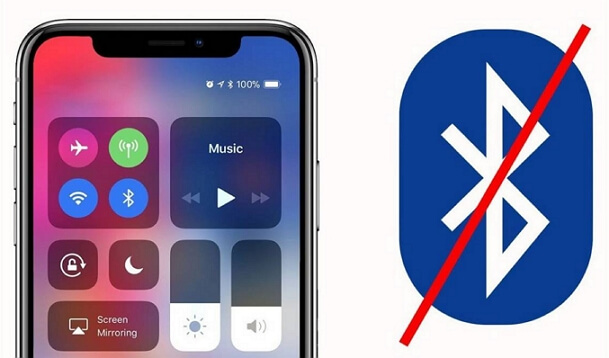
La conectividad Bluetooth es esencial en la vida diaria, permitiendo la conexión inalámbrica entre dispositivos. Sin embargo, a menudo los usuarios enfrentan dificultades para usar esta tecnología en sus iPhones.
La conectividad bluetooth en iphone
El Bluetooth en iPhone es una característica clave que permite la conexión de una amplia variedad de dispositivos, como auriculares, altavoces, relojes inteligentes y más. Esta conexión inalámbrica simplifica la interacción con la tecnología, facilitando el uso de dispositivos sin necesidad de cables.
Además, el Bluetooth permite transferir archivos, escuchar música y utilizar accesorios de manera cómoda y eficiente. Esto genera una experiencia de usuario más fluida y abre la puerta a múltiples posibilidades de entretenimiento y productividad.
Sin embargo, cuando surgen problemas y mi Bluetooth no funciona, puede ser frustrante. Entender cómo resolver estos inconvenientes es fundamental para sacar el máximo provecho a tu iPhone.
Problemas Comunes al Intentar Conectar Bluetooth
Cuando el Bluetooth de tu iPhone presenta fallas, pueden surgir varios problemas comunes. Uno de los más frecuentes es que el dispositivo simplemente no detecta otros dispositivos Bluetooth, lo cual es esencial para establecer la conexión.
Otro problema habitual es que, aunque el dispositivo se detecte, no se empareja correctamente. A veces, los dispositivos emparejados anteriormente pueden generar conflictos si aún están en la memoria del iPhone. También se puede presentar el caso de un bajo rendimiento en la señal, lo que impide mantener la conexión.
Identificar el problema específico que enfrentas puede facilitar la búsqueda de una solución efectiva y rápida.
Paso a Paso: ¿Cómo Asegurarte de que tu Dispositivo es Detectable?
Para asegurarte de que tu dispositivo sea detectable, sigue estos pasos:
- Activa el Bluetooth en tu iPhone: Ve a Ajustes > Bluetooth y asegúrate de que esté habilitado.
- Verifica el estado del dispositivo que deseas conectar: Asegúrate de que también tenga el Bluetooth activado y esté en modo de emparejamiento.
- Acércate al dispositivo: La distancia puede afectar la conectividad. Mantén ambos dispositivos a unos pocos metros de distancia.
- Revisa la configuración de visibilidad: Algunos dispositivos tienen opciones para ocultarse; asegúrate de que estén visibles para otros dispositivos.
Reiniciar Dispositivos: Una Solución Sencilla y Efectiva
Una de las acciones más simples y efectivas es reiniciar ambos dispositivos. Esto puede resolver múltiples problemas de conectividad, debido a que refresca la memoria y restablece las conexiones. Un reinicio puede hacer que tu iPhone vuelva a identificar dispositivos que previamente no podía detectar.
Para reiniciar tu iPhone, simplemente presiona y mantén el botón lateral hasta que aparezca el control deslizante «Desliza para apagar». Desliza para apagar el iPhone y luego vuelve a encenderlo presionando el botón lateral nuevamente.
Una vez que ambos dispositivos se reinicien, intenta nuevamente conectar el Bluetooth.
Eliminar Dispositivos Antiguos: ¿Por Qué es Necesario?
Eliminar dispositivos antiguos de la lista de emparejados es crucial, ya que pueden causar interferencias. A veces, un dispositivo previamente emparejado puede estar en conflicto con el nuevo que intentas conectar.
Para borrar un dispositivo emparejado, ve a Ajustes > Bluetooth, busca el dispositivo que deseas eliminar y toca el icono de información (i) al lado del nombre. Luego, selecciona «Olvidar dispositivo».
Después de limpiar la lista, intenta nuevamente emparejar el dispositivo que no puede conectar. Esto puede resolver el inconveniente de conexión.
Compatibilidad: Asegurándote de que tus Dispositivos se Pueden Conectar
Otro punto a considerar es la compatibilidad de tus dispositivos. Algunos accesorios requieren versiones específicas de Bluetooth para funcionar correctamente. Verifica que el dispositivo que intentas conectar sea compatible con tu iPhone.
Puedes encontrar esta información en el manual del dispositivo o en el sitio oficial del fabricante. Si tu dispositivo no es compatible, es posible que debas considerar una opción alternativa o un adaptador.
La falta de compatibilidad frecuentemente es la raíz de por qué «mi iPhone no encuentra dispositivos bluetooth». Asegúrate de que ambas partes cumplan con los requisitos para conectarse.
Actualizar iOS: Manteniendo tu iPhone al Día
Los errores de software pueden interferir con la conectividad Bluetooth en tu iPhone. Por eso, es importante mantener tu iPhone al día con la última versión de iOS. Las actualizaciones a menudo incluyen correcciones de errores y mejoras en el Bluetooth en iPhone.
Para realizar una actualización, ve a Ajustes > General > Actualización de software. Si hay una actualización disponible, sigue las instrucciones en pantalla para instalarla. Asegúrate de tener suficiente batería o conecta el dispositivo a la corriente.
Una vez actualizado, intenta nuevamente conectar tu dispositivo Bluetooth.
Reiniciando Configuraciones de Red: Restableciendo Conexiones
Restablecer las configuraciones de red puede resolver problemas persistentes. Este proceso eliminará todas las contraseñas de Wi-Fi y configuraciones de VPN, pero muchas veces soluciona fallos de conectividad.
Para restablecer las configuraciones de red, dirígete a Ajustes > General > Restablecer > Restablecer ajustes de red. Confirma la acción y espera que el proceso finalice.
Después, intenta reconectar tu Bluetooth y verifica si el problema persiste.
Downgrade de iOS: ¿En qué Casos es Recomendado?
Si has actualizado a una nueva versión de iOS y comenzaste a experimentar problemas con el Bluetooth, considera realizar un downgrade a una versión anterior. Esto puede ayudar si la nueva actualización afecta la funcionalidad de tus dispositivos.
Sin embargo, hacer un downgrade puede ser un proceso complejo y no siempre es legal según las políticas de Apple. Es recomendable buscar guías y asegurarte de seguir los pasos correctos.
También es importante tener en cuenta que podrías perder algunas funciones o mejoras de seguridad al regresar a una versión anterior.
Restablecer el iPhone a Valores de Fábrica: Cuándo y Cómo Hacerlo
Si después de intentar todos los pasos anteriores, el Bluetooth aún falla, restablecer tu iPhone a valores de fábrica puede ser la solución final. Esto borrará todos los datos y configuraciones, devolviendo tu dispositivo a su estado original.
Asegúrate de realizar una copia de seguridad de tus datos antes de proceder. Ve a Ajustes > General > Restablecer > Borrar contenidos y ajustes. Confirma la acción y espera a que se complete el proceso.
Después de restablecer tu iPhone, configura el dispositivo y verifica si el Bluetooth funciona correctamente.
Posibles Problemas de Hardware: ¿Qué Hacer si Todo Falla?
Si el Bluetooth de tu iPhone sigue sin funcionar después de intentar todas las soluciones anteriores, es posible que estés enfrentando un problema de hardware. Esto puede incluir daños en la antena o componentes internos relacionados con la conectividad.
En este caso, lo mejor es llevar tu iPhone a un servicio técnico autorizado. Ellos podrán evaluar el problema y ofrecer la solución adecuada. Si tu dispositivo aún está bajo garantía, verifica que la reparación esté cubierta.
No intentes abrir el dispositivo por ti mismo, ya que esto podría invalidar la garantía.
Manteniendo la Conectividad Bluetooth en Perfectas Condiciones
La conectividad Bluetooth en tu iPhone es esencial para disfrutar de la tecnología moderna. Aprender a solucionar los problemas comunes puede hacer que tu experiencia sea mucho más agradable. Siguiendo los pasos descritos, asegurarás un funcionamiento óptimo de tu dispositivo.
Recursos Adicionales y Soporte Técnico para tu iPhone
Si continúas teniendo problemas, no dudes en buscar ayuda en la comunidad de soporte técnico de Apple o contactar directamente con su servicio de atención al cliente. Acceder a documentación oficial y guías también puede ser de gran utilidad para resolver tu situación específica.
Así, a través de investigación y un poco de paciencia, podrás mantener la conectividad Bluetooth en perfectas condiciones y disfrutar al máximo de tu iPhone.


