
La captura de pantalla es una herramienta indispensable en nuestros dispositivos móviles, que permite guardar momentos importantes, información relevante o simplemente compartir algo interesante. Para los usuarios de dispositivos LG, existen diversas formas de lograrlo de manera sencilla e innovadora.
¿Qué es una captura de pantalla?
Una captura de pantalla es una función que permite tomar una imagen de lo que se muestra en la pantalla de tu dispositivo móvil en un momento específico. Es útil en múltiples situaciones, como al querer guardar un mensaje importante, documentar un error en una aplicación o compartir imágenes y contenido divertido en redes sociales. Las capturas de pantalla se almacenan en la galería de fotos y pueden ser editadas o compartidas fácilmente.
En los smartphones LG, la funcionalidad de captura de pantalla se integra perfectamente con la interfaz, permitiendo que los usuarios realicen esta acción de manera fluida y sin complicaciones. Tanto si eres un nuevo usuario de LG como si llevas tiempo con el dispositivo, conocer las distintas formas de hacer una captura puede facilitarte la vida cotidiana.
Métodos clásicos: Combinación de botones
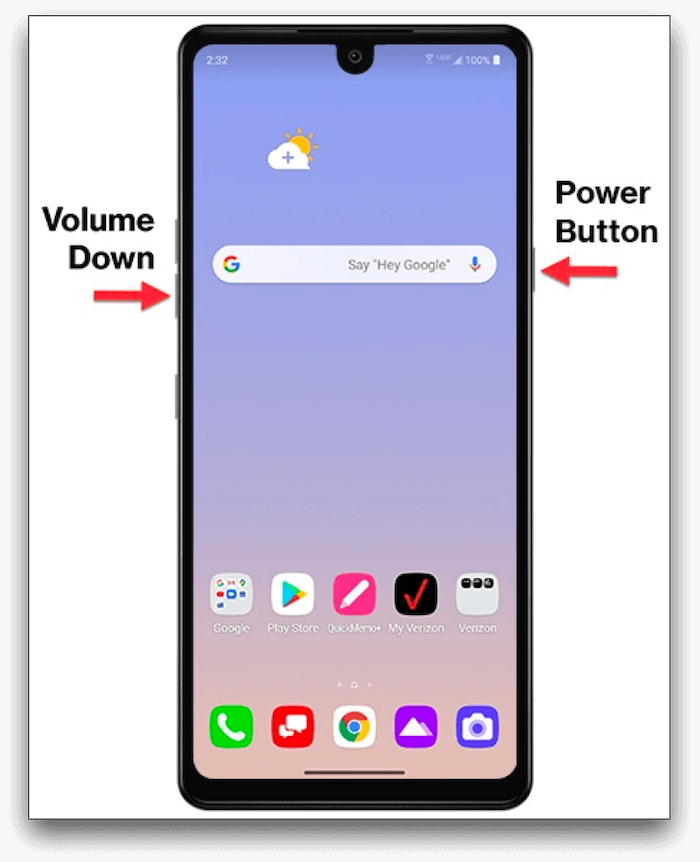
Uno de los métodos más tradicionales para realizar una captura de pantalla en un teléfono LG es mediante la combinación de botones. Este método es bastante sencillo y rápido, aunque puede variar un poco según el modelo. Generalmente, seguirás estos pasos:
- Ubica la pantalla que deseas capturar.
- Pulsa simultáneamente el botón de volumen abajo y el botón de encendido. Mantén ambos presionados alrededor de dos segundos hasta que veas una animación o escuches un sonido que indica que la captura fue exitosa.
La captura se guardará automáticamente en la galería de tu dispositivo, donde podrás acceder a ella de inmediato. Este método es el más utilizado por su facilidad y rapidez, aunque algunos usuarios pueden encontrarlo difícil en modelos más grandes debido a la posición de los botones.
Alternativas para hacer screenshots si los botones no funcionan
Si los botones de tu dispositivo no responden debido a un daño físico o simplemente prefieres no usarlos, no te preocupes, hay otras alternativas para hacer capturas de pantalla en tu teléfono LG. A continuación, te mencionamos algunas de las opciones disponibles:
- Gestos de pantalla: Algunos modelos LG cuentan con la opción de hacer gestos en la pantalla. Por ejemplo, deslizar tres dedos hacia abajo puede activar la función de captura de pantalla. Esta opción puede habilitarse desde los ajustes de accesibilidad.
- Aplicaciones de terceros: Existe una gran variedad de aplicaciones disponibles en la Google Play Store que ofrecen la funcionalidad de captura de pantalla. Al utilizar estas aplicaciones, puedes personalizar tu experiencia y acceder a opciones de edición más avanzadas.
Estas alternativas te permitirán seguir haciendo capturas de pantalla, incluso si los botones de tu dispositivo están dañados o no funcionan correctamente.
Uso de Air Motion en modelos LG selectos
Una característica innovadora en algunos modelos LG, como el G8 o el V50, es la funcionalidad conocida como Air Motion. Esta característica permite a los usuarios realizar acciones en el dispositivo utilizando gestos de la mano sin necesidad de tocar la pantalla, lo que incluye la posibilidad de tomar captures de pantalla.
Para utilizar Air Motion, debes activar la opción desde los ajustes del dispositivo y aprender los gestos específicos que reconoce el teléfono. Por ejemplo, al mover tu mano hacia adelante y hacia atrás frente a la cámara, podrás activar la captura de pantalla sin necesidad de pulsar físicamente ningún botón. Esta opción no solo es útil, sino que también ofrece una experiencia futurista y única al interactuar con tu dispositivo.
Capturas desde la barra de notificaciones: Función «Capturar+»
Otra forma de realizar una captura de pantalla en dispositivos LG es utilizando la función «Capturar+», que se encuentra en la barra de notificaciones. Esta opción es especialmente conveniente, ya que permite realizar tanto capturas estándar como capturas extendidas.
Para hacer uso de esta funcionalidad, simplemente despliega la barra de notificaciones y busca la opción «Capturar+». Al seleccionarla, se tomará la captura de toda la pantalla. Si deseas capturar una parte más larga de la pantalla, como en una conversación o una página web, puedes optar por la captura extendida, que te permitirá desplazarte y capturar más contenido a medida que lo vayas necesitando.
Las capturas realizadas con esta opción pueden ser editadas inmediatamente después, lo que te da la oportunidad de recortarlas, agregar anotaciones o compartirlas en tus redes sociales de forma rápida y eficiente.
Cómo usar el Asistente de Google para capturas de pantalla
El Asistente de Google es una herramienta poderosa para facilitar múltiples tareas en tu dispositivo, incluida la realización de capturas de pantalla. Si prefieres un método aún más simple y rápido, este es el que necesitas. Solo sigue estos pasos:
- Activa el Asistente de Google diciendo «Ok Google» o presionando el botón correspondiente en tu dispositivo.
- Cuando el Asistente esté activo, simplemente di «Hacer captura de pantalla».
El Asistente tomará la captura al instante, guardándola en la galería de imágenes. Este método es muy útil para usuarios que están acostumbrados a utilizar el Asistente de Google en su día a día, ya que permite manos libres y es ideal para aquellos momentos en los que no puedes utilizar los botones físicos.
Consejos para editar y compartir tus capturas
Realizar una captura de pantalla en tu teléfono LG es solo el primer paso. Una vez que tienes la imagen, es posible que desees editar o compartir el contenido. Aquí te dejamos algunos consejos para manejar tus capturas adecuadamente:
- Uso de la Galería: La mayoría de las capturas se guardan en la galería de imágenes de tu dispositivo. Desde allí, puedes seleccionar la captura para editarla, recortarla o agregar texto antes de compartirla.
- Aplicaciones de edición: Hay numerosas aplicaciones de edición de fotos disponibles en la Play Store que permiten mejorar tus capturas, agregar filtros, efectos y más.
- Compartir fácilmente: Desde la galería de imágenes o las aplicaciones de edición, puedes compartir tus capturas directamente en redes sociales, aplicaciones de mensajería o correo electrónico, lo que las hace fáciles de distribuir.
Recuerda que tener un buen control sobre tus imágenes capturadas te ayudará a compartir contenido de calidad con amigos, familiares y en redes sociales.
¡Elige el método que mejor se adapte a ti!
La función de tomar capturas de pantalla se ha vuelto esencial en nuestros teléfonos móviles, y los dispositivos LG ofrecen una variedad de opciones para lograrlo. Desde la combinación de botones hasta innovaciones como Air Motion y el uso del Asistente de Google, cada usuario puede elegir el método que mejor se ajuste a sus necesidades y preferencias. Ahora que conoces todas estas técnicas, ¡explora y encuentra el que más te guste!


