
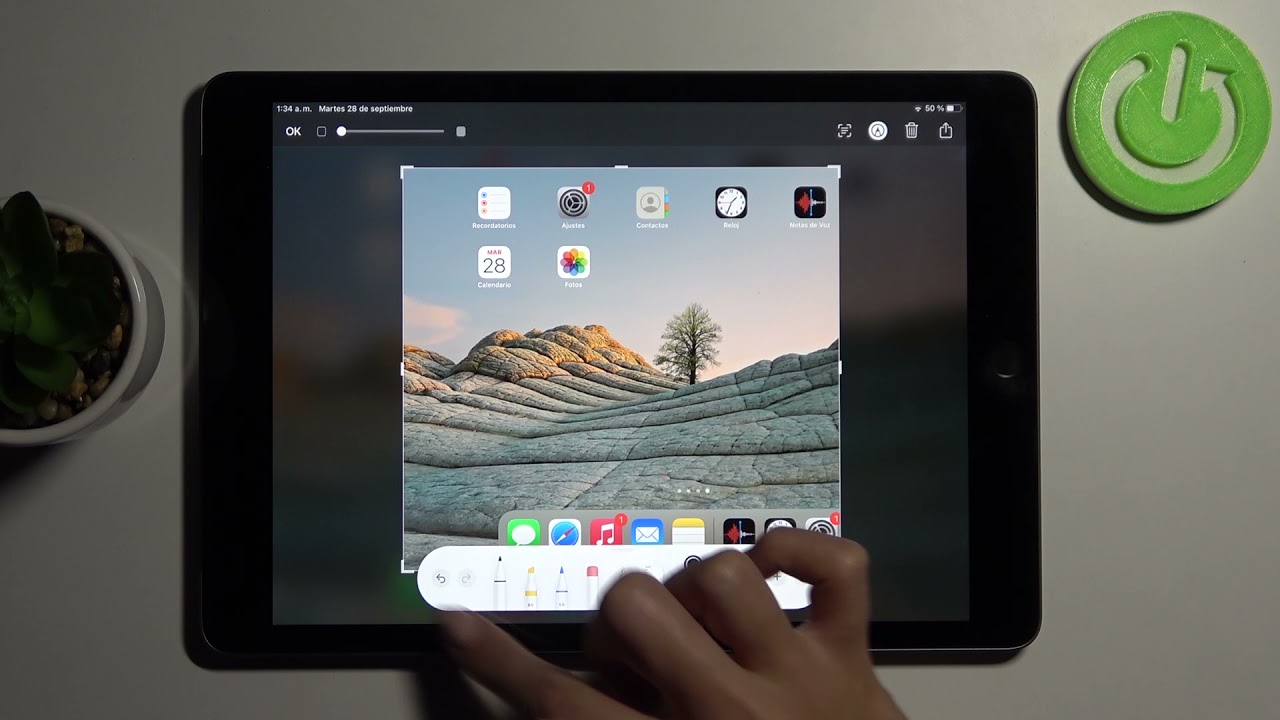
La captura de pantalla es una herramienta fundamental que permite a los usuarios del iPad guardar imágenes exactas de lo que aparece en su pantalla. Es una forma rápida y práctica de conservar contenido.
¿Qué es una captura de pantalla en el iPad?
Una captura de pantalla en el iPad es una imagen estática de lo que se muestra en la pantalla en un momento dado. Es como tomar una fotografía de tu pantalla, permitiendo que guardes información visual como imágenes, texto y otros elementos gráficos. Esta funcionalidad es extremadamente útil para guardar contenido que te gustaría revisar más tarde o compartir con otros. Las capturas de pantalla se pueden realizar de diferentes maneras y son una herramienta valiosa en el uso cotidiano del dispositivo.
Cuando tomas una captura pantalla con iPad, se crea un archivo de imagen que se puede encontrar en la aplicación Fotos. El sistema está diseñado para ser intuitivo y accesible, permitiendo a cualquier usuario, sin importar su nivel de experiencia, realizar este proceso con facilidad.
¿Por qué utilizar la captura de pantalla?
Las razones para capturar pantalla en iPad son variadas y pueden adaptarse a diferentes necesidades. Aquí te mencionamos algunas de las más comunes:
- Guardar información importante: Puedes guardar mensajes, documentos y otros datos relevantes.
- Compartir contenido rápidamente: Las capturas de pantalla se pueden enviar a amigos o colegas a través de aplicaciones de mensajería o redes sociales.
- Guía de uso: Puedes crear tutoriales visuales para mostrar a otros cómo utilizar aplicaciones o realizar tareas específicas.
- Conservar recuerdos: Capturar momentos en redes sociales o fotos al instante se vuelve más fácil y rápido.
Cómo hacer una captura de pantalla en tu iPad
Realizar una captura de pantalla en iPad es un proceso sencillo que se puede hacer de varias maneras, dependiendo del modelo de tu dispositivo. Aquí te mostramos las formas más efectivas:
Modelos con Face ID
Si tu iPad tiene Face ID, sigue estos pasos:
- Pulsa simultáneamente el botón de encendido y el botón de aumentar el volumen.
- Rápidamente suelta ambos botones.
Modelos con botón de inicio
Si tu iPad tiene un botón de inicio, el proceso es ligeramente diferente:
- Pulsa simultáneamente el botón de inicio y el botón de encendido.
- Rápidamente suelta ambos botones.
Después de realizar la captura, escucharás un sonido similar al del obturador de una cámara y verás una breve animación en la pantalla. Esto indica que la captura de pantalla ipad ha sido realizada con éxito.
Descubre el truco secreto para capturar pantalla
Aparte de los métodos habituales, hay un truco secreto que pocos conocen: puedes usar el accesorio que más te gusta, el Apple Pencil, para realizar una captura en iPad. Si tienes este dispositivo, sigue estos pasos:
- Desliza desde la esquina superior derecha de la pantalla para abrir el Centro de Control.
- Selecciona la opción de «Captura de Pantalla».
Al usar el Apple Pencil, simplemente toca el botón «Captura de Pantalla» y lo que aparece en tu pantalla se guardará inmediatamente como una imagen en tu biblioteca de Fotos. Este método es perfecto para aquellos que prefieren un enfoque más intuitivo y directo.
Editar y compartir tu captura de pantalla
Una vez que hayas realizado tu captura de pantalla ipad, puedes proceder a editarla y compartirla fácilmente. Aquí hay un par de formas de hacerlo:
Editar la captura de pantalla
Después de tomar la captura, aparecerá una vista previa en la esquina inferior izquierda de la pantalla. Tócala para abrir las opciones de edición:
- Recortar: Puedes ajustar los bordes de la imagen arrastrando los íconos en las esquinas.
- Agregar texto: Usa la herramienta de texto para añadir comentarios o notas a la captura.
- Incluir dibujos: Con el lápiz, puedes hacer anotaciones directamente en la imagen.
Compartir la captura de pantalla
Para compartir tu captura pantalla con iPad, simplemente selecciona la opción de compartir en la esquina superior derecha de la vista previa. Desde ahí, puedes enviar la imagen por correo electrónico, mensajes o publicarla en redes sociales.
Otras funciones útiles relacionadas con la captura de pantalla
Además de tomar capturas de pantalla en iPad, hay varias funciones que podrían serte útiles. Estas incluyen:
- Grabación de pantalla: Esta función permite grabar todo lo que sucede en tu pantalla, ideal para tutoriales y aplicaciones de demostración.
- Capturas de pantalla de larga duración: A través de aplicaciones de edición de fotos, puedes unir múltiples capturas para crear un solo documento.
Consejos para mejorar tus capturas de pantalla
Aquí hay algunos consejos que pueden ayudarte a hacer las mejores capturas de pantalla ipad posibles:
- Asegúrate de que la pantalla esté libre de distracciones antes de tomar la captura.
- Utiliza la iluminación adecuada para obtener imágenes claras.
- Experimenta con diferentes herramientas de edición para resaltar lo más importante en la captura.
FAQs: Preguntas frecuentes sobre la captura de pantalla en iPad
¿Se pueden hacer capturas de pantalla en todas las aplicaciones?
Sí, puedes hacer captura de pantalla en iPad en casi todas las aplicaciones. Sin embargo, algunas apps pueden tener restricciones, especialmente aquellas que manejan contenido protegido.
¿Dónde se guardan las capturas de pantalla?
Las imágenes se guardan automáticamente en la aplicación Fotos del iPad, en el álbum de «Capturas de Pantalla».
¿Puedo hacer una captura de pantalla sin botones físicos?
Sí, utilizando la funcionalidad del Apple Pencil o activando la opción de accesibilidad para el menú de captura de pantalla.
Domina la captura de pantalla en tu iPad
Aprender a capturar pantalla iPad es invaluable para maximizar la experiencia del dispositivo. Con los consejos y trucos compartidos, podrás crear y gestionar tus capturas de forma efectiva. ¡Empieza hoy mismo!


