La captura de pantalla es una funcionalidad esencial en dispositivos móviles que permite guardar lo que está visible en la pantalla de forma inmediata y práctica.
¿Qué es una Captura de Pantalla?
Una captura de pantalla, también conocida como screenshot, es una imagen que se toma de la pantalla de un dispositivo en un momento específico. Esto permite a los usuarios capturar contenido visualmente, ya sea una conversación, una imagen importante o un artículo en línea. La captura de pantalla ofrece una forma efectiva de compartir información sin necesidad de escribir o transmitir verbalmente lo que se muestra.
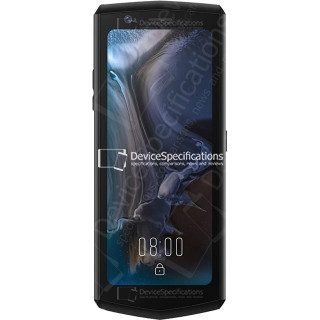
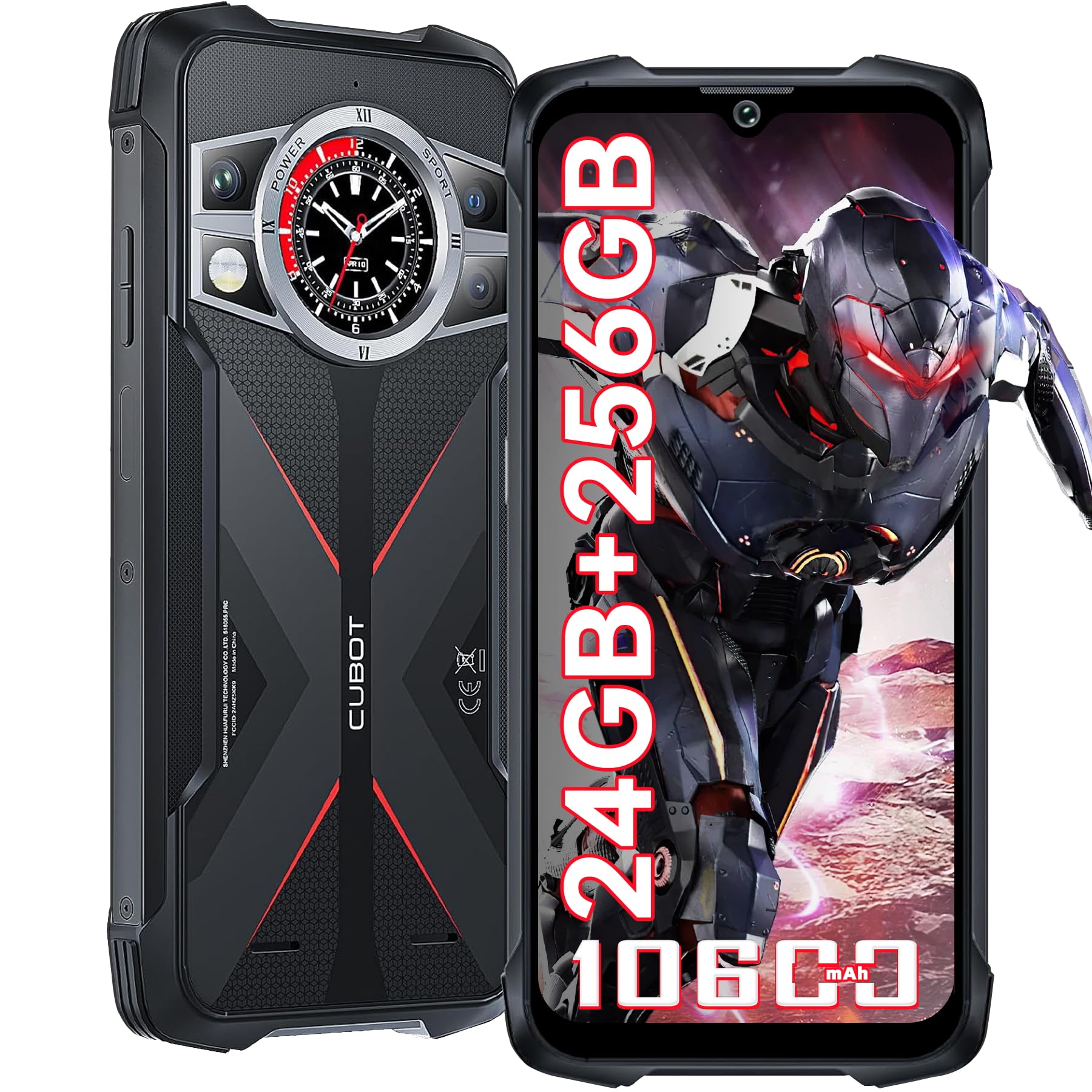
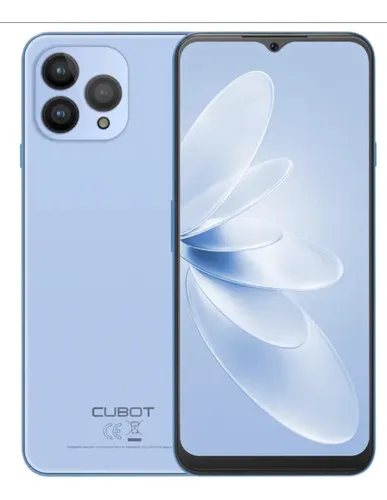
En el caso del Cubot P80, realizar una captura de pantalla es un proceso sencillo y accesible para cualquier usuario. La operación se puede llevar a cabo mediante diferentes métodos, haciendo que sea una característica versátil y útil del dispositivo.
En términos generales, las capturas de pantalla son una herramienta valiosa que ayuda a documentar información, mientras que también permite compartir momentos importantes de manera rápida y sencilla.
Las capturas de pantalla
Las capturas de pantalla tienen múltiples usos y pueden ser de gran utilidad para diferentes tipos de usuarios. En el ámbito laboral, por ejemplo, se utiliza para compartir información precisa, como gráficos, datos de seguimiento o correos electrónicos relevantes, sin la necesidad de reenviar mensajes completos. Esto puede mejorar la eficiencia y la comunicación en el trabajo.
Además, las capturas de pantalla son útiles para el aprendizaje y la educación. Los estudiantes pueden tomar fotos de contenido educativo, resolver problemas matemáticos y enviar preguntas o problemas a sus profesores de manera sencilla. También son útiles para guardar información de interés, como fragmentos de artículos, recetas y mucho más.
Otro aspecto importante es la privacidad. Hacer una captura de pantalla puede ayudar a los usuarios a mantener registros visuales de conversaciones o mensajes que desean guardar, asegurando que la información importante no se pierda. A través de estas capacidades, es evidente que hacer capturas de pantalla es una habilidad valiosa para todos los usuarios del Cubot P80.
Métodos para Capturar Pantallas en Cubot P80
Hay varios métodos para realizar una captura de pantalla en el Cubot P80. La opción más común involucra el uso de los botones físicos del dispositivo, pero también hay alternativas para aquellos que prefieren no usarlos. Además, es posible personalizar la experiencia a través de la configuración del dispositivo. A continuación, exploraremos estos métodos en detalle.
Usando los Botones Físicos para Capturar Pantallas
La forma más sencilla y rápida de capturar una pantalla en el Cubot P80 es usando los botones físicos. Para este método, sigue los siguientes pasos:
- Accede a la pantalla o aplicación que deseas capturar.
- Presiona simultáneamente el botón de encendido y el botón de bajar volumen.
- Escucha un sonido o mira una animación que indica que la captura se ha realizado con éxito.
Una vez completados estos pasos, verás una notificación que confirma que la imagen ha sido guardada. Este método es ideal para quienes buscan realizar capturas de pantalla de manera ágil y directa.
Alternativa para Captura de Pantalla sin Botones Físicos
Si no puedes o prefieres no utilizar los botones físicos de tu Cubot P80, hay un método alternativo disponible:
- Accede a la pantalla o aplicación que deseas capturar.
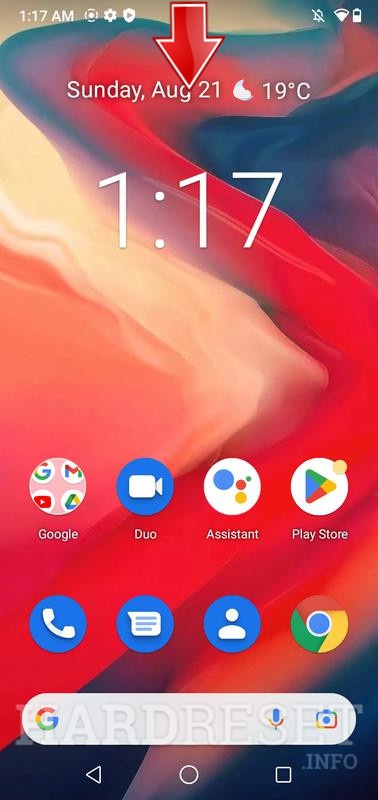
- Desliza el dedo desde la parte superior de la pantalla para abrir la barra de configuraciones rápidas.
- Toca el icono de captura de pantalla. Si no lo ves, puede que necesites agregarlo al panel – esto se realiza tocando el icono de lápiz para editar.
- La imagen se guardará automáticamente en la galería de fotos de tu dispositivo.
A este método se le considera particularmente útil para aquellos que tienen dificultades con los botones físicos o quieren un método más cómodo.
Personalizando tu Barra de Configuración Rápida
Personalizar la barra de configuración rápida en el Cubot P80 es una manera excelente de acceder rápidamente a funcionalidades, incluyendo la captura de pantalla. Si deseas añadir el icono de captura a tu barra de accesos rápidos, sigue estos pasos:
- Desliza hacia abajo desde la parte superior de la pantalla para abrir el panel de notificaciones y ajustes rápidos.
- Toca el ícono de lápiz o «editar» (esto puede variar según la versión de software).
- Busca el icono de captura de pantalla en las opciones disponibles y arrástralo hacia tu barra de configuración rápida.
- Guarda los cambios y ahora tendrás acceso fácil para capturar pantallas.
Con esta personalización, puedes optimizar la funcionalidad de tu dispositivo y mejorar tu experiencia al realizar capturas de pantalla.
Accediendo a tus Capturas de Pantalla
Después de realizar una captura de pantalla en tu Cubot P80, es importante saber cómo acceder a las imágenes guardadas. Estas capturas se guardan automáticamente en la galería del dispositivo. Para encontrar tus capturas, sigue estos pasos:
- Abre la aplicación de Galería o Google Fotos.
- Navega a la carpeta denominada «Capturas de pantalla» o «Screenshots».
- Aquí encontrarás todas las imágenes que has capturado. Puedes visualizarlas, editarlas o compartirlas según lo desees.
Acceder rápidamente a tus capturas te permitirá gestionar mejor la información que guardas y facilitará su uso posterior.
Solución de Problemas Comunes al Capturar Pantallas
Es normal encontrar algunos problemas al intentar capturar pantallas en el Cubot P80. Aquí hay algunos problemas comunes y sus soluciones:
- No se guarda la captura: Asegúrate de que tienes suficiente espacio de almacenamiento en tu dispositivo. Elimina archivos innecesarios si es necesario.
- La captura está borrosa: Asegúrate de que la pantalla esté completamente visible y tocada de manera estable cuando presiones los botones.
- El método de captura no funciona: Verifica si los botones físicos están funcionando correctamente. Si no es así, intenta utilizar la opción desde la barra de configuración rápida.
Si continúas teniendo problemas, verifica también si hay actualizaciones disponibles para el sistema operativo de tu dispositivo que puedan mejorar su rendimiento.
Consejos para Editar y Compartir tus Capturas
Una vez que hayas realizado una captura de pantalla, es posible que desees editarla o compartirla. El Cubot P80 incluye herramientas básicas para editar imágenes:
- Abre la Galería y selecciona la captura que deseas editar.
- Toca el icono de editar (parece un lápiz o tijeras).
- Utiliza las herramientas disponibles para recortar, rotar o añadir texto a la imagen.
- Guarda los cambios realizados.
En cuanto a compartir, puedes hacerlo desde la misma aplicación de galería. Selecciona la imagen que deseas compartir y elige la opción de enviar a través de aplicaciones como WhatsApp, Facebook o correo electrónico.
Domina tu Cubot P80 con Capturas de Pantalla
Realizar capturas de pantalla en tu Cubot P80 no solo es un proceso fácil, sino que también es una habilidad valiosa que mejora tu experiencia diaria. Aprende a usar estas técnicas y maximiza la funcionalidad de tu dispositivo.