
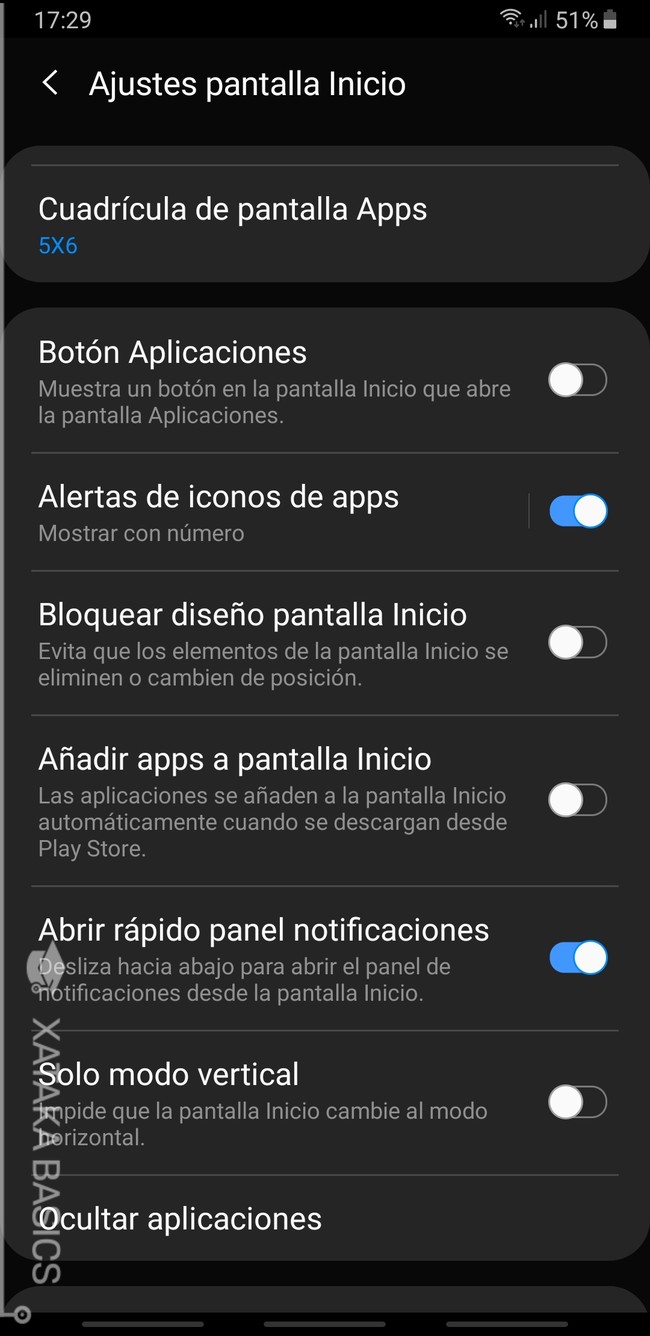
La barra de notificaciones de Samsung es una herramienta esencial para gestionar alertas y accesos rápidos en dispositivos Galaxy. Conocer sus funciones puede mejorar enormemente la experiencia del usuario.
Cómo acceder rápido al panel de notificaciones en Samsung
Acceder al panel de notificaciones Samsung es una de las tareas más comunes pero también más importantes en la interacción diaria con tu dispositivo. Para hacerlo de manera rápida y eficiente, puedes deslizar la pantalla de arriba hacia abajo usando un gesto simple. Sin embargo, para aquellos que buscan mayor rapidez, hay ajustes que se pueden activar para facilitar este acceso.
Por defecto, al deslizar hacia abajo en la pantalla de inicio, se despliega el panel de notificaciones. Esto te permite ver rápidamente todas las alertas y notificaciones de aplicaciones que tienes instaladas. Pero si quieres que esta acción sea aún más ágil, hay opciones adicionales que se pueden habilitar.
Activación de «Abrir rápido el panel de notificaciones»
Una de las primeras configuraciones que deberías conocer es la opción de «Abrir rápido el panel de notificaciones». Esta función permite que accedas más rápidamente a tus notificaciones al deslizar hacia abajo, sin tener que buscar un gesto específico. Para activarla, sigue estos pasos:
- Ve a Ajustes en tu dispositivo.
- Selecciona la opción Pantalla.
- Busca y activa la opción Abrir rápido el panel de notificaciones.
Una vez activada, cada vez que deslices hacia abajo desde la parte superior de la pantalla, podrás ver tus notificaciones al instante, sin complicaciones, lo que te ahorrará tiempo y esfuerzo en el uso diario de tu móvil Samsung.
Usando la función Smart Alert para no perder notificaciones
Samsung también ofrece una opción llamada Smart Alert, que sirve para recordar al usuario si tiene notificaciones pendientes. Esta función permite que tu dispositivo vibre cuando lo levantas, alertándote que hay algo que requiere tu atención. Para activarla, sigue estos sencillos pasos:
- Accede a Ajustes.
- Dirígete a Funciones avanzadas.
- Selecciona Smart Alert y actívala.
Con Smart Alert, nunca más perderás una notificación importante. Esta función es especialmente útil si dejas tu móvil en la mesa y luego lo recoges. La vibración te indicará que hay algo que revisar, lo que te ayuda a mantenerte al tanto de tus mensajes, correos y alertas.
Acceso alternativo a través del sensor de huella
Otra forma innovadora de acceder a la barra de notificaciones en tu dispositivo Samsung es utilizando el sensor de huella dactilar. Si tu dispositivo cuenta con un sensor de huella, puedes configurarlo para que al deslizar el dedo sobre el sensor, se despliegue el panel de notificaciones. Para hacer esto, sigue estos pasos:
- Abre Ajustes en tu dispositivo.
- Ve a Funciones avanzadas.
- Selecciona Movimientos y Gestos.
- Activa la opción Gestos para el sensor de huella.
Esta opción permite un acceso aún más rápido a tus notificaciones, ofreciendo otra alternativa que mejora la usabilidad de tu dispositivo Samsung. Es especialmente útil en situaciones en las que necesitas consultar tus notificaciones de manera rápida.
Configuración de gestos para el sensor de huella
Una vez que hayas activado los gestos para el sensor de huella, puedes acceder al panel de notificaciones mediante un simple movimiento. Deslizar hacia arriba o hacia abajo en el sensor activará el panel de notificaciones. Esta función es intuitiva y se siente natural, ya que aprovecha uno de los métodos de desbloqueo más usados en dispositivos móviles.
Así es como puedes configurar los gestos para el sensor de huella:
- En la misma sección de Movimientos y Gestos, asegúrate de que la opción esté activada.
- Practica deslizar desde el sensor de huella hacia arriba para abarcar las funciones que necesitas, haciendo fácilmente el acceso al panel de notificaciones muy rápido.
Limitaciones del método del sensor de huella
A pesar de ser una función muy útil, hay algunas limitaciones que debes considerar al usar el método del sensor de huella para acceder al panel de notificaciones Samsung. Estas limitaciones incluyen:
- No todos los dispositivos Samsung tienen el sensor de huella en la misma ubicación. Algunos modelos tienen el sensor en la parte posterior, mientras que otros lo tienen en la pantalla.
- Si tu dispositivo cuenta con un sensor de huella en pantalla, es posible que esta opción no funcione correctamente o no esté disponible.
- Puede ser que algunos usuarios no se sientan cómodos utilizando gestos en el sensor, ya que depende de su habilidad para deslizar de manera precisa.
A pesar de estas limitaciones, la mayoría de los usuarios encontrarán que el uso del sensor de huella es una forma eficiente y rápida para acceder a sus notificaciones.
Conclusiones sobre la personalización del acceso a notificaciones
La barra de notificaciones en dispositivos Samsung ofrece una variedad de opciones para mejorar la forma en que interactúas con tu dispositivo. Desde funciones como Smart Alert hasta utilizar el sensor de huella, estas características están diseñadas para facilitar el acceso a tus notificaciones y alertas.
Puedes personalizar tu dispositivo para que se ajuste a tus necesidades y estilo de vida, optimizando la manera en que recibes y gestionas tus notificaciones a lo largo del día. Así podrás disfrutar de una experiencia más fluida y eficiente en tu dispositivo Samsung.
Preguntas frecuentes sobre la barra de notificaciones en dispositivos Samsung
Para aclarar cualquier duda que puedas tener sobre el uso de la barra de notificaciones en tu dispositivo Samsung, aquí respondemos algunas preguntas frecuentes:
¿Cómo puedo desactivar las notificaciones de una aplicación específica?
Para desactivar las notificaciones de una aplicación, ve a Ajustes, luego a Aplicaciones, selecciona la aplicación deseada y ajusta la configuración de notificaciones.
¿Qué hago si no puedo acceder al panel de notificaciones?
Si no puedes acceder al panel de notificaciones, reinicia tu dispositivo y verifica que no haya actualizaciones pendientes del sistema que puedan solucionarlo.
¿Puedo personalizar el diseño de la barra de notificaciones?
Sí, puedes personalizar el diseño y la posición de los íconos en la barra de notificaciones mediante los ajustes de Ajustes > Pantalla > Barra de estado.
¿Es posible bloquear el panel de notificaciones con un código de seguridad?
No, el panel de notificaciones está diseñado para ser accesible rápidamente. Sin embargo, puedes limitar la información que aparece en él a través de la configuración de las notificaciones.
Conocer y dominar la barra de notificaciones de Samsung puede transformar tu experiencia móvil, haciéndola más eficiente y efectiva. Asegúrate de seguir las recomendaciones mencionadas y disfruta de todas las funcionalidades que tu dispositivo te puede ofrecer.


