
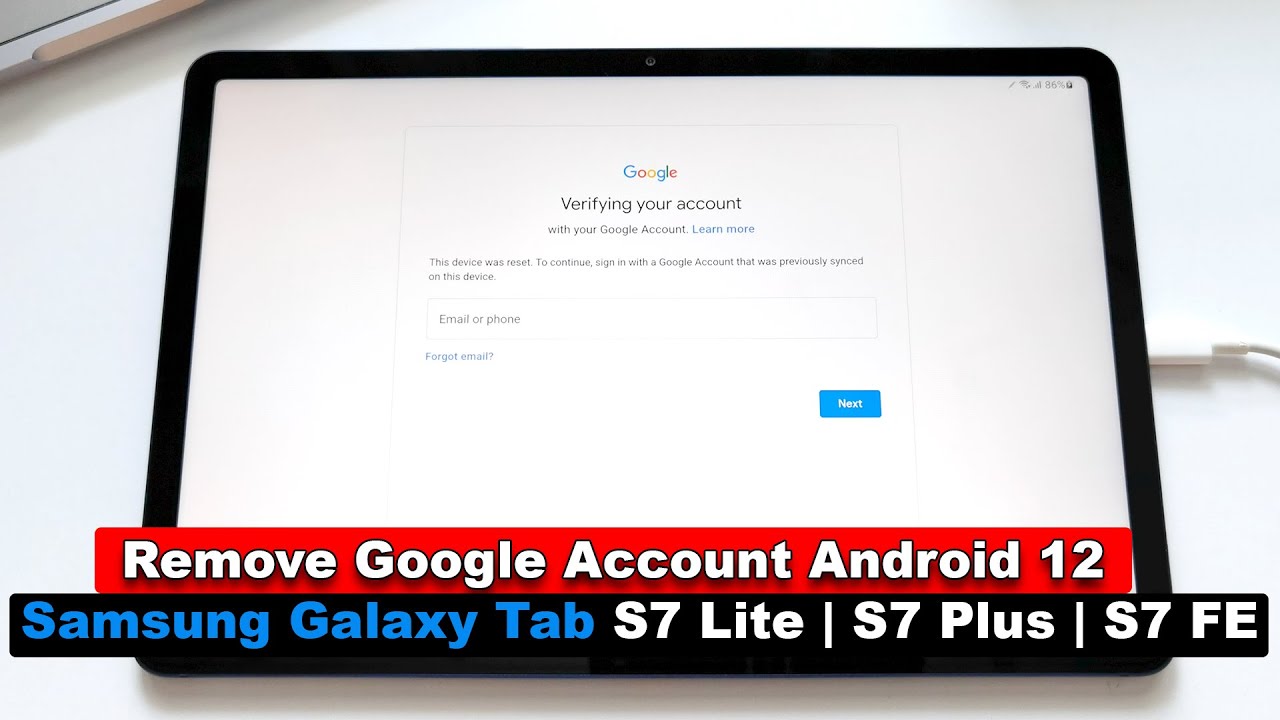
La Samsung Galaxy Tab S7 es una tablet potente y versátil que puede requerir un reinicio a sus configuraciones originales en diversas situaciones. Existen métodos para lograrlo, incluso sin conocer la contraseña.
¿Por qué restablecer tu Samsung Tab S7?
Restablecer tu Samsung Tab S7 a la configuración de fábrica puede ser necesario por varias razones. Algunas de las situaciones más comunes incluyen:
- Olvido del código de seguridad: Si has olvidado la contraseña o el patrón de desbloqueo, el restablecimiento puede ayudarte a acceder al dispositivo nuevamente.
- Venta del dispositivo: Antes de vender o regalar tu tabla, es recomendable restablecerla para asegurar que toda tu información personal se elimine.
- Problemas de rendimiento: Si tu dispositivo está lento o presenta fallos frecuentes, un reinicio a la configuración de fábrica puede resolver estos inconvenientes.
En cualquiera de estos casos, restablecer a configuración de fábrica es una solución efectiva y rápida que puede dejar tu dispositivo como nuevo.
Preparativos antes del restablecimiento
Antes de proceder con el restablecimiento de fábrica de tu Samsung Tab S7, es importante tomar ciertos preparativos:
- Hacer una copia de seguridad: Asegúrate de respaldar todos tus datos importantes, como fotos, documentos y aplicaciones, ya que el restablecimiento eliminará toda la información del dispositivo.
- Comprobar la batería: Asegúrate de que la batería esté cargada al menos al 50%, para evitar que el dispositivo se apague durante el proceso.
- Asegúrate de conocer tus credenciales de Google: Si planeas usar el dispositivo después del restablecimiento, es importante saber tu correo electrónico y contraseña de Google, ya que podrían ser necesarios para iniciar sesión nuevamente.
Pasos para un restablecimiento de fábrica sin claves
Si te encuentras en una situación donde no puedes acceder a tu Samsung Tab S7 debido a una contraseña olvidada, puedes seguir estos pasos para realizar un restablecimiento de fábrica sin necesidad de claves:
- Apaga el dispositivo presionando y manteniendo el botón de encendido.
- Una vez apagado, mantén presionados simultáneamente los botones de volumen arriba y encendido hasta que aparezca el logo de Samsung.
- Cuando veas el logo, suelta solo el botón de encendido, pero mantén presionado el de volumen hasta que ingreses al menú de recuperación de Android.
- Usa los botones de volumen para desplazarte hasta la opción «wipe data/factory reset» y selecciona esta opción usando el botón de encendido.
- Confirma seleccionando «Yes – delete ALL user data» y espera a que el restablecimiento finalice.
- Al finalizar, elige la opción «reboot system now» para reiniciar el dispositivo.
Recuerda que, después de hacer esto, tu dispositivo volverá a su estado inicial, eliminando todas las aplicaciones y datos almacenados.
Proceso para eliminar una cuenta de Google
Eliminar una cuenta de Google de tu Samsung Tab S7 puede ser útil, especialmente si planeas vender el dispositivo. Sin embargo, este proceso puede variar en función de si el dispositivo está bloqueado con una cuenta de Google. Si tu dispositivo tiene la verificación de cuenta activa y olvidaste tus credenciales, es posible que necesites software adicional para el bypass, el cual no afecta la garantía.
Si simplemente deseas eliminar la cuenta de Google y no enfrentas restricciones, puedes hacerlo de la siguiente manera:
- Ve a la Configuración de tu dispositivo.
- Selecciona «Cuentas y respaldo».
- Elige «Cuentas» y selecciona tu cuenta de Google.
- Presiona en «Eliminar cuenta».
Con esto, habrás eliminado la cuenta de Google de tu dispositivo sin necesidad de un restablecimiento completo.
Flasheo de firmware con ODIN: una alternativa
Si el restablecimiento de fábrica no soluciona tu problema, o si el dispositivo está gravemente dañado, puedes optar por flashear el firmware utilizando ODIN. Este proceso reinstala el sistema operativo de tu dispositivo a su estado original.
El flasheo es útil para resolver problemas de software, eliminar bloqueos de cuenta de Google o instalar una versión diferente del sistema operativo. Ten en cuenta que este método requiere precaución, ya que un fallo en el proceso puede dañar tu dispositivo.
Requisitos previos para el flasheo
Antes de proceder con el flasheo de la Samsung Tab S7, es necesario cumplir con ciertos requisitos:
- Habilitar la depuración de USB: Ve a «Opciones de desarrollo» en la configuración y activa la opción «Depuración de USB».
- Cargar la batería: Asegúrate de que la batería se encuentre cargada al menos al 70%.
- Desactivar la protección de la pantalla: Elimina cualquier patrón o contraseña que tengas activada.
- Instalar USB Drivers: Asegúrate de tener instalados los drivers de Samsung en tu computadora.
Cómo descargar e instalar ODIN y los drivers necesarios
El primer paso para flashear tu Samsung Tab S7 es descargar ODIN y los drivers adecuados. Puedes obtener ambos desde la página oficial de Samsung o desde comunidades confiables en línea:
- Descargar ODIN: Busca la versión más reciente de ODIN, asegurándote de que sea compatible con tu dispositivo.
- Instalar los drivers de Samsung: Instala los drivers USB de Samsung para garantizar una conexión adecuada entre tu dispositivo y la computadora.
Pasos para cargar y ejecutar el firmware en ODIN
Una vez que hayas instalado ODIN y los drivers, sigue estos pasos para flashear el firmware en tu Samsung Tab S7:
- Pon tu dispositivo en modo «Descarga». Para hacer esto, apágalo, luego mantén presionados los botones de volumen abajo y encendido, y luego presiona volumen arriba para confirmar.
- Conecta tu Tab S7 a la PC a través de un cable USB.
- Ejecuta ODIN y espera a que reconozca tu dispositivo. Deberías ver un mensaje que indique que el dispositivo está conectado.
- Carga el archivo del firmware seleccionando el botón «AP» en ODIN y eligiendo el archivo que has descargado previamente.
- Una vez que todo esté listo, presiona el botón «Start» en ODIN. El proceso de flasheo puede tardar varios minutos.
- Cuando finalice, verás un mensaje que indica «PASS»; esto significa que el flasheo fue exitoso.
- Al finalizar, tu dispositivo se reiniciará automáticamente.
Consideraciones finales y recomendaciones
Flashear tu Samsung Tab S7 es un proceso que requiere cuidado y atención. Algunas recomendaciones para tener en cuenta son:
- Asegúrate de seguir cada paso al pie de la letra para evitar problemas.
- Siempre trabaja con archivos de firmware legítimos y compatibles con tu modelo específico.
- Recuerda que el flasheo puede anular la garantía del dispositivo, así que actúa bajo tu propia responsabilidad.
Si no te sientes cómodo realizando estas acciones, considera buscar la ayuda de un técnico especializado.
Restablecer tu Samsung Tab S7 a su configuración de fábrica o flashear el firmware puede ser la solución adecuada para problemas de acceso o rendimiento. Asegúrate de seguir cuidadosamente los pasos mencionados para obtener los mejores resultados.


