Conectar el CONTROL PS5 a Android es una excelente manera de mejorar la experiencia de juego en dispositivos móviles. Este artículo te guiará paso a paso para que puedas disfrutar de tus juegos favoritos utilizando el mando DualSense de PlayStation 5.
Beneficios de conectar el CONTROL PS5 a Android
Utilizar el CONTROL PS5 en dispositivos Android puede transformar tu experiencia de juego de varias maneras. Primero, te permite jugar con mayor comodidad, dado que los controles físicos son más intuitivos y precisos en comparación con el control táctil de la pantalla. Esto puede ser especialmente ventajoso en juegos de acción, shooter o aventuras donde la destreza y la rapidez son fundamentales.
Además, al conectar tu CONTROL PS5 a Android, también puedes acceder a juegos que no están optimizados para controles táctiles, utilizando el mando para títulos como Fortnite y PUBG Mobile, lo que resulta en una experiencia de juego más satisfactoria.
Por otro lado, dado que el mando DualSense ofrece funciones avanzadas como la retroalimentación háptica, puedes disfrutar de una inmersión mayor en algunos juegos compatibles, haciendo los juegos más emocionantes y dinámicos.
Requisitos previos para la conexión
Antes de proceder con la conexión del CONTROL PS5 a Android, asegúrate de tener los siguientes requisitos listos:
- Dispositivo Android: Asegúrate de que tu dispositivo esté actualizado a la última versión de Android para garantizar la compatibilidad con el mando.
- CONTROL PS5 (DualSense): Verifica que tu mando esté completamente cargado para evitar desconexiones durante el proceso de emparejamiento.
Una vez que tengas todo lo anterior, estarás listo para comenzar con el proceso de conexión. ¡Es sencillo!
Paso a paso para conectar el mando DualSense en Android
Conectar el CONTROL PS5 a Android es un proceso rápido que puedes seguir con estos pasos:
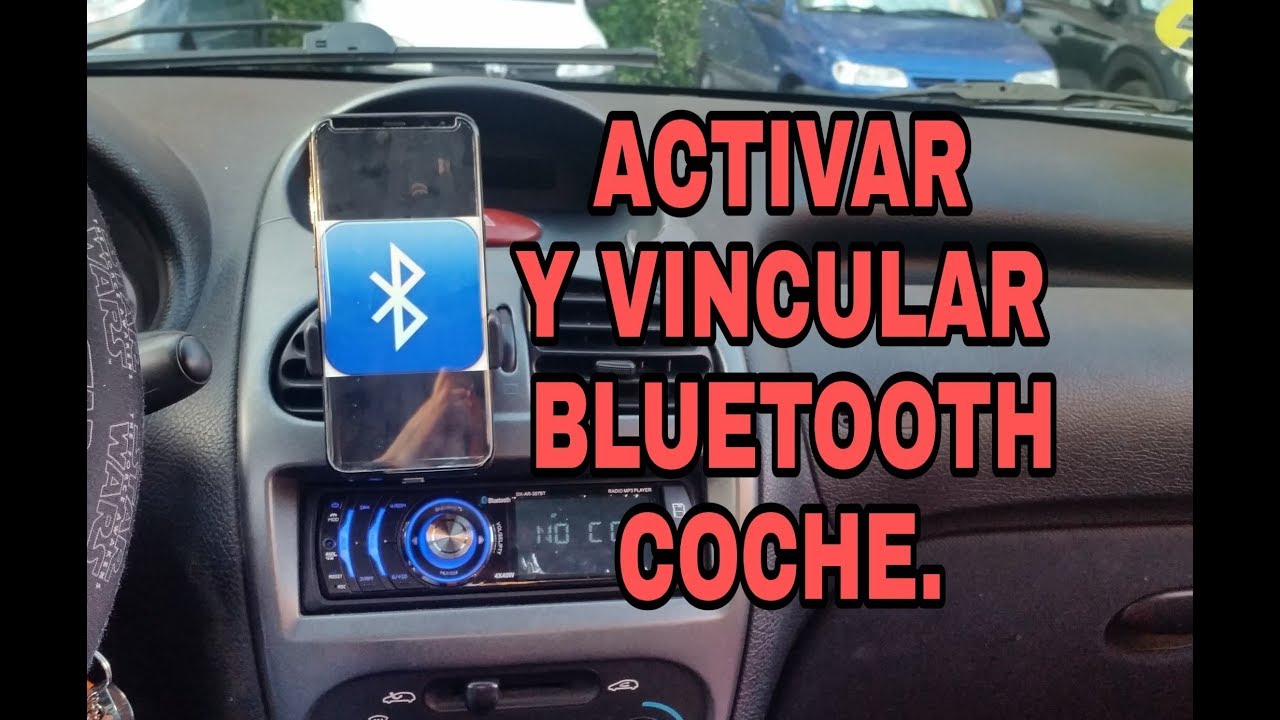
- Activa el Bluetooth en tu dispositivo Android. Dirígete a Ajustes > Dispositivos conectados > Preferencias de conexión y activa la opción de Bluetooth.
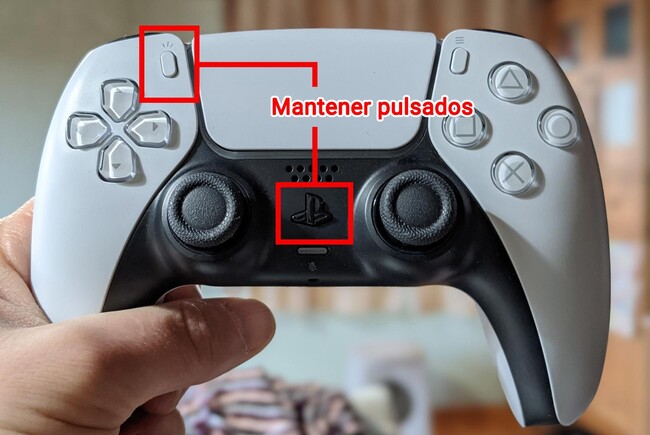
- En tu mando DualSense, mantén presionado el botón de captura y el botón de PS (el logo de PlayStation) al mismo tiempo hasta que la luz del mando comience a parpadear en azul.
- En tu dispositivo Android, selecciona Vincular nuevo. El mando aparecerá como Wireless Controller. Tócala para emparejar.
Cuando la conexión sea exitosa, la luz del mando se mantendrá encendida, indicándote que ya está listo para usar.
Cómo conectar el mando DualSense en iPhone
Si también posees un iPhone y quieres conectar tu CONTROL PS5, el proceso es similar al de Android:
- Inicia la aplicación Ajustes en tu iPhone y selecciona Bluetooth.
- Activa el Bluetooth y asegúrate de que esté visible.
- Presiona el botón de captura y el botón de PS en tu mando DualSense al mismo tiempo hasta que comience a parpadear.
- En la lista de dispositivos Bluetooth disponibles, busca Wireless Controller y selecciónalo.
Al igual que en Android, si todo va bien, la luz del mando permanecerá encendida, confirmando que la conexión ha sido exitosa.
Comparación con otros controles: Xbox y Nintendo Switch
Además del CONTROL PS5, existen otros mandos populares como el de Xbox y el de Nintendo Switch que también se pueden conectar a dispositivos móviles. Estos mandos tienen sus propias características y ventajas, pero todos ofrecen una experiencia de juego mejorada.
Mando Xbox
El mando de Xbox también se puede conectar fácilmente a dispositivos Android e iPhone. Al igual que el DualSense, proporciona una conexión Bluetooth estable y cómodo para tocar tu catálogo de juegos móviles.
Mando Nintendo Switch Pro Controller
El mando de Nintendo Switch Pro Controller es otro competidor fuerte en el mercado. Su diseño ergonómico y larga duración de la batería lo hacen ideal para sesiones de juego prolongadas.
Ahora, haremos un desglose sobre cómo conectar el mando de Xbox y el mando de Nintendo Switch a tus dispositivos móviles.
Conectar el mando de Xbox en Android: Instrucciones detalladas
Para conectar el mando de Xbox a tu dispositivo Android, sigue estos pasos:
- Ve a Ajustes > Dispositivos conectados > Preferencias de conexión y activa Bluetooth.
- En el mando de Xbox, presiona el b botón de sincronización hasta que la luz comience a parpadear.
- En tu Android, selecciona Vincular nuevo. Busca Xbox Wireless Controller y selecciónalo.
Una vez conectado, el mando estará listo para usar en tus juegos móviles.
Conectar el mando de Xbox en iPhone: Proceso sencillo
Para conectar el mando de Xbox en iPhone, el procedimiento es igual de fácil:
- Abre Ajustes en tu iPhone y selecciona Bluetooth.
- Activa el Bluetooth y prepara el mando de Xbox presionando el b botón de sincronización.
- Cuando el mando esté visible, busca en la lista y selecciona Xbox Wireless Controller.
La simple luz indicadora del mando confirmará que la conexión fue exitosa.
Emparejamiento del mando Nintendo Switch Pro en Android
El proceso para conectar el mando Nintendo Switch Pro a Android es similar al de los otros controles. Aquí están los pasos:
- Ve a Ajustes > Dispositivos conectados > Preferencias de conexión y enciende el Bluetooth.
- Presiona el botón de sincronización en el mando de Switch hasta que las luces LED parpadeen.
- En tu Android, selecciona Vincular nuevo y busca el Nintendo Switch Pro Controller y tócala.
Una vez conectado, disfrutarás de la misma conexión fluida y cómoda como en los otros controles.
Consideraciones sobre la funcionalidad de los mandos en dispositivos móviles
Es importante tener en cuenta que, aunque los mandos como el DualSense, el de Xbox y el Pro Controller ofrecen una experiencia de juego superior, no todos los juegos son compatibles con controles externos. Asegúrate de chequear la compatibilidad de tus juegos favoritos antes de proceder a la conexión.
Además, algunas funciones avanzadas, como la retroalimentación háptica del mando DualSense, pueden no estar disponibles en algunos títulos móviles. Sin embargo, la experiencia de juego sigue siendo mejorada significativamente al utilizarlos.
La experiencia de juego mejorada con Remote Play y Xbox Gamepass Cloud
Utilizar el CONTROL PS5 y otros mandos en dispositivos móviles no solamente permite disfrutar de juegos móviles, sino que también proporciona una conexión a servicios como Remote Play de PS5 y Xbox Gamepass Cloud. Estas plataformas permiten jugar títulos de consola en tu dispositivo móvil, aumentando enormemente tu biblioteca de juegos.
Para utilizar Remote Play, simplemente necesitas el mando y una buena conexión a internet, haciéndolo muy adecuado para jugar en casa o mientras estás en movimiento.
Diagnóstico de problemas comunes
A pesar de que conectar el CONTROL PS5 y otros mandos a dispositivos móviles es un proceso relativamente sencillo, pueden surgir algunos problemas durante el emparejamiento. Aquí hay algunos de los problemas más comunes y sus soluciones:
- El mando no se empareja: Asegúrate de que el mando esté en modo de emparejamiento (luz parpadeando) y que el Bluetooth esté activado en tu dispositivo.
- El mando se desconecta frecuentemente: Puede ser indicativo de una batería baja, verifica que esté completamente cargado.
- Los controles no funcionan en ciertos juegos: No todos los juegos son compatibles con mandos. Revisa la configuración del juego para asegurarte de que los controles estén habilitados.
Lleva tu experiencia de juego al siguiente nivel
Conectar el CONTROL PS5 a Android abre un mundo de posibilidades para los jugadores móviles. Con un mando ergonómico, puedes disfrutar de tus juegos favoritos de una forma completamente nueva. Ya sea que estés utilizando Remote Play o simplemente jugando en títulos compatibles, la experiencia mejorará dramáticamente. ¡Es momento de llevar tu gaming al siguiente nivel!