
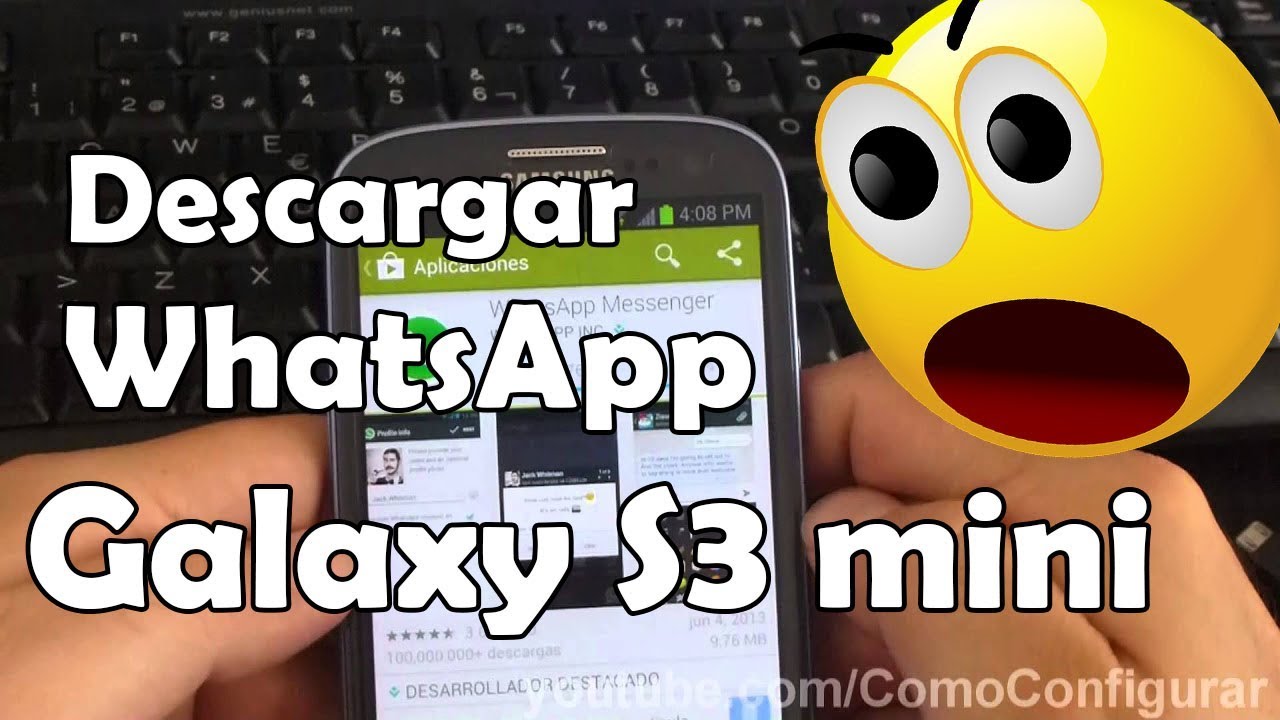
Instalar WhatsApp en tu Samsung Galaxy S3 Mini puede brindar una excelente forma de mantenerte conectado con amigos y familiares a través de mensajes y llamadas.
Requisitos previos para la instalación
Antes de proceder con la instalación de WhatsApp en tu dispositivo Samsung Galaxy S3 Mini, es crucial asegurarte de cumplir con ciertos requisitos previos que facilitan este proceso. A continuación, detallamos los aspectos más importantes a tener en cuenta.
- Conexión a Internet: Asegúrate de tener una conexión estable a Internet, ya sea a través de Wi-Fi o datos móviles.
- Espacio de almacenamiento: Verifica que tu dispositivo tenga suficiente espacio de almacenamiento disponible, ya que la aplicación ocupará espacio en tu dispositivo.
- Cuenta de Google: Debes tener una cuenta de Google configurada en tu Samsung Galaxy S3 Mini para acceder a la Play Store y descargar la aplicación.
Verifica la compatibilidad de tu Samsung Galaxy S3 Mini
Antes de comenzar el proceso de instalación, es fundamental que verifiques si tu modelo de Samsung Galaxy S3 Mini es compatible. WhatsApp requiere versiones de Android específicas para funcionar correctamente.
El Samsung Galaxy S3 Mini generalmente viene con Android 4.1.2 o versiones posteriores, lo cual es una limitación, ya que WhatsApp ha dejado de soportar versiones de Android inferiores a 4.1. Sería recomendable verificar la versión actual de tu sistema operativo. Para hacerlo, ve a:
- Abre la aplicación Configuración.
- Selecciona Acerca del teléfono.
- Busca la sección de Versión de Android.
Ten en cuenta que si tu dispositivo tiene una versión de Android inferior a la requerida, no podrás instalar WhatsApp en tu Samsung Galaxy S3 Mini.
Pasos para descargar WhatsApp
Si tu Samsung Galaxy S3 Mini cumple con los requisitos anteriores y es compatible, puedes proceder a la descarga de WhatsApp. Aquí tienes un sencillo paso a paso:
- Abre Google Play Store: Desde la pantalla principal de tu dispositivo, busca y abre la aplicación Google Play Store.
- Busca WhatsApp: Utiliza la barra de búsqueda en la parte superior y escribe WhatsApp.
- Selecciona la aplicación: Toca la opción de WhatsApp Messenger en los resultados de búsqueda.
- Descargar: Presiona el botón Instalar para iniciar la descarga.
La aplicación comenzará a descargarse e instalarse en tu dispositivo. Una vez finalizado este proceso, estarás listo para configurar WhatsApp.
Instalación de WhatsApp en tu dispositivo
Una vez que la descarga se haya completado, WhatsApp se instalará automáticamente en tu Samsung Galaxy S3 Mini. Para iniciar la aplicación, sigue estos pasos:
- Ve a la pantalla principal de tu dispositivo y busca el icono de WhatsApp.
- Toca el icono para abrir la aplicación.
Al abrir WhatsApp por primera vez, se te pedirá que aceptes los términos y condiciones de uso. Luego, procederás a registrar tu número de teléfono, lo cual es un paso esencial para comenzar a utilizar la aplicación.
Configuración inicial de WhatsApp
La configuración inicial de WhatsApp es sencilla y rápida. Para comenzar a utilizar la aplicación, sigue estos pasos:
- Selecciona tu país: Al ingresar el número de teléfono, selecciona tu país desde el menú desplegable, que automáticamente llamará a México (código +52) o el que desees.
- Ingresa tu número: Escribe tu número de teléfono sin el código de país y presiona Siguiente.
- Recibe el código de verificación: WhatsApp enviará un SMS con un código de verificación. Ingresa este código en la aplicación.
- Configura tu perfil: Añade tu nombre y una foto de perfil si lo deseas. Esto es opcional y puedes hacerlo más adelante.
Una vez completados estos pasos, empezarás a disfrutar de todas las funcionalidades de WhatsApp en tu Samsung Galaxy S3 Mini.
Solución de problemas comunes
Durante la instalación o la configuración de WhatsApp, podrías encontrarte con algunos problemas. Aquí te presentamos algunas soluciones a los problemas más comunes:
Problemas al recibir el código de verificación
Si no recibes el código de verificación a tu número de teléfono, considera lo siguiente:
- Verifica que hayas introducido correctamente tu número de teléfono.
- Asegúrate de que tienes buena señal y conexión a la red.
- Si no recibes el SMS, puedes seleccionar la opción de recibir una llamada a través de WhatsApp para obtener el código.
Problemas de almacenamiento
Si al intentar instalar WhatsApp te aparece un mensaje de almacenamiento insuficiente, libera espacio eliminando aplicaciones que no utilices o archivos innecesarios. Para verificar el espacio disponible, dirígete a:
- Ajustes.
- Almacenamiento.
Cierre inesperado de la aplicación
Si WhatsApp se cierra de manera inesperada, intenta reiniciar tu dispositivo. Si el problema persiste, considera desinstalar y reinstalar la aplicación.
Alternativas a WhatsApp para el Galaxy S3 Mini
Si te resulta imposible instalar WhatsApp en tu Samsung Galaxy S3 Mini debido a problemas de compatibilidad o rendimiento, existen alternativas disponibles:
- Telegram: Una aplicación de mensajería segura y rápida que ofrece características similares a WhatsApp.
- Viber: Permite realizar llamadas y enviar mensajes de forma gratuita, similar a WhatsApp.
- Signal: Conocida por su enfoque en la privacidad y la seguridad de las comunicaciones.
Evalúa estas alternativas para ver cuál se adapta mejor a tus necesidades de comunicación.
Conclusiones y recomendaciones
Instalar WhatsApp en tu Samsung Galaxy S3 Mini es un proceso sencillo si sigues los pasos indicados y aseguras compatibilidad. Sin embargo, es importante una verificación previa de requisitos y considerar alternativas si surgen inconvenientes. Mantente siempre actualizado sobre las últimas versiones de las aplicaciones para aprovechar al máximo tus dispositivos.
Aprovecha tu Samsung Galaxy S3 Mini para disfrutar de la mensajería instantánea y mantenerte en contacto con tus seres queridos.


