
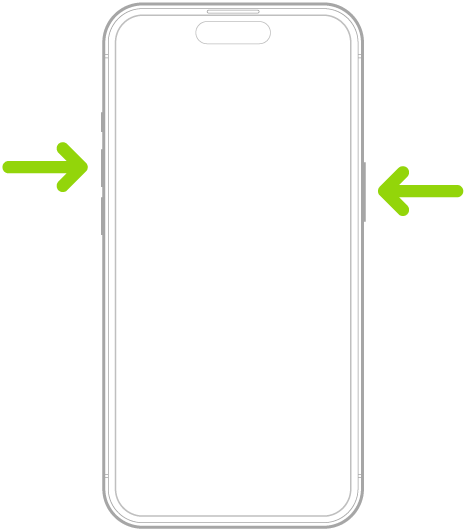
Hoy en día, una funcionalidad esencial en los teléfonos móviles es la captura de pantalla, que permite guardar una imagen fija de lo que aparece en la pantalla del Apple iPhone 12. Esta opción está incluida en el sistema operativo iOS 14.1, por lo que no es necesario instalar aplicaciones adicionales. Con un pantallazo, puedes enviar por mensajería o guardar conversaciones de WhatsApp, Tinder, historias de Instagram, fotos de Facebook o fotogramas de vídeos de TikTok y YouTube.
¿Qué es un Screenshot y por qué es útil?
Un screenshot o captura de pantalla es una imagen que refleja lo que se muestra en la pantalla de tu dispositivo en un momento específico. Esta herramienta es especialmente útil para muchas tareas cotidianas. Por ejemplo, puedes capturar información importante de una conversación, guardar un momento especial de un video, o incluso tomar nota de un artículo que leíste en línea.
Además, la función de screenshot permite documentar rápidamente procesos, ya que puedes guardar lo que aparece en tus aplicaciones favoritas. Esta utilidad se convierte en un recurso valioso, ya que simplifica la manera de compartir información sin tener que explicarla con palabras. Asimismo, ayuda en el ámbito profesional, permitiéndote recopilar y organizar datos de manera eficiente.
Preparación de tu iPhone 12 para tomar Screenshots
Antes de comenzar a tomar screenshots en tu iPhone 12, es importante asegurarte de que tu teléfono esté configurado adecuadamente. Primero, asegúrate de que tu dispositivo esté funcionando con una versión actualizada del sistema operativo iOS. Puedes verificar esto yendo a Configuración > General > Actualización de software.
Además, asegúrate de que la pantalla esté limpia y libre de cualquier aviso o mensaje que no desees capturar, ya que la captura incluirá todo lo visible en esa pantalla. Finalmente, ten en cuenta que los ficheros de las capturas ocupan espacio en tu dispositivo, así que es recomendable tener suficiente almacenamiento disponible para no tener problemas al guardar tus imágenes.
Métodos para realizar un Screenshot en iPhone 12
Existen diferentes formas de tomar un screenshot en iPhone 12. A continuación, se describen dos métodos principales: usando los botones físicos y a través de AssistiveTouch.
Usando botones físicos para capturar la pantalla
Para tomar un screenshot utilizando los botones físicos, sigue estos pasos:
- Asegúrate de que la pantalla que deseas capturar esté visible.
- Presiona el botón lateral y el botón de aumentar volumen al mismo tiempo.
- Suelta ambos botones rápidamente.
Una vez realizado el procedimiento, escucharás un sonido de obturador, similar al de una cámara, y verás una miniatura de la captura en la esquina inferior izquierda de la pantalla. Puedes tocar esta miniatura para editarla o compartirla al instante.
Captura de pantalla utilizando AssistiveTouch
Si prefieres usar AssistiveTouch, que es una función de accesibilidad, puedes hacerlo siguiendo estos pasos:
- Ve a Configuración > Accesibilidad > Tocar > AssistiveTouch y activa la función.
- Ahora verás un icono flotante en la pantalla. Tócalo.
- Selecciona Dispositivo > Más > Captura de pantalla.
Este método es ideal si tienes dificultades para presionar ambos botones al mismo tiempo, y aún así te permitirá tomar screenshots de manera efectiva.
Localizando tus Capturas de Pantalla en el iPhone 12
Una vez que hayas tomado una captura de pantalla, es fácil localizarla en tu iPhone 12. Las imágenes se guardan automáticamente en la aplicación Fotos. Para acceder a ellas, simplemente sigue estos pasos:
- Abre la aplicación Fotos.
- Ve a la pestaña Álbumes.
- Desplázate hacia abajo hasta encontrar Capturas de pantalla y selecciona esta opción.
También puedes encontrar tus imágenes en la carpeta principal de Fotos en el orden en que fueron tomadas, así que no dudes en explorarlas. Este fácil acceso te permite revisar tus {strong}screenshots cuando lo necesites.
Editar y compartir tus Screenshots
Editando tus capturas es sencillo y rápido. Cuando tomas un screenshot, aparece una miniatura en la esquina inferior izquierda. Toca esta miniatura para acceder a las opciones de edición. Aquí puedes:
- Añadir anotaciones con texto o dibujos.
- Recortar la imagen para eliminar áreas no deseadas.
- Modificar el color o uso de filtros.
Una vez editada, puedes compartirla directamente desde la miniatura seleccionando el icono de compartir, o guardarla en tu biblioteca de fotos al tocar Guardar. Compartir capturas puede hacerse a través de aplicaciones como WhatsApp, Correo, o en redes sociales.
Consejos para mejorar la calidad de tus Capturas
Para obtener la mejor calidad en tus screenshots, considera los siguientes consejos:
- Opta por alta resolución: asegúrate de elegir imágenes o pantallas con buena resolución para que tus capturas sean nítidas.
- Captura en condiciones de luz adecuadas: evita capturas en condiciones de poca luz que podrían resultar en imágenes oscuras o poco claras.
- Mantén el contenido relevante: asegúrate de que no haya distracciones en la pantalla que puedan desentonar con la imagen que deseas capturar.
Siguiendo estos consejos puedes aumentar la calidad de tus capturas, haciéndolas más atractivas y útiles.
Solución de problemas comunes al tomar Screenshots
A veces, puedes encontrar problemas al intentar tomar screenshots. A continuación, algunos problemas comunes y sus posibles soluciones:
- No se toma la captura: Si no puedes realizar el screenshot con los botones, verifica que no estés utilizando un accesorio que bloquee los botones o reinstala AssistiveTouch si estás usándolo.
- La imagen no se guarda: Asegúrate de que tienes suficiente almacenamiento en tu iPhone para guardar la captura. Revisa en Configuración > General > Almacenamiento del iPhone.
- La captura se ve borrosa: Revisa que el contenido esté disponible en alta resolución y que la pantalla esté limpia para obtener imágenes más claras.
Si sigues teniendo problemas, considera reiniciar tu dispositivo como una opción para restablecer ciertas funciones.
¡Domina el arte de la captura de pantalla!
Aprender cómo tomar screenshot en iPhone 12 es una habilidad útil que mejora tu experiencia con el dispositivo. Con los métodos y consejos proporcionados, podrás capturar lo que desees de manera fácil y efectiva. ¡Empieza a utilizar esta función y descubre todo lo que puedes hacer con ella!


