
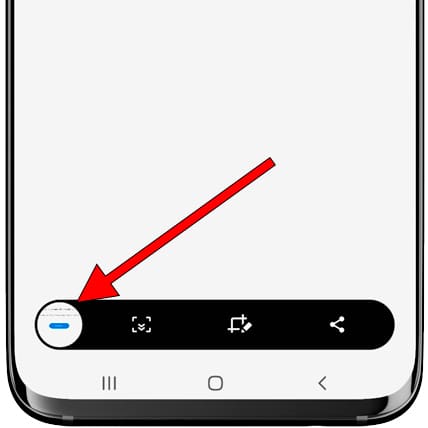
Hacer una captura de pantalla es un proceso útil y sencillo que permite guardar lo que se muestra en la pantalla de tu dispositivo. Conociendo los métodos adecuados, este proceso se vuelve aún más accesible.
¿Qué es una captura de pantalla?
Una captura de pantalla es una función que permite capturar la imagen que se encuentra en la pantalla de tu dispositivo en un momento específico. Esta imagen se guarda como un archivo que puedes revisar, compartir o editar más tarde. En términos más simples, es como tomar una foto de lo que estás viendo en tu teléfono, lo que facilita guardar información importante o momentos especiales.
Las capturas de pantalla son particularmente útiles para compartir información de redes sociales, guardar mensajes importantes, o hacer tutoriales visuales. Con un simple toque, puedes capturar cualquier contenido visible en la pantalla de tu Samsung Galaxy S II.
Saber hacer capturas de pantalla
Saber cómo hacer capturas de pantalla en tu Samsung Galaxy S II es clave para maximizar el uso de tu dispositivo. Esta habilidad te permite:
- Documentar información: Captura mensajes, notas y cualquier contenido para uso futuro.
- Compartir fácilmente: Envía capturas a amigos o familiares a través de mensajería o redes sociales.
- Crear guías y tutoriales: Si eres un aficionado a enseñar o ayudar, las capturas te permiten crear contenido educativo utilizando imágenes de la pantalla.
- Guardar recuerdos: Captura momentos de tus juegos o interacciones con aplicaciones.
La capacidad de hacer capturas de pantalla te ofrece una forma efectiva de interactuar y compartir con otras personas lo que estás viendo en tu dispositivo.
Métodos para capturar pantalla en el Samsung Galaxy S II
El Samsung Galaxy S II ofrece varias formas de hacer capturas de pantalla. Aquí te explicamos los métodos más efectivos:
Captura de pantalla usando botones físicos
Una de las formas más rápidas de hacer una captura de pantalla en el Samsung Galaxy S II es usando los botones físicos del dispositivo. Aquí están los pasos:
- Ve a la pantalla que deseas capturar.
- Simultáneamente, presiona el botón de Inicio (el botón circular ubicado en la parte frontal del dispositivo) y el botón de Encendido (el botón ubicado en el lado derecho).
- Mantén ambos botones presionados durante un segundo. Al hacerlo, escucharás un sonido similar al de un obturador de cámara y verás una breve animación en la pantalla que indicará que se ha tomado la captura.
La imagen se guardará automáticamente en la galería de tu Samsung Galaxy S II, lista para que la uses cuando quieras.
Captura de pantalla a través de la barra de accesos rápidos
Si no puedes usar los botones físicos o prefieres otra opción, también puedes hacer capturas de pantalla a través de la barra de accesos rápidos. Aquí te mostramos cómo hacerlo:
- Navega a la pantalla o aplicación que deseas capturar.
- Despliega la barra de accesos rápidos deslizando hacia abajo desde la parte superior de la pantalla.
- Busca el icono de captura de pantalla (puede tener la forma de una cámara o de un cuadro con una línea). Si no lo ves, despliega el panel completo de accesos rápidos o añade el icono a tus accesos directos.
- Selecciona el icono. Esta acción tomará la captura de pantalla y la guardará automáticamente en tu galería de fotos.
Cómo acceder a la galería para ver tus capturas
Una vez que hayas realizado la captura de pantalla, es esencial saber cómo acceder a ella. Las capturas se almacenan en la galería de imágenes del Samsung Galaxy S II. Para encontrar tus capturas:
- Ve a la pantalla de inicio de tu dispositivo.
- Busca el ícono de la Galería (generalmente es un ícono de una fotografía). Alternativamente, puedes utilizar la aplicación Google Fotos, que también almacena las imágenes de tu teléfono.
- Dentro de la Galería, busca la carpeta titulada «Capturas de pantalla» o «Screenshots». Allí estarán almacenadas todas tus capturas.
Desde aquí, puedes ver, editar o compartir tus capturas como desees.
Consejos adicionales para capturas de pantalla
Para mejorar tu experiencia al hacer capturas de pantalla, considera los siguientes consejos:
- Verifica el espacio de almacenamiento: Asegúrate de tener espacio suficiente en tu dispositivo para almacenar las capturas de pantalla.
- Utiliza la edición: Después de tomar una captura, puedes editarla directamente desde la Galería para añadir texto o recortar partes innecesarias.
- Organiza tus imágenes: Crea álbumes dentro de la Galería si realizas muchas capturas. Esto facilitará acceder a ellas en el futuro.
- Comparte con facilidad: Abre la captura desde la Galería y utiliza la opción de compartir para enviarla rápidamente a tus amigos o redes sociales.
Solución de problemas comunes al hacer capturas
Al intentar hacer capturas de pantalla, puedes encontrar algunos problemas comunes. Aquí te dejamos algunos consejos para solucionarlos:
- No se guarda la captura: Si no se guarda correctamente, verifica que tienes suficiente almacenamiento disponible en tu dispositivo. Libera espacio si es necesario.
- Falla en los botones físicos: Si el método de los botones no funciona, verifica que ambos botones se presionan correctamente y prueba el método de la barra de accesos rápidos.
- Imágenes borrosas: Si las imágenes capturadas son borrosas, asegúrate de que la pantalla esté estabilizada y limítate a capturar lo que está visible.
Facilita tu experiencia con Samsung Galaxy S II
Hacer capturas de pantalla es una habilidad esencial que enriquece la experiencia de uso de tu Samsung Galaxy S II. Conociendo estos métodos, podrás capturar, compartir y utilizar la información con facilidad y eficiencia.


