
Grabar la pantalla en un iPhone 12 es una función poderosa que permite capturar contenido visual y sonoro de manera rápida y sencilla. Desde crear tutoriales hasta compartir momentos especiales, esta herramienta tiene un potencial increíble.
¿Qué es un grabador de pantalla y por qué lo necesitas?
Un grabador de pantalla es una herramienta que permite capturar todo lo que sucede en la pantalla de tu dispositivo, incluyendo audio y video. En el caso del iPhone 12, esta función resulta particularmente útil por diversas razones:
- Tutoriales y guías: Puedes crear vídeos explicativos para ayudar a otros a navegar por aplicaciones o realizar tareas específicas.
- Documentación de errores: Si experimentas problemas con alguna aplicación, puedes grabar la pantalla y mostrar el fallo a un técnico.
- Compartición de contenido: Comparte tus juegos, actividades en redes sociales o videollamadas con amigos.
- Preservación de momentos: Guarda partes importantes de tus chats o transmisiones en vivo para revisarlas después.
Un grabador de pantalla es una herramienta versátil que no debería faltar en tu iPhone 12.
Cómo habilitar la función de grabación de pantalla en el iPhone 12
Para comenzar a usar el grabador de pantalla en tu iPhone 12, primero necesitas habilitar esta función en la configuración del dispositivo. Sigue estos sencillos pasos:
- Abre la aplicación «Ajustes»: Busca y toca el ícono de Ajustes en la pantalla de inicio.
- Selecciona «Centro de control»: Desplázate hacia abajo y toca la opción «Centro de control».
- Personaliza los controles: Toca «Personalizar controles» y busca «Grabación de pantalla» en la lista de más controles.
- Agrega el control: Toca el ícono verde «+» que aparece junto a «Grabación de pantalla» para agregarlo al Centro de control.
Una vez que hayas habilitado esta función, podrás acceder a ella rápidamente desde el Centro de control de tu iPhone 12.
Pasos para iniciar y detener la grabación de pantalla
Ahora que tienes la función habilitada, grabar la pantalla es un proceso sencillo. Aquí te mostramos cómo hacerlo:
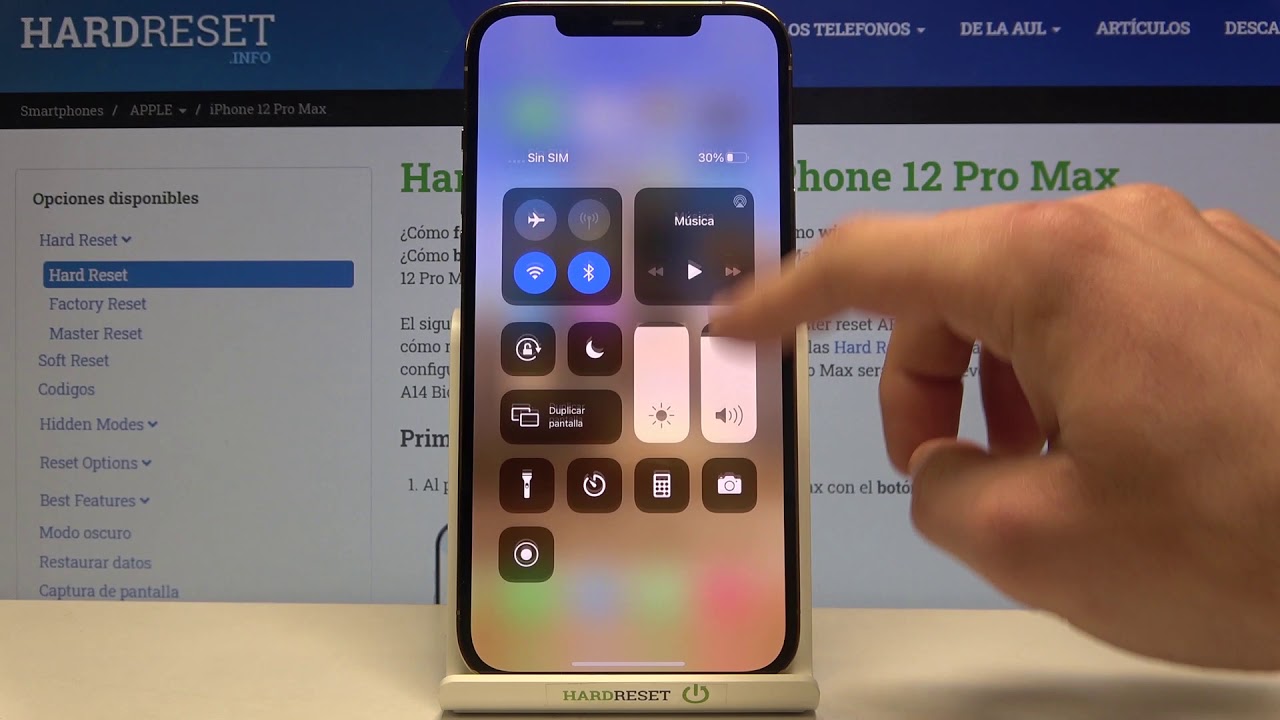
- Abre el Centro de control: Desliza el dedo hacia abajo desde la esquina superior derecha de la pantalla.
- Toca el ícono de «Grabación de pantalla»: Es un círculo blanco dentro de otro círculo. Si está en gris, significa que está deshabilitado.
- Confirma el inicio: Verás un breve conteo regresivo de tres segundos antes de que comience la grabación.
- Detén la grabación: Para finalizar, puedes volver a abrir el Centro de control y tocar el icono de grabación, o tocar la barra roja en la parte superior de la pantalla y seleccionar «Detener».
Tu grabación se almacenará automáticamente en la carpeta de «Fotos», donde podrás editarla y revisarla.
Grabación con audio: opciones y configuraciones
Una de las características más interesantes del grabador de pantalla en el iPhone 12 es la capacidad de grabar audio. Tienes dos opciones para incluir audio en tus grabaciones:
- Audio interno: Si deseas grabar el audio del dispositivo, asegúrate de que el volumen esté ajustado y que el audio de las aplicaciones esté activado.
- Audio del micrófono: Para grabar tu voz o sonidos ambientales, mantén presionado el ícono de grabación de pantalla en el Centro de control antes de comenzar. Aparecerá un menú donde puedes activar el micrófono.
Esta funcionalidad te permite crear contenido más atractivo y personalizado, lo que es particularmente útil para tutoriales o vídeos explicativos.
Consejos para grabar la pantalla de tu iPhone 12 de forma efectiva
Grabar la pantalla puede parecer fácil, pero hay algunos consejos que pueden ayudarte a crear grabaciones de mejor calidad:
- Elimina distracciones: Desactiva notificaciones y cierra aplicaciones innecesarias antes de comenzar a grabar para evitar interrupciones.
- Prueba de audio: Haz una prueba de sonido antes de la grabación para asegurarte de que todo esté funcionando correctamente.
- Planifica tu grabación: Ten claro qué partes deseas grabar y en qué orden para evitar confusiones.
- Utiliza buena iluminación: Si estás grabando una videollamada o tu voz, asegúrate de tener buena luz.
Siguiendo estos consejos, podrás maximizar la calidad de tus grabaciones y hacer que sean más útiles para tu audiencia.
Almacenamiento de las grabaciones: ¿cuánto espacio necesitas?
Las grabaciones de pantalla pueden variar en tamaño, dependiendo de la duración y de la calidad del video. Un minuto de video a 1080p puede ocupar aproximadamente:
| Duración | Tamaño Aproximado |
|---|---|
| 1 minuto | 60 MB |
| 5 minutos | 300 MB |
| 10 minutos | 600 MB |
Así que, al considerar cuánto espacio de almacenamiento necesitas, ten en cuenta la duración de tus grabaciones y la capacidad de tu dispositivo, que puede ser de 64 GB, 128 GB o 256 GB.
¿Qué hacer si no hay suficiente almacenamiento disponible?
Si te encuentras con el problema de que no hay suficiente espacio para grabar, aquí hay algunas soluciones efectivas:
- Eliminar archivos antiguos: Revisa tu galería de fotos y vídeos y elimina aquellos que ya no necesites.
- Desinstala aplicaciones que no uses: Si tienes aplicaciones que no has utilizado en mucho tiempo, considera desactivarlas.
- Usa almacenamiento en la nube: Servicios como iCloud o Google Drive pueden ayudarte a liberar espacio en tu dispositivo al almacenar archivos importantes en línea.
Estas acciones te permitirán obtener el espacio necesario para grabar sin preocupaciones.
Aplicaciones adicionales para grabar la pantalla en el iPhone 12
Si buscas funcionalidades adicionales o mayor control sobre tus grabaciones, existen aplicaciones de terceros que pueden ayudarte. Algunas de las más populares incluyen:
- DU Recorder: Permite grabar en múltiples formatos y ofrece herramientas de edición.
- TechSmith Capture: Ideal para tutoriales y grabaciones de alta calidad.
- Record it!: Sencilla de usar y permite agregar comentarios sobre la grabación.
Estas aplicaciones pueden complementar la herramienta nativa de grabación de pantalla y ofrecerte más opciones para tus necesidades creativas.
Solución de problemas comunes al grabar la pantalla
Algunas personas pueden encontrar problemas comunes al intentar grabar la pantalla. Aquí hay algunos problemas y soluciones:
- La grabación no se inicia: Asegúrate de que la función esté habilitada y que estás tocando el ícono correcto en el Centro de control.
- No se escucha audio: Verifica que el volumen esté alto y que el micrófono esté habilitado si deseas grabar tu voz.
- Grabación de mala calidad: Asegúrate de que tu conexión a Internet sea estable si estás grabando contenido en streaming.
Identificar y resolver estos problemas te permitirá disfrutar de una experiencia de grabación más fluida.
Maximizando el uso del grabador de pantalla en tu iPhone 12
El grabador de pantalla en el iPhone 12 es una herramienta increíblemente útil que abre un mundo de posibilidades. Puedes crear tutoriales, capturar momentos especiales o simplemente compartir lo que te gusta. Con un poco de práctica y siguiendo los consejos mencionados, podrás sacarle el máximo provecho a esta función y hacer que tus grabaciones sean más eficaces.
Con los pasos y consejos que has aprendido aquí, ahora puedes empezar a grabar y compartir tus experiencias con facilidad y eficacia.


