
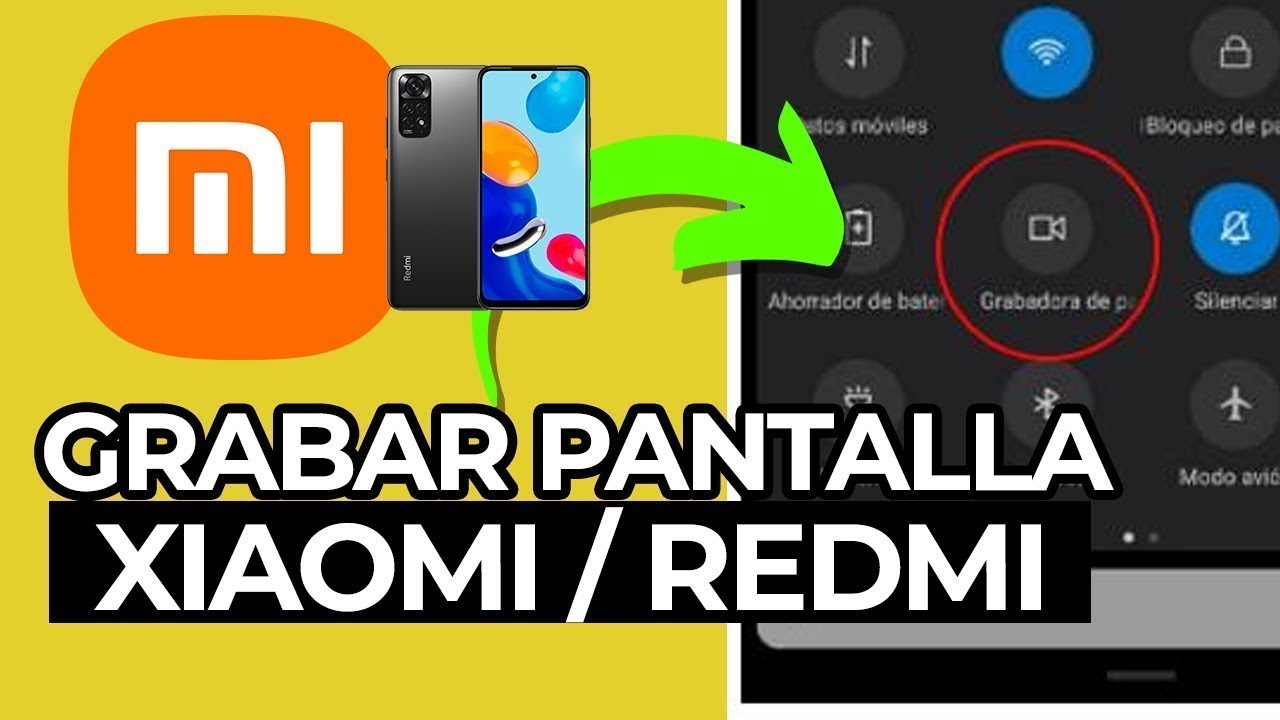
Grabar la pantalla en un dispositivo Xiaomi es una práctica cada vez más común entre los usuarios, dado que permite compartir y conservar experiencias visuales de manera sencilla y efectiva.
¿Por qué Grabar la Pantalla en tu Xiaomi?
Grabar la pantalla en tu Xiaomi tiene múltiples beneficios. En primer lugar, es una herramienta potente para crear tutoriales. Puedes mostrar a amigos o familiares cómo realizar tareas específicas en sus dispositivos, desde configurar una app hasta navegar por opciones complejas del sistema operativo. Además, es ideal para quienes crean contenido, ya que pueden grabar acciones en sus aplicaciones favoritas y publicarlas en redes sociales o plataformas como YouTube.
Otra razón para grabar la pantalla es la posibilidad de capturar momentos importantes, como videollamadas significativas. En ocasiones, puedes querer guardar un recuerdo especial o un mensaje importante que se te ha transmitido. La grabación de pantalla también permite documentar errores técnicos o problemas con la aplicación, facilitando así la asistencia técnica.
Finalmente, grabar la pantalla se ha vuelto esencial para quienes desean realizar demostraciones de juegos, crear clips divertidos o simplemente guardar contenido audiovisual para visualización posterior. Con tantas ventajas, no hay duda de que aprender a grabar la pantalla en tu Xiaomi es un recurso de gran utilidad.
Funciones y Características de la Grabación de Pantalla
La grabadora de pantalla integrada en los modelos Xiaomi ofrece varias funciones y características que la hacen muy versátil. Primero, permite grabar en diferentes resoluciones, desde calidad baja hasta alta definición, dependiendo de lo que requieras. Esta flexibilidad es especialmente útil si deseas priorizar la calidad del vídeo o el espacio de almacenamiento.
Además, muchos dispositivos Xiaomi cuentan con la posibilidad de grabar la pantalla junto con el audio del sistema o el audio del micrófono, facilitando la narración de lo que se muestra en pantalla. Esta característica es fundamental para quienes crean tutoriales, ya que puedes explicar verbalmente mientras demuestras en vídeo.
La capacidad de pausar y reanudar grabaciones es otra función muy apreciada. Si interrumpes una acción y deseas reanudarla posteriormente, puedes hacerlo sin problemas. Esto es especialmente útil si estás demostrando un proceso que puede llevar tiempo y no quieres tener que empezar de nuevo.
Cómo Grabar la Pantalla en Xiaomi: Paso a Paso
Grabar la pantalla en dispositivos Xiaomi es un proceso sencillo y directo. Siguiendo estos pasos, podrás crear tus propios vídeos en pocos minutos:
- Accede a la barra de notificaciones: Desliza hacia abajo desde la parte superior de la pantalla para abrir la barra de notificaciones.
- Busca la opción de Grabadora de Pantalla: Ubica el icono que dice «Grabadora de Pantalla.» Si no está visible, puedes tocar el icono de lápiz o «Configuración» para añadirlo rápidamente.
- Inicia la grabación: Toca el icono de «Grabadora de Pantalla.» Aparecerá un conteo regresivo de tres segundos antes de que inicie la grabación.
- Finaliza la grabación: Para detener la grabación, desliza hacia abajo la barra de notificaciones y selecciona «Detener» o toca el icono de grabación flotante en la pantalla.
Con estos simples pasos, ya puedes grabar cualquier actividad en tu dispositivo Xiaomi.
Usar «Screen Recorder»: La Aplicación Clave
La aplicación «Screen Recorder» es una herramienta vital para quienes desean grabar su pantalla en dispositivos Xiaomi. Integrada en muchos modelos, su facilidad de uso y las diversas opciones que ofrece la convierten en la preferida entre los usuarios. Esta aplicación te permite seleccionar la calidad de la grabación, el tipo de audio y permite incluso agregar una cámara frontal para capturar tu reacción mientras grabas.
Para acceder a «Screen Recorder,» simplemente sigue los pasos mencionados anteriormente para llegar a la barra de notificaciones. Al activarla, podrás ajustar configuraciones adicionales, como la opción de grabar el audio del sistema o del micrófono por separado. Esto te permite personalizar tu experiencia de grabación según tus necesidades específicas.
Gracias a su interfaz intuitiva, tanto los principiantes como los usuarios avanzados podrán aprovechar al máximo todas las funciones que esta app ofrece.
Personaliza tus Grabaciones: Ajustes y Configuraciones
Uno de los aspectos más destacados de la grabación de pantalla en dispositivos Xiaomi es la posibilidad de personalizar las configuraciones según tus preferencias. Al utilizar «Screen Recorder,» puedes ajustar varios parámetros que impactarán el resultado final de tus vídeos.
Por ejemplo, puedes elegir la resolución de la grabación, permitiendo que captures en 720p o 1080p. Si la calidad es una prioridad, selecciona la opción más alta. También puedes optar por grabar con o sin audio, según lo que necesites. Esta flexibilidad es clave para quienes desean un control total sobre el contenido que crean.
Adicionalmente, hay opciones para añadir un temporizador y grabar en diferentes formatos. Estas características son ideal para aquellos que están creando vídeos tutoriales, ya que pueden incluir pausas y recursos que hagan más fácil la edición posterior.
Grabar Pantalla con Audio: ¡No Olvides la Parte Sonora!
Grabar el audio junto con la pantalla es crucial para muchos de los usuarios, especialmente si estás creando tutoriales o presentaciones. Afortunadamente, los dispositivos Xiaomi permiten grabar tanto el audio del sistema como el audio del micrófono.
Para grabar el audio del sistema, simplemente asegúrate de habilitar la opción de grabar audio antes de iniciar la grabación. Si también deseas incluir tus comentarios o explicaciones en tiempo real, selecciona la opción de grabar desde el micrófono en los ajustes de «Screen Recorder.»
Esto ofrece una experiencia más rica al espectador, quien no solo visualizará la acción, sino también escuchará tus explicaciones. Recuerda hacer pruebas antes de comenzar a grabar el contenido final para asegurarte de que el audio se escuche correctamente y no haya interferencias.
Trucos Sorprendentes para Mejorar tus Grabaciones
Existen varios trucos y consejos que te permitirán optimizar tus grabaciones en dispositivos Xiaomi. Aquí hay algunos que podrían serte útiles:
- Utiliza un soporte: Si estás grabando un tutorial, es mejor que uses un soporte para el teléfono que lo mantenga estable. Esto evitará movimientos bruscos que distraen al espectador.
- Planifica tu contenido: Antes de grabar, haz un guion o un storyboard. De este modo, podrás seguir una estructura lógica durante la grabación, lo que ahorra tiempo en la edición.
- Edita después de grabar: Emplea software de edición de vídeo para añadir efectos, transiciones o subtítulos que hagan tu grabación más profesional y agradable para los espectadores.
- Haz pruebas previas: Siempre realiza unas grabaciones de prueba para practicar tu presentación y verificar que el audio y la imagen se capturan como deseas.
Consejos para Almacenar y Organizar tus Grabaciones
Al grabar la pantalla de tu dispositivo Xiaomi, es importante tener un buen sistema de almacenamiento y organización para tus archivos. Aquí algunos consejos para mantener tu contenido en orden:
- Crea carpetas: Organiza tus vídeos en carpetas según el tipo de contenido, como «tutoriales,» «videollamadas,» o «errores técnicos.» Esto facilitará encontrar grabaciones específicas más adelante.
- Nombrar archivos adecuadamente: Al guardar tus grabaciones, utiliza nombres descriptivos y claros. Incluye la fecha y el tema para que sea fácil localizar el contenido.
- Haz respaldos: No te olvides de hacer copias de seguridad de tus grabaciones más importantes. Puedes utilizar servicios en la nube o un disco duro externo para asegurar que tus archivos estén a salvo.
Solución de Problemas Comunes al Grabar la Pantalla
Aunque grabar la pantalla en un dispositivo Xiaomi es generalmente sencillo, hay algunos problemas comunes que los usuarios pueden enfrentar:
- Problemas de espacio: Si tus grabaciones se interrumpen inesperadamente, puede que no haya espacio suficiente. Verifica el almacenamiento en tu dispositivo y elimina archivos innecesarios.
- Calidad de audio deficiente: Si el audio no se escucha bien, asegúrate de que la opción de grabar audio esté habilitada y que no haya ruido de fondo que interfiera.
- Aplicación se cierra: Si «Screen Recorder» se cierra inesperadamente, intenta reiniciar tu dispositivo. También podrías actualizar la aplicación a la última versión disponible.
Maximiza el Uso de tu Xiaomi con estas Herramientas
Grabar la pantalla en dispositivos Xiaomi es una herramienta poderosa y versátil que puede mejorar tu experiencia móvil. Desde la creación de tutoriales hasta la captura de momentos importantes, dominar las funciones de tu grabadora de pantalla Xiaomi te permitirá aprovechar al máximo tu dispositivo.


