
Grabar la pantalla en tu dispositivo Samsung puede ser una herramienta útil y necesaria en diversas situaciones. Aprender cómo hacerlo correctamente te permitirá capturar momentos importantes sin complicaciones.
¿Qué es el Samsung Galaxy Pocket Neo?
El Samsung Galaxy Pocket Neo es un smartphone compacto lanzado por Samsung que ofrece funciones básicas y accesibles para el usuario promedio. Con su pantalla de 3.0 pulgadas y una resolución de 240 x 320 píxeles, es ideal para quienes buscan un teléfono que sea fácil de manejar y transportar. Aunque su hardware es modesto, incluye funcionalidades como conectividad a Internet, cámara y acceso a aplicaciones básicas, lo que lo convierte en una excelente opción ligera para quienes no requieren de un teléfono de altas especificaciones.
El Galaxy Pocket Neo destaca por su diseño amigable y su sencillez. Al estar diseñado para ser un dispositivo asequible, no incluye características avanzadas que se encuentran en modelos más recientes. Sin embargo, permite a los usuarios realizar tareas cotidianas sin dificultad, como hacer llamadas, enviar mensajes o navegar por la web.
Para quienes desean grabar la pantalla, el Pocket Neo ofrece soluciones simples, aunque es importante entender las limitaciones del dispositivo. A pesar de sus especificaciones, se puede utilizar para crear tutoriales, grabar gameplay o guardar videos importantes.
Preparativos Previos a la Grabación
Antes de comenzar a grabar la pantalla de tu Samsung Pocket Neo, asegúrate de que el dispositivo esté adecuadamente preparado. Primero, verifica que tienes suficiente espacio de almacenamiento disponible. La grabación de video puede ocupar una cantidad considerable de memoria, por lo que es importante que tu dispositivo tenga espacio suficiente para guardar el archivo.
También, asegúrate de que la batería de tu teléfono esté suficientemente cargada. Grabar la pantalla puede consumir más energía de lo habitual, así que es recomendable que tu dispositivo esté cargado al menos al 50% para evitar que se apague durante la grabación.
Por último, revisa la configuración de tu dispositivo para asegurarte de que no haya notificaciones o llamadas entrantes que puedan interrumpir tu grabación. Para obtener el mejor resultado, busca un ambiente tranquilo y confiable para llevar a cabo la tarea de grabación.
Añadiendo el Icono de Grabación al Panel de Acceso Rápido
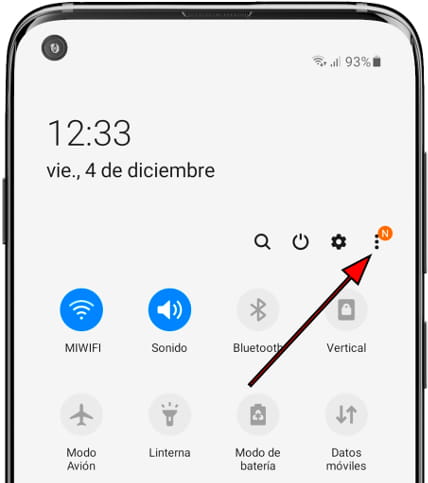
Para facilitar el acceso a la función de grabación, puedes agregar el icono correspondiente al panel de acceso rápido. Este panel es una barra que aparece en la parte superior de la pantalla al deslizar hacia abajo desde la parte superior. Si no ves la opción de grabación, aquí te mostramos cómo añadirla:
- Desliza hacia abajo desde la parte superior de la pantalla para abrir el panel de acceso rápido.
- Busca el icono de lápiz o la opción de “editar” en la parte superior del panel.
- En la lista de funciones, encuentra la opción de grabación de pantalla y arrástrala hacia el panel de acceso rápido.
- Guarda los cambios y cierra la edición del panel.
Una vez que hayas agregado el icono, ahora tendrás un acceso más rápido para comenzar a grabar, lo que hará que todo el proceso sea más eficiente y rápido.
Iniciando la Grabación de Pantalla
Con el icono de grabación en el panel de acceso rápido, iniciar el proceso es muy sencillo. Simplemente toca el icono para comenzar la grabación. Alternativamente, puedes usar una combinación de botones físicos para iniciar la grabación.
Para grabar utilizando botones, presiona simultáneamente el botón de encendido y el botón de subir volumen hasta que veas una notificación que indica que se está iniciando la grabación. Este método puede ser útil si deseas grabar rápidamente sin necesidad de navegar por los menús.
Cualquiera que sea el método que elijas, una vez que la grabación haya comenzado, quedará en segundo plano y podrás interactuar con tu dispositivo de forma normal mientras grabas el contenido deseado.
Permisos Necesarios para Grabar
La primera vez que intentes grabar la pantalla, el sistema te pedirá que otorgues ciertos permisos para asegurar que la grabación pueda llevarse a cabo correctamente. Necesitarás otorgar acceso a:
- Almacenamiento: Para guardar los videos grabados dentro de la memoria del dispositivo.
- Cámara: Si estás grabando contenido que también involucra la cámara frontal o trasera.
- Micrófono: Si deseas grabar audio mientras grabas la pantalla, ya sea de tu voz o del sonido que sale del dispositivo.
Es crucial que otorgues estos permisos, de lo contrario, el proceso de grabación no funcionará correctamente. Al aceptar los permisos, asegúrate de leer los términos y condiciones para estar bien informado sobre cómo se utilizarán tus datos.
Opciones de Grabación: Sonido y Silencio
A la hora de iniciar la grabación, tendrás la opción de grabar con sonido o sin él. Esto es fundamental, ya que dependiendo del propósito de la grabación, puedes requerir uno u otro:
- Grabación con sonido: Esta opción es ideal si estás creando un tutorial y necesitas explicar qué estás haciendo, o si deseas grabar un gameplay mientras comentas tu estrategia.
- Grabación en silencio: Si solo deseas mostrar el contenido visual sin ningún tipo de narración o comentarios, elige esta opción para evitar que se grabe ruido de fondo.
Puedes alternar entre estas opciones según tus necesidades y el tipo de contenido que estés creando.
La Cuenta Atrás de 3 Segundos: ¿Por qué es útil?
Una de las características más útiles al iniciar la grabación es la cuenta atrás de 3 segundos. Esta breve pausa antes de que la grabación comience te permite prepararte y ajustar lo que necesites antes de que se registre el contenido. Con este tiempo, puedes asegurarte de que la aplicación a grabar esté en primer plano o que todo esté en su lugar antes de iniciar la grabación.
Este mecanismo resulta particularmente útil si deseas capturar videos que demandan precisión, como demostraciones de aplicaciones o tutoriales, donde debe ser claro y conciso el inicio del contenido porque no habrá opciones para editarlo posteriormente.
Además, la cuenta atrás puede ayudarte a posicionarte correctamente en la pantalla o asegurarte de que el micrófono esté adecuadamente configurado para grabar el audio deseado.
Deteniendo la Grabación
Cuando hayas terminado de grabar, detener la grabación es igual de sencillo. Puedes hacerlo de varias maneras:
- Pulsando el botón de detener que aparece en la interfaz de grabación.
- Accediendo a la barra de notificaciones y seleccionando la opción que indica que la grabación está en proceso.
Una vez que hayas detenido la grabación, recibirás una notificación de que el video ha sido guardado exitosamente, lo que te dará seguridad de que no se perdió nada en el proceso.
Accediendo a Tus Grabaciones: Dónde Encontrarlas
Después de haber grabado el contenido, tus archivos se guardan de manera automática en la galería de tu Samsung Pocket Neo. Para acceder a ellos, sigue estos pasos:
- Abre la aplicación de Galería en tu dispositivo.
- Busca la carpeta llamada «Grabaciones» o «Videos», donde se almacenan todas las grabaciones de pantalla.
- Selecciona el video que deseas reproducir y disfruta de tu contenido grabado.
Desde la galería, tienes la opción de compartir el video a través de redes sociales o enviar por correo, si deseas que otros vean tu contenido.
Consejos para una Mejor Grabación
Para asegurarte de que tus grabaciones sean de la mejor calidad posible, aquí hay algunos consejos prácticos:
- Filma en un lugar sin distracciones: Asegúrate de que no haya ruidos que puedan interferir en la grabación.
- Utiliza la función de grabar con sonido para añadir una narración cuando sea necesario, esto mejora la claridad de tus tutoriales.
- Verifica el almacenamiento disponible antes de cada grabación para evitar problemas.
- Considera usar un trípode o soporte para tener una mejor angulación, especialmente si estás grabando en modo vertical o con muchas transiciones.
Estos consejos te ayudarán a mejorar la calidad de tus grabaciones y asegurarte de que el contenido que captures sea útil y visualmente agradable.
Grabar la pantalla en tu Samsung Pocket Neo es un proceso sencillo y útil, perfecto para crear tutoriales, guardar momentos o documentar actividades en el teléfono. Siguiendo los pasos mencionados, podrás hacerlo de manera eficiente y efectiva.
Preguntas Frecuentes sobre la Grabación de Pantalla en Samsung Pocket Neo
1. ¿La grabación de pantalla consume mucha batería?
Sí, la grabación de pantalla puede consumir más batería que el uso normal del dispositivo, por lo que es recomendable asegurarte de que tu teléfono esté cargado a un nivel adecuado.
2. ¿Puedo grabar juegos en mi Samsung Pocket Neo?
Sí, puedes grabar juegos siempre y cuando tu dispositivo tenga suficiente capacidad de almacenamiento y rendimiento para manejarlo.
3. ¿Se pueden editar los videos grabados?
Las grabaciones no se pueden editar desde la función de grabación de Samsung, pero puedes usar aplicaciones de edición de video disponibles en Google Play Store.
4. ¿Qué hacer si la función de grabación no aparece?
Si no puedes ver el icono de grabación, intenta reiniciar el dispositivo y verifica si has seguido correctamente los pasos para agregarlo al panel de acceso rápido.
Recordar estos aspectos básicos puede ayudarte a mejorar tu experiencia con la grabación de pantalla en tu Samsung Pocket Neo y a obtener los mejores resultados posibles.


