
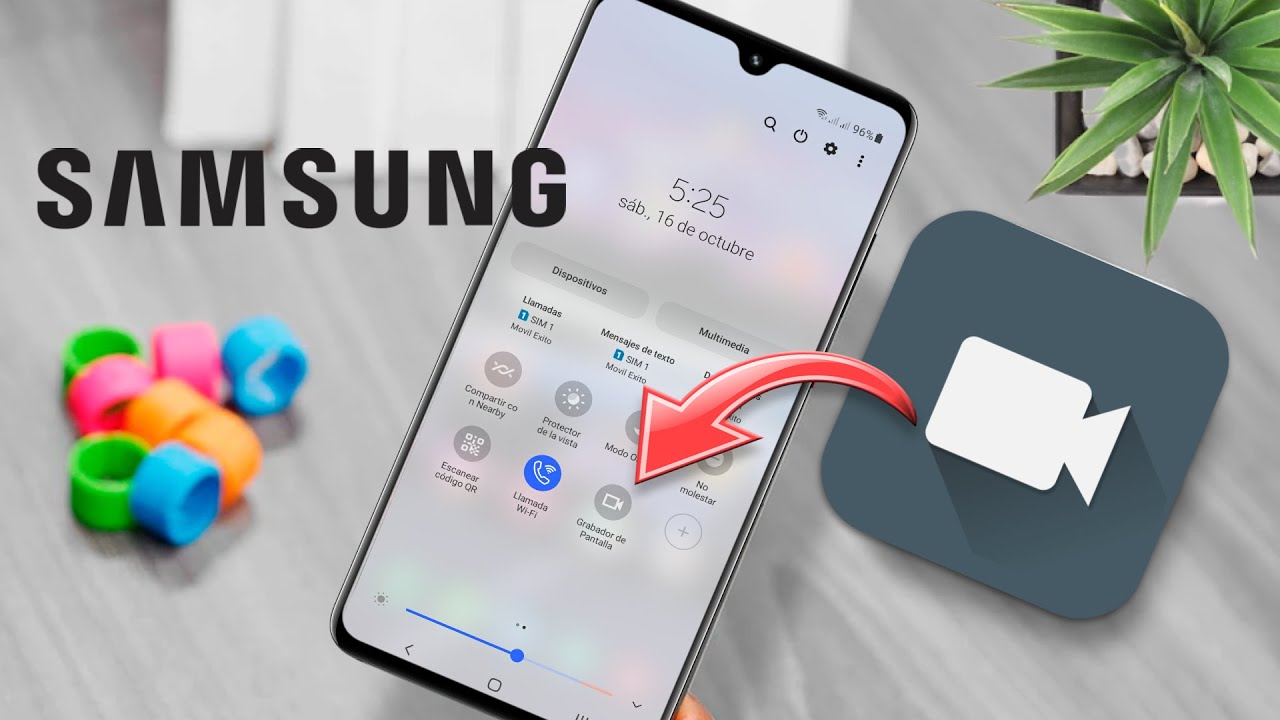
Grabar la pantalla en tu dispositivo Samsung es una herramienta útil y muy práctica, que te permitirá capturar momentos especiales o compartir contenido de manera sencilla y rápida.
¿Por qué grabar la pantalla en tu Samsung?
Grabar la pantalla de tu Samsung tiene numerosas ventajas, tanto para usuarios comunes como para profesionales. Esta función te permite documentar tutoriales, realizar demostraciones de aplicaciones, grabar videojuegos o incluso compartir conferencias y cursos en línea con amigos o familiares.
Además, grabar tu pantalla facilita la comunicación al poder mostrar exactamente lo que estás viendo. Otra razón importante es que los videos grabados pueden servir como evidencia en caso de que encuentres problemas técnicos o errores en aplicaciones.
Por todo esto, aprender a utilizar el grabador de pantalla Samsung puede resultar increíblemente ventajoso y valioso para cualquier usuario de un dispositivo Samsung, en especial para aquellos que buscan una forma efectiva de documentar y compartir su experiencia.
Requisitos previos para grabar pantalla en Samsung Galaxy A21s
Antes de comenzar a grabar la pantalla en tu Samsung Galaxy A21s, asegúrate de que cumples con los siguientes requisitos:
- Tu dispositivo debe tener la versión de software actualizada. Es recomendable que tengas la versión más reciente para acceder a las últimas funciones.
- El modelo Galaxy A21s cuenta con esta funcionalidad de forma nativa, así que no necesitarás descargar aplicaciones de terceros para grabar la pantalla.
- Ten suficiente espacio de almacenamiento disponible en tu dispositivo para guardar las grabaciones de pantalla que realices.
Cómoc acceder al panel de acceso rápido
El primer paso para grabar la pantalla en tu Samsung es acceder al panel de acceso rápido. Esto se puede lograr de una manera sencilla. Solo debes deslizar hacia abajo desde la parte superior de la pantalla de tu dispositivo. Verás una barra que muestra varios iconos y opciones rápidas. Aquí es donde encontrarás herramientas para gestionar el brillo, el modo de avión y también la grabación de pantalla.
Si no ves el icono de grabación de pantalla, no te preocupes, ya que puedes agregarlo a este panel de acceso rápido.
Añadir el icono de grabación de pantalla
Para añadir el icono de grabación de pantalla en el panel de acceso rápido de tu Samsung Galaxy A21s, sigue estos pasos:
- Abre el panel de acceso rápido deslizándolo hacia abajo.
- Toca el ícono de lápiz que se encuentra en la parte inferior derecha. Esto te llevará a la configuración de edición del panel.
- Busca el icono de «Grabación de pantalla» entre las opciones propuestas. Una vez que lo localices, simplemente haz un toque largo y arrástralo hacia el panel para añadirlo.
- Una vez añadido, toca en «Listo» para finalizar la configuración.
Métodos para iniciar la grabación
Una vez que tengas listo el icono de grabación de pantalla, hay diferentes métodos que puedes usar para iniciar la grabación. La opción más rápida es seleccionar el icono directamente desde el panel de acceso rápido. Simplemente despliega el panel y toca el icono que acabas de añadir.
Otra opción es utilizar el método de botonera. Presiona simultáneamente los botones de subir volumen y encendido durante un segundo. Esta función varía según el modelo, y puede no estar habilitada de forma predeterminada.
Ambos métodos son sencillos y te permitirán comenzar la grabación de manera eficiente, así que elige el que más te convenga.
Configuración de permisos necesarios
Al iniciar la grabación por primera vez, tu Samsung Galaxy A21s te pedirá que aceptes ciertos permisos. Estos son importantes para que la funcionalidad funcione de la mejor manera posible. Los permisos que necesitarás aceptar son:
- Cámara: Para grabar videos que incluyan tu imagen si decides activar la cámara frontal.
- Micrófono: Para registrar el sonido externo o tu voz mientras haces una explicación.
- Almacenamiento: Para guardar las grabaciones en tu dispositivo.
Asegúrate de revisar y aceptar estos permisos para que tu experiencia de grabación sea fluida.
Opciones de grabación: sonido del sistema, micrófono o sin sonido
Al configurar la grabación de pantalla, una de las decisiones más importantes es elegir qué tipo de sonido deseas capturar. Tienes tres opciones disponibles:
- Sonido del sistema: Esto significa que solo se grabará el audio que proviene del dispositivo, como música o sonidos de aplicaciones.
- Micrófono: Selecciona esta opción si deseas añadir tu voz o cualquier sonido externo a la grabación. Esto es útil para tutoriales o explicaciones.
- Sin sonido: Esta opción es ideal si no quieres incluir ningún audio en tu grabación. Puede ser útil para situaciones específicas donde el sonido no es necesario.
Elige la opción que mejor se ajuste a lo que deseas lograr con tu grabación.
Comenzando la grabación: el tiempo de cuenta atrás
Cuando inicies la grabación de pantalla, el dispositivo te dará un tiempo de cuenta atrás de 3 segundos antes de comenzar. Esto te da la oportunidad de prepararte, posicionar la pantalla o minimizar cualquier elemento que no deseas que aparezca en el video.
Este pequeño intervalo es muy útil, ya que te permite asegurarte de que todo está en su lugar y que estás listo para capturar lo que necesitas.
Cómo detener la grabación de pantalla
Cuando hayas terminado de grabar, necesitarás detener la grabación. Hay diversas maneras de hacerlo:
- Desliza hacia abajo nuevamente el panel de acceso rápido y toca el botón de parada que aparece en la grabación activa.
- Alternativamente, puedes tocar el pequeño icono flotante que aparecerá en la pantalla durante la grabación, que te ofrecerá la opción de detener.
Después de detener la grabación, el video se guardará automáticamente en la galería de tu dispositivo.
Dónde encontrar tus grabaciones en la galería
Al finalizar, tus grabaciones estarán disponibles en la aplicación de Galería del Samsung Galaxy A21s. Para encontrarlas, simplemente abre la Galería y busca en la galería principal o en un álbum específico llamado «Grabaciones de pantalla». La organización puede variar dependiendo de tu configuración, pero generalmente será fácil de ubicar.
Desde aquí, puedes ver, editar o compartir tus grabaciones con amigos, familiares o en tus redes sociales.
Consejos adicionales para mejorar tus grabaciones
Aquí hay algunos consejos útiles para asegurarte de que tus grabaciones en el grabador pantalla Samsung sean lo mejor posible:
- Iluminación: Si utilizas la cámara frontal, asegúrate de que tu entorno esté bien iluminado para obtener una mejor calidad de imagen.
- Sonido: Si decides utilizar el micrófono, busca un lugar tranquilo donde no haya ruidos de fondo que puedan distraer.
- Prueba antes de grabar: Si es tu primera vez, haz una grabación de prueba para familiarizarte con el proceso y asegurarte de que todo está en orden.
Siguiendo estos consejos, podrás maximizar la calidad y la efectividad de tus grabaciones de pantalla.
Problemas comunes y soluciones al grabar pantalla en Samsung
Aunque el proceso de grabar pantalla en Samsung es generalmente sencillo, pueden surgir algunas dificultades. Aquí hay un par de problemas comunes y sus soluciones:
- La opción de grabación no aparece: Asegúrate de que el software de tu dispositivo esté actualizado y revisa si has añadidos el ícono de grabación al panel de acceso rápido.
- La calidad de audio es mala: Comprueba que el micrófono o los altavoces estén funcionando correctamente y que no haya interferencias en el sonido.
- La grabación no se guarda: Verifica tu espacio de almacenamiento disponible. Si está lleno, libera espacio para permitir que se guarden las grabaciones.
Si enfrentas algún otro problema, siempre puedes buscar en el soporte de Samsung o en foros en línea donde otros usuarios pueden haber compartido sus soluciones.
¡Comienza a grabar como un profesional!
Grabar la pantalla en tu Samsung Galaxy A21s es un proceso sencillo y práctico. Con los pasos y consejos mencionados, estás listo para comenzar a crear contenido impresionante y compartirlo fácilmente. ¡No te detengas, empieza a grabar!


