
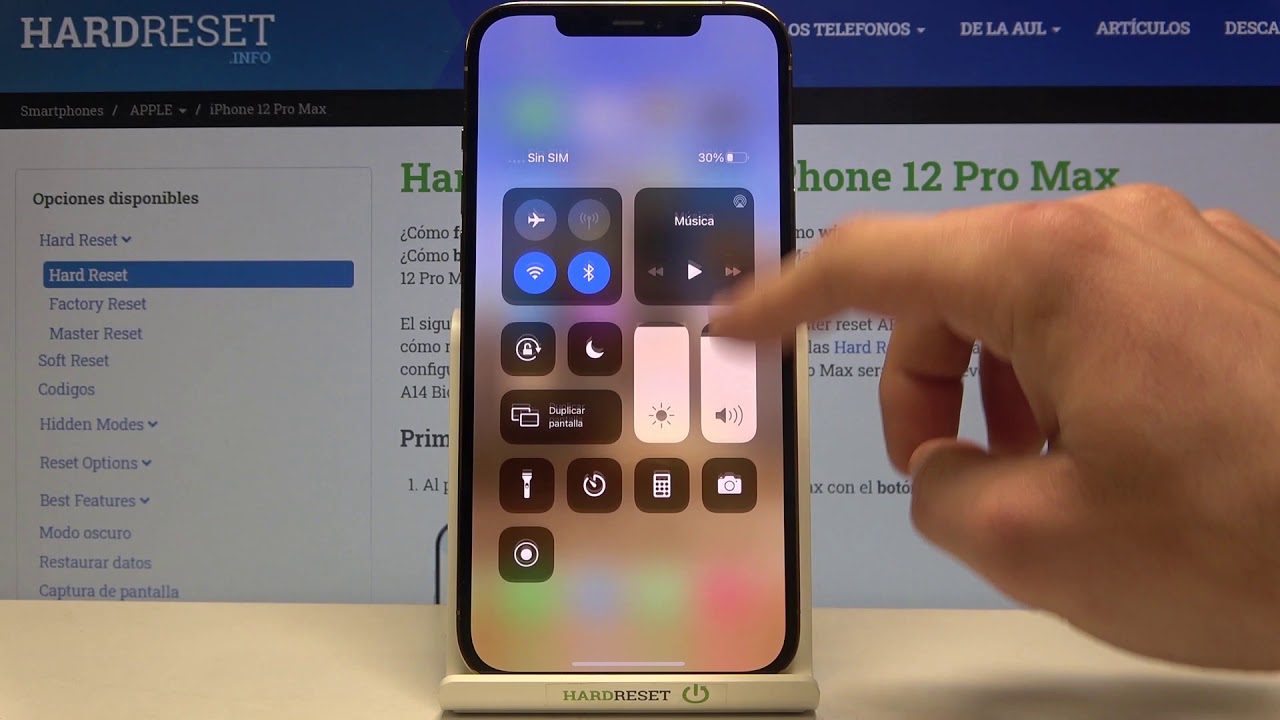
Grabar la pantalla del iPhone 12 es una función muy útil que permite capturar en video lo que sucede en la pantalla, ideal para crear tutoriales, compartir actividades o guardar contenido.
¿Qué es la grabación de pantalla en el iPhone 12?
La grabación de pantalla en el iPhone 12 es una funcionalidad que permite capturar todo lo que aparece en la pantalla de tu dispositivo móvil. Esto incluye videos, aplicaciones, juegos, y cualquier actividad que realices. Al utilizar esta característica, puedes crear tutoriales, documentar problemas que encuentres, o incluso grabar contenido de aplicaciones como redes sociales y juegos. La grabación de pantalla es especialmente útil para quienes desean compartir su actividad en el dispositivo con amigos o familiares, o para los creadores de contenido que buscan producir material educativo o informativo.
¿Cómo activar la grabación de pantalla en tu iPhone 12?
Activar la grabación de pantalla en el iPhone 12 es bastante simple y se realiza desde el menú de ajustes. Una vez que hayas activado esta opción, podrás acceder a ella rápidamente desde el Centro de Control. Aquí te explicamos los pasos:
- Abre la aplicación de Configuración en tu iPhone 12.
- Desplázate hacia abajo y selecciona Centro de control.
- Toca en Personalizar controles.
- Busca la opción Grabación de pantalla en la lista y presiona el botón verde + para añadirla al Centro de Control.
Una vez que hayas realizado estos pasos, verás un icono de grabación en el Centro de Control cada vez que deslices hacia abajo desde la parte superior derecha de la pantalla.
Pasos para grabar la pantalla del iPhone 12
Comenzar a grabar la pantalla en tu iPhone 12 es un proceso rápido. Aquí te mostramos cómo hacerlo:
- Abre el Centro de control: Desliza hacia abajo desde la esquina superior derecha de la pantalla.
- Busca el ícono que parece un punto con un círculo alrededor, que representa la grabación de pantalla.
- Toca el ícono y verás un aviso de que tienes 3 segundos para prepararte antes de que la grabación empiece.
- Para detener la grabación, puedes volver al Centro de Control y tocar de nuevo en el ícono, o simplemente tocar la barra roja en la parte superior de la pantalla y seleccionar Detener.
Las grabaciones se guardarán automáticamente en tu galería de fotos, listas para que las revises o compartas.
Opciones de audio para tus grabaciones de pantalla
Una de las ventajas de la grabación de pantalla en el iPhone 12 es que te permite capturar audio. Puedes elegir grabar solo el sonido del dispositivo, el sonido del micrófono, o ambos.
- Sonido del dispositivo
- Micrófono activado: Si quieres añadir comentarios o explicaciones mientras grabas, asegúrate de activar el micrófono antes de comenzar la grabación.
- Ambos sonidos: También puedes combinar los dos sonidos para tener una grabación más completa y detallada.
Consejos para una grabación de pantalla exitosa
Para asegurarte de que tu grabación de pantalla sea de la mejor calidad posible, considera los siguientes consejos:
- Prepara tu dispositivo: Asegúrate de que tu iPhone esté bien cargado y, si es posible, conéctalo a una fuente de energía para evitar interrupciones. También verifica que tengas suficiente espacio en tu almacenamiento.
- Realiza pruebas: Antes de hacer una grabación final, considera hacer una prueba corta para verificar la calidad del video y el audio.
- Evita notificaciones: Pon tu dispositivo en «No molestar» para evitar que las notificaciones interrumpan tu grabación.
¿Dónde encontrar tus grabaciones de pantalla?
Las grabaciones de pantalla se guardan automáticamente en la aplicación Fotos de tu iPhone 12. Para encontrarlas, solo sigue estos pasos:
- Abre la aplicación Fotos.
- Toca en Álbumes en la parte inferior de la pantalla.
- Busca el álbum titulado Grabaciones de pantalla o revisa en Todos los fotos.
Desde aquí, podrás ver, editar y compartir las grabaciones de pantalla que has realizado.
Cómo editar y compartir tus grabaciones
Después de grabar tu pantalla, probablemente querrás hacer pequeñas ediciones o compartir el contenido. Aquí te mostramos cómo hacerlo:
- Editar grabaciones: Abre la grabación dentro de la aplicación Fotos y toca en Editar. Desde aquí puedes recortar el video, ajustar la exposición y color, o aplicar filtros.
- Compartir grabaciones: Selecciona el video que deseas compartir, toca el ícono de compartir (un cuadro con una flecha hacia arriba) y elige la plataforma en la que deseas compartirlo, ya sea mediante mensaje, correo electrónico o redes sociales.
Solución de problemas comunes al grabar la pantalla
Si experimentas problemas al grabar la pantalla en tu iPhone 12, aquí tienes algunas soluciones comunes:
- No aparece la opción de grabación: Asegúrate de tener la opción activada en el Centro de Control desde la configuración de tu dispositivo.
- Grabación de baja calidad: Asegúrate de que tu dispositivo esté actualizado a la última versión de iOS, y verifica que la configuración de grabación sea la correcta.
- Sin audio: Revisa si el micrófono está activado antes de comenzar a grabar.
¡Empieza a grabar ahora!
La grabación de pantalla en el iPhone 12 es una herramienta poderosa y fácil de usar. No dudes en explorar todas sus funcionalidades y crear contenido interesante y educativo.


