
Grabar la pantalla del iPhone 11 Pro permite capturar cada acción en tu dispositivo, facilitando la creación de tutoriales, la documentación de tareas y el almacenamiento de actividades en vídeo.
¿Qué es la grabación de pantalla y por qué es útil?
La grabación de pantalla es una herramienta que permite grabar todo lo que acontece en la pantalla de tu dispositivo. En el caso del iPhone 11 Pro, esta función se ha vuelto muy popular, especialmente entre usuarios que desean compartir sus experiencias o crear contenido atractivo. Esta función no solo es excelente para crear tutoriales, sino que también es útil para:
- Documentar problemas técnicos: Puedes grabar tu pantalla mientras experimentas un problema, lo que puede facilitar la comunicación con técnicos de soporte.
- Capturar momentos en aplicaciones: Puedes grabar videollamadas, juegos, o cualquier actividad en redes sociales que desees conservar.
- Crear contenido educativo: Si eres profesor o entusiasta de la enseñanza, grabar tus sesiones puede ser invaluable.
Gracias a la facilidad de uso de esta función en el iPhone 11 Pro, se ha convertido en una herramienta esencial para muchos usuarios en su vida diaria.
Requisitos previos para grabar la pantalla en iPhone 11 Pro
Antes de comenzar a grabar la pantalla de tu iPhone 11 Pro, es importante considerar algunos requisitos previos que aseguran una experiencia fluida y sin interrupciones:
- Actualizar tu iPhone: Asegúrate de contar con la última versión de iOS. La función de grabación de pantalla está disponible en iOS 13 y versiones posteriores.
- Espacio de almacenamiento: Verifica que tengas suficiente espacio en la memoria de tu iPhone (64 GB, 256 GB, o 512 GB). Asegúrate de liberar espacio si es necesario antes de comenzar.
- Acceso a la configuración: Familiarízate con los ajustes de tu iPhone, ya que deberás habilitar la función de grabación de pantalla a través del Centro de Control.
Cómo activar la función de grabación de pantalla
Activar la función de grabación de pantalla en tu iPhone 11 Pro es un proceso sencillo que puedes realizar en pocos pasos:
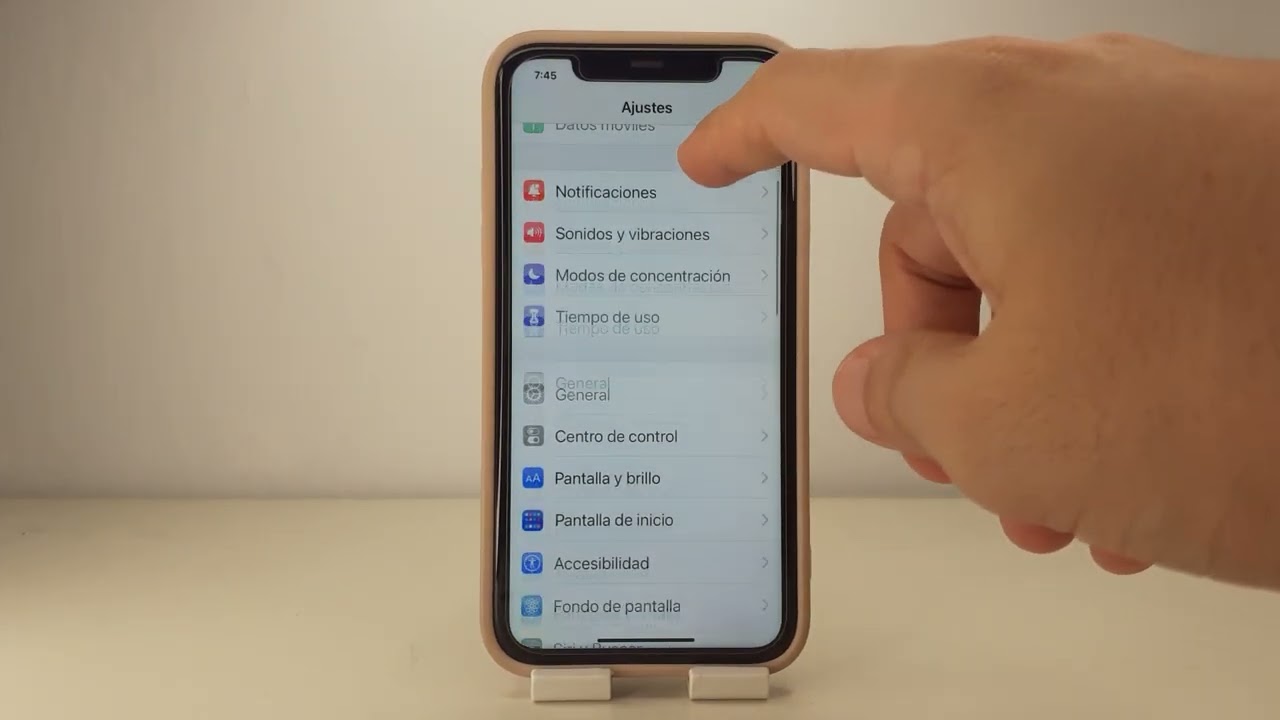
- Abre la configuración de tu dispositivo.
- Desplázate hacia abajo y selecciona Centro de Control.
- Ve a Personalizar controles.
- Busca Grabación de pantalla en la lista de controles más y presiona el botón “+” para añadirlo a tu Centro de Control.
Ahora tendrás la función de grabación de pantalla accesible desde el Centro de Control, lo que te permitirá grabar tus acciones de manera rápida y efectiva.
Pasos para grabar la pantalla con audio
Si deseas grabar la pantalla de tu iPhone 11 Pro y capturar también el audio, sigue estos simples pasos:
- Desliza hacia abajo desde la esquina superior derecha de la pantalla para abrir el Centro de Control.
- Localiza el botón de Grabación de pantalla, que tiene un icono de círculo dentro de otro círculo.
- Antes de pulsar el botón de grabación, mantén pulsado el icono del grabador para abrir las opciones.
- Activa el micrófono tocando el ícono del micrófono, el cual debería volverse rojo si está activado.
- Finalmente, toca “Iniciar grabación” y espera a que aparezca un temporizador de tres segundos, luego comienza con tu actividad.
Después de finalizar la grabación, puedes tocar la barra de estado roja en la parte superior pantalla y seleccionar «Detener» para guardar tu vídeo.
Consejos para mejorar la calidad de tus grabaciones
La calidad de tus grabaciones de pantalla puede mejorarse siguiendo estos consejos prácticos:
- Reduce notificaciones: Activa el modo «No molestar» para evitar interrupciones durante la sesión de grabación.
- Planifica tus grabaciones: Piensa en lo que deseas mostrar antes de comenzar a grabar, esto te ayudará a ser eficiente y a evitar cortes innecesarios.
- Optimiza tu entorno: Si vas a grabar audio, asegúrate de estar en un lugar silencioso para que tu voz se escuche claramente y no haya ruido de fondo.
Cómo acceder y administrar tus grabaciones de pantalla
Una vez que hayas grabado la pantalla, podrás acceder a tus vídeos de forma sencilla. Aquí te mostramos cómo:
- Abre la aplicación Fotos en tu iPhone 11 Pro.
- Dirígete a la pestaña Álbumes.
- Selecciona Videos donde deberías encontrar tus grabaciones de pantalla.
- Si deseas compartir o editar el vídeo, selecciona el clip y toca el ícono de compartir o elige editar.
Tus grabaciones se almacenarán así como cualquier otro vídeo, lo que te facilitará su administración.
Problemas comunes y soluciones al grabar la pantalla
A veces, es posible que te encuentres con algunos problemas al grabar la pantalla de tu iPhone 11 Pro. Aquí hay algunas soluciones a problemas comunes:
- La grabación no se inicia: Asegúrate de que la función de grabación de pantalla esté habilitada y que no está en modo «No molestar».
- Falta de audio en la grabación: Verifica que hayas activado el micrófono en el Centro de Control antes de iniciar la grabación.
- Grabación de baja calidad: Asegúrate de estar utilizando una conexión de red adecuada si estás grabando contenido en línea que lo requiera.
Otras aplicaciones y usos creativos de la grabación de pantalla
Además de las funciones básicas, hay muchas aplicaciones creativas para grabar la pantalla en tu iPhone 11 Pro:
- Juego: Registra tus sesiones de juego y compártelas en redes sociales o plataformas como YouTube.
- Educación: Graba clases en línea, tutoriales o revisiones de aplicaciones educativas para compartir con tus estudiantes.
- Demostraciones de nuevos productos: Si trabajas como influencer o vendedor, muestra las características de un producto grabando la pantalla mientras navegas por su aplicación o sitio web.
La versatilidad de la grabación de pantalla te permite utilizarla en diferentes contextos, dándole un valor agregado a tus interacciones digitales.
¡Empieza a grabar hoy mismo!
La función de grabar pantalla en el iPhone 11 Pro abre un mundo de posibilidades, tanto para el entretenimiento como para la educación. Anímate a explorar y compartir tus creaciones.


