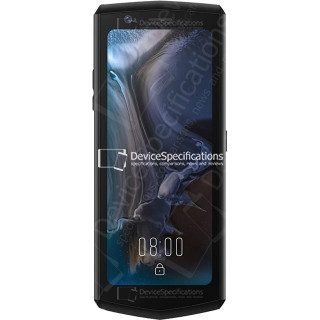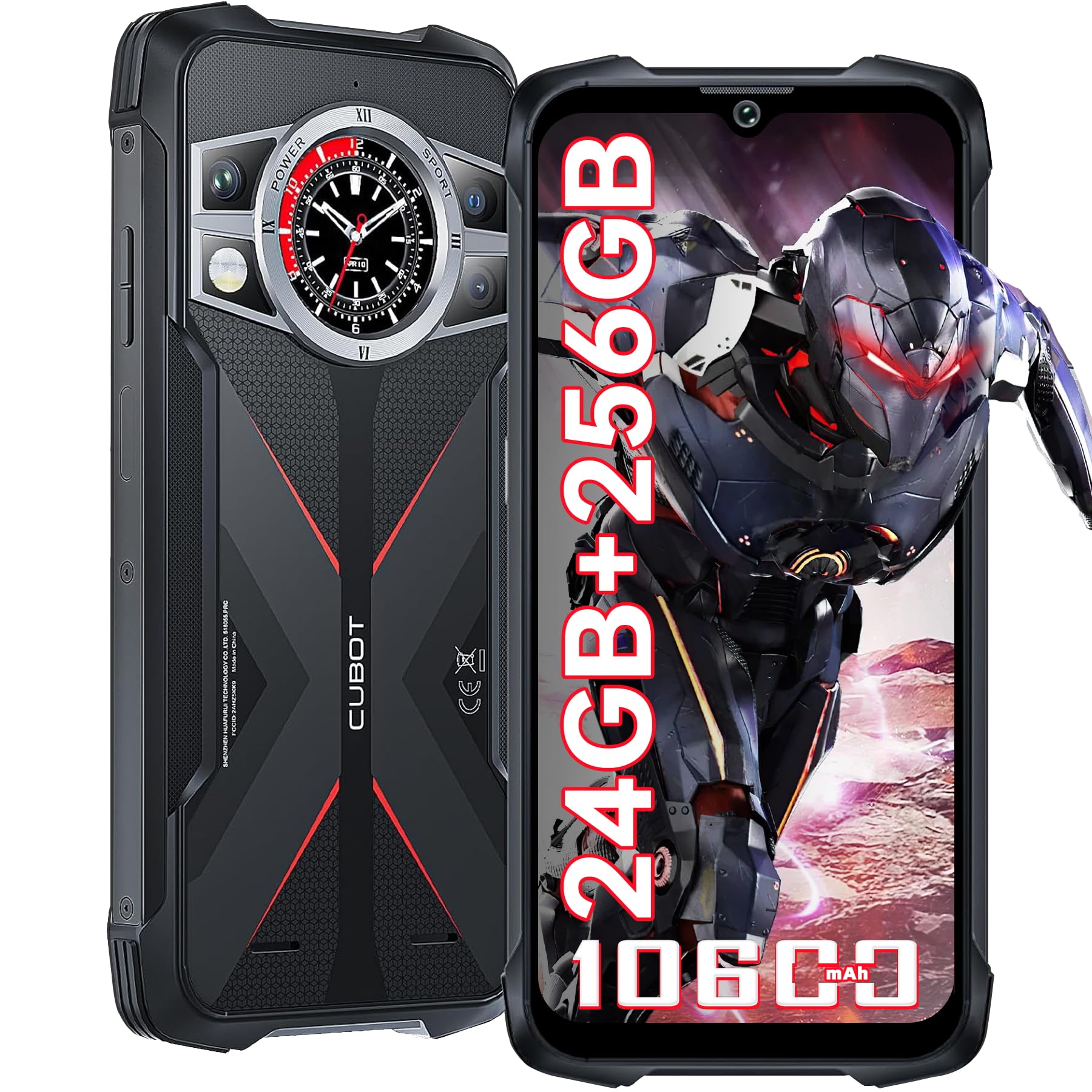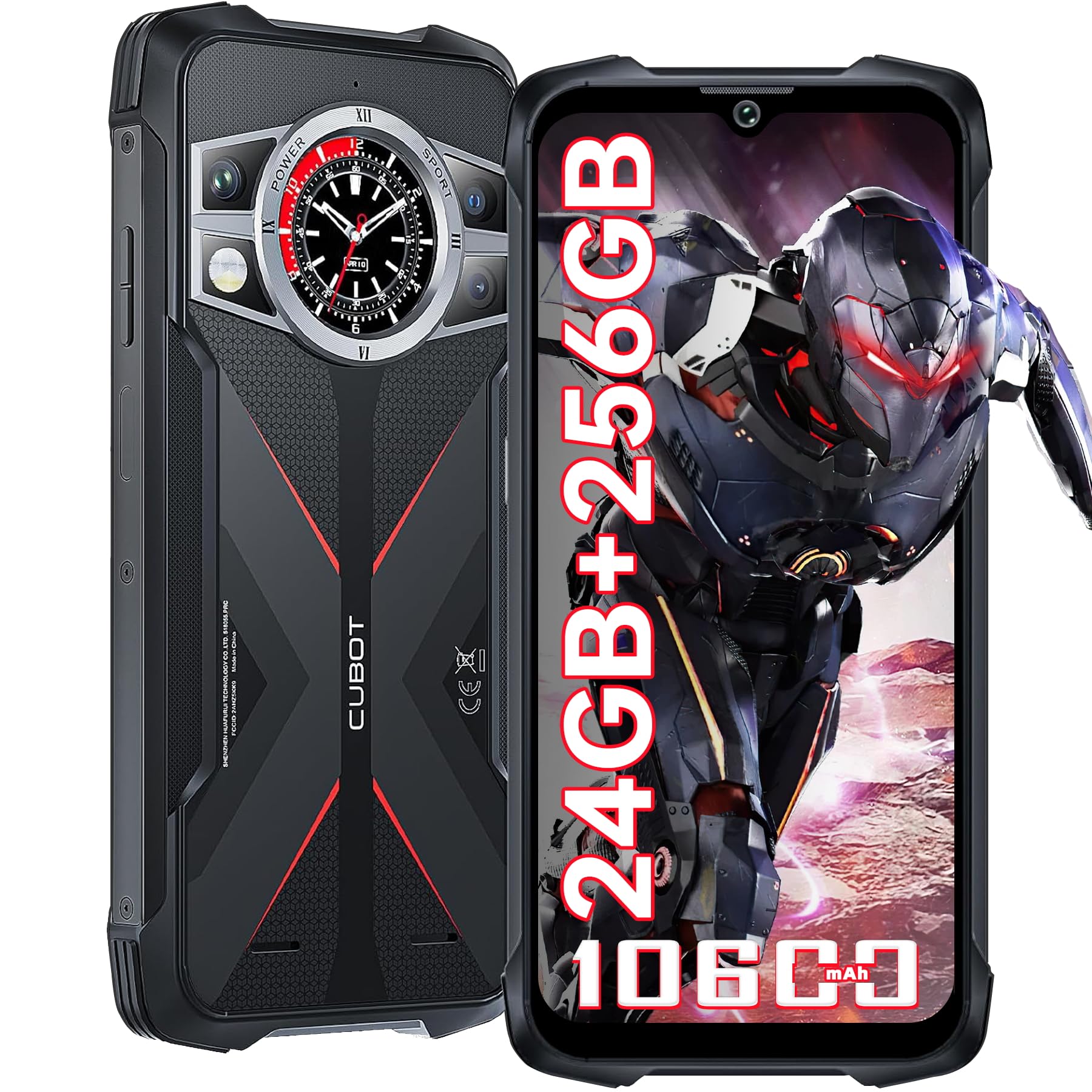
Graba como un profesional con el Cubot KingKong 9 y descubre la facilidad de capturar momentos en tu pantalla de manera efectiva y sencilla.
¿Qué es el Cubot KingKong 9?
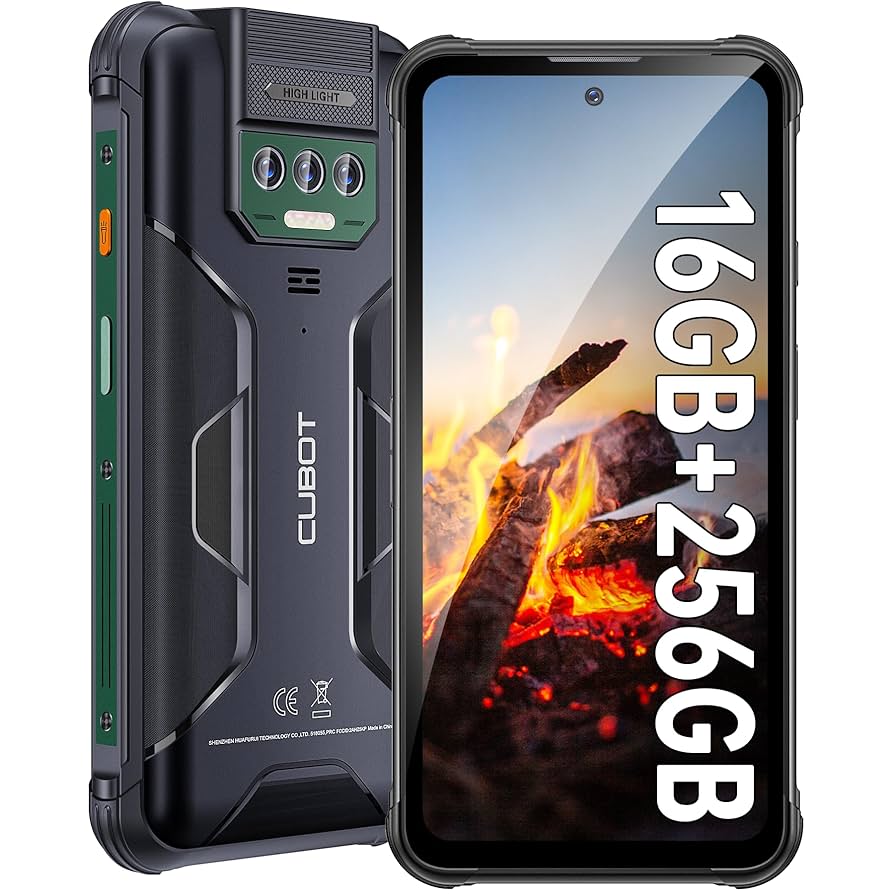
El Cubot KingKong 9 es un smartphone robusto que ha sido diseñado para soportar condiciones extremas, perfecto para aventureros y usuarios que necesitan un dispositivo resistente. Este teléfono no solo es duradero, sino que también está equipado con funciones avanzadas que permiten a los usuarios disfrutar de diversas actividades, incluyendo la grabación de pantalla. Con su diseño ergonómico y características potentes, el KingKong 9 se presenta como una excelente opción para quienes buscan un dispositivo funcional y resistente.
Características destacadas del Cubot KingKong 9
El Cubot KingKong 9 destaca, entre otras características, por su impresionante pantalla de 6.3 pulgadas con resolución FHD+, que ofrece imágenes nítidas y colores vibrantes. Además, es resistente al agua y al polvo con un grado de protección IP68, lo que lo hace ideal para usar en cualquier ambiente.
Algunas características sobresalientes incluyen:
- Procesador potente: Equipado con un procesador MediaTek, garantiza un rendimiento fluido.
- Batería de larga duración: Con 8000 mAh, soporta varias horas de uso activo.
- Cámaras de alta calidad: Cuenta con una cámara principal de 48 MP que permite capturar imágenes y vídeos de calidad profesional.
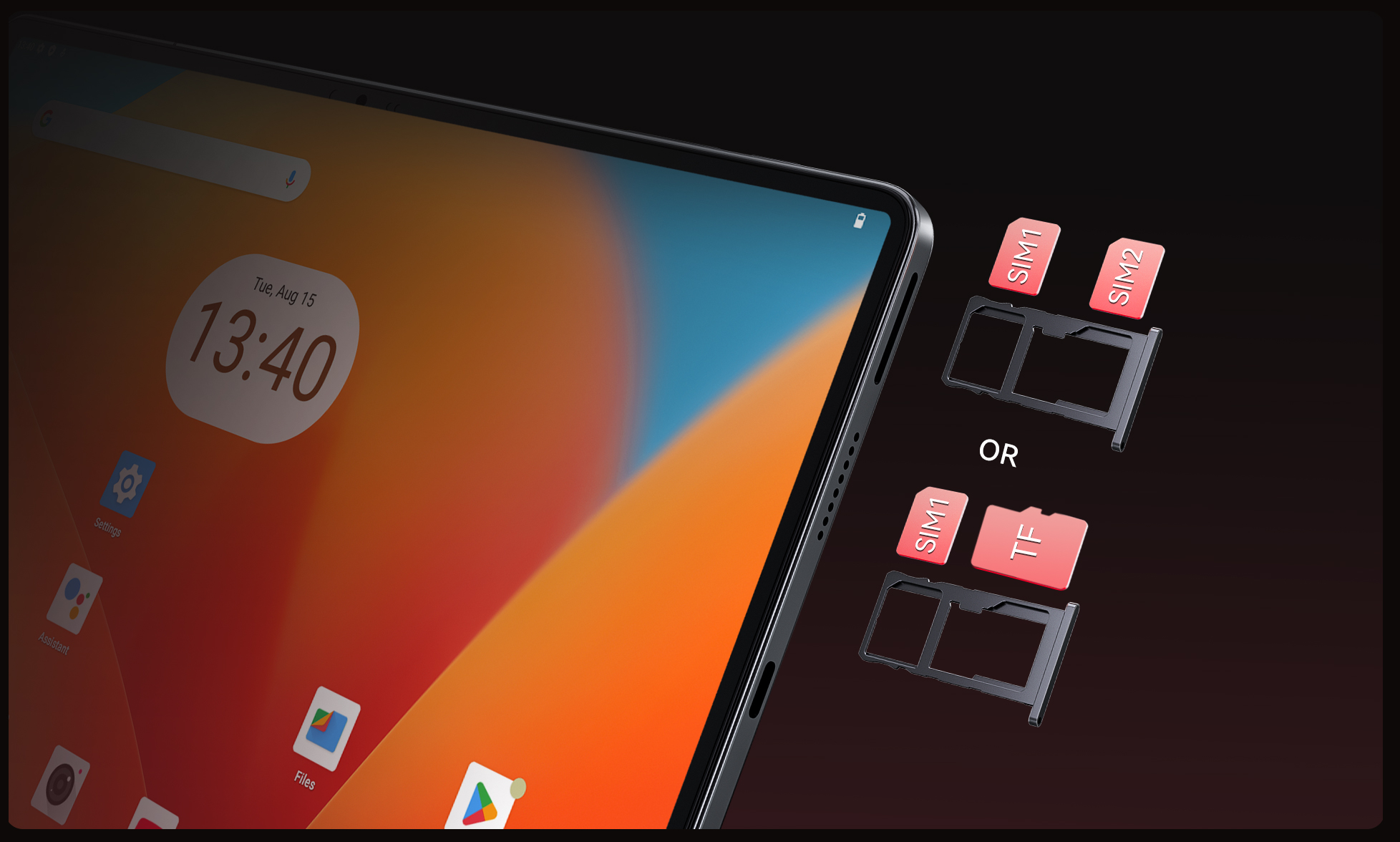
- Almacenamiento expandible: Admite tarjetas microSD para ampliar la capacidad de almacenamiento.
¿Por qué grabar la pantalla?
Grabar la pantalla del Cubot KingKong 9 tiene diversas aplicaciones prácticas. Por ejemplo, puedes crear tutoriales para ayudar a otros a utilizar aplicaciones, grabar tus propias jugadas en juegos o incluso documentar problemas técnicos para soporte.
Los beneficios de grabar la pantalla incluyen:
- Facilidad de uso: Es una forma simple y rápida de compartir información visualmente.
- Documentación de procesos: Perfecto para realizar guías o presentaciones.
- Entretenimiento: Los influenciadores pueden compartir contenido en plataformas de streaming y redes sociales.
Cómo verificar el icono de grabación en tu dispositivo
Para empezar a grabar la pantalla en tu Cubot KingKong 9, debes asegurarte de que el icono de grabación esté disponible en el panel rápido. Para verificar esto, simplemente desliza hacia abajo desde la parte superior de la pantalla. Aquí podrás ver iconos de diferentes funciones disponibles, incluyendo el que necesitas para grabar.
Si el icono de grabación no aparece, puede ser necesario habilitarlo desde la configuración del dispositivo. Asegúrate de que tienes la versión más reciente de software para garantizar que todas las funcionalidades estén disponibles.
Pasos para añadir el icono de grabación a tu panel rápido
Si el icono de grabación no está visible, puedes añadirlo fácilmente siguiendo estos pasos:
- Desliza hacia abajo desde la parte superior de la pantalla para abrir el panel rápido.
- Toca el icono de edición, que suele tener la forma de un lápiz o un icono de tres puntos.
- Busca el icono de grabación de pantalla en las opciones que aparecen.
- Arrastra este icono a la parte superior del panel para que esté accesible.
Este proceso te permitirá tener acceso inmediato a la función de grabación, facilitando que puedas grabar en cualquier momento que lo necesites.
Iniciar la grabación: Métodos y consejos
Una vez que hayas verificado que el icono de grabación está disponible, puedes iniciar la grabación de dos maneras:
- Tocando el icono en el panel rápido: Este método es el más fácil y directo.
- Usando combinaciones de botones: Presiona simultáneamente los botones de subir volumen y encendido.
Antes de empezar a grabar, asegúrate de preparar lo que deseas grabar. Desactiva notificaciones que puedan interrumpirte y selecciona el contenido que necesitas capturar para que tu grabación sea eficiente y de calidad.
Configuraciones de audio y visualización de toques
El Cubot KingKong 9 ofrece opciones para personalizar tu grabación, como seleccionar si deseas incluir audio o mostrar los toques en la pantalla. Para ajustar estas configuraciones:
- Configuraciones de audio: Decide si quieres grabar el sonido del micrófono, solo el audio del dispositivo o ambos. Esta opción es útil si planeas hacer comentarios mientras grabas.
- Mostrar toques: Habilita esta opción si deseas que otros vean los toques en la pantalla, lo que puede ser útil para tutoriales y presentaciones.
La cuenta atrás: ¿Por qué es importante?
Una cuenta atrás de 3 segundos antes de que inicie la grabación te proporciona un breve momento para prepararte. Este tiempo es esencial para:
- Colocar correctamente la pantalla: Asegúrate de que lo que quieres grabar esté listo y visible.
- Comprobar el audio: Revisa que el sonido esté adecuadamente configurado antes de que empiece la grabación.
Cómo detener la grabación de manera efectiva
Detener la grabación también es un proceso sencillo. Puedes hacerlo de las siguientes maneras:
- Tocando el botón de «Detener» que aparecerá en la pantalla durante la grabación.
- Usando la combinación de botones de volumen y encendido nuevamente para finalizar la grabación.
Es importante detener la grabación correctamente para asegurarte de no perder ningún dato o vídeo que hayas grabado.
Accediendo y gestionando tus vídeos grabados
Una vez que hayas detenido la grabación, el vídeo se guardará automáticamente en la galería de tu dispositivo. Para acceder a él, simplemente abre la aplicación Galería y busca en la carpeta de videoclips.
Desde aquí, podrás:
- Reproducir el vídeo para verlo.
- Compartirlo en diferentes plataformas sociales o enviárselo a amigos.
- Editar el clip si deseas añadir un toque personal.
Consejos para mejorar la calidad de tus grabaciones
Para garantizar que tus grabaciones sean de alta calidad, aquí hay algunos consejos prácticos:
- Asegúrate de tener suficiente espacio de almacenamiento: Las grabaciones pueden ocupar mucho espacio, así que comprueba tu almacenamiento antes de grabar.
- Graba en un entorno silencioso: Esto ayudará a mejorar la calidad del sonido si decides grabar audio.
- Usa una buena iluminación: Si estás grabando la pantalla de un juego o de una aplicación, asegúrate de que la pantalla esté bien iluminada.
Resolución de problemas comunes al grabar
Si te encuentras con problemas al grabar tu pantalla en el Cubot KingKong 9, aquí hay algunas soluciones comunes:
- El icono de grabación no aparece: Verifica las configuraciones y asegúrate de que el software esté actualizado.
- La grabación no inicia: Asegúrate de que el dispositivo tenga suficiente batería y espacio de almacenamiento.
- Problemas de calidad de audio: Comprueba si la opción de audio está correctamente configurada antes de iniciar la grabación.
Lleva tus grabaciones al siguiente nivel
El Cubot KingKong 9 no solo es un dispositivo resistente y funcional, sino que también ofrece herramientas que te permiten grabar tu pantalla con facilidad y profesionalismo. Siguiendo los pasos y consejos mencionados, podrás crear grabaciones de alta calidad sin complicaciones.
Recursos adicionales y tutoriales recomendados
Para aprender más sobre el uso del Cubot KingKong 9 y sus funcionalidades, te recomendamos consultar:
- Páginas oficiales de Cubot para actualizaciones y guías.
- Canales de YouTube que ofrecen tutoriales de tecnología.
- Foros y comunidades en línea donde usuarios comparten sus experiencias.
Comienza a grabar y experimenta con todas las funcionalidades que tu Cubot KingKong 9 tiene para ofrecerte.