En la actualidad, los dispositivos Maxon ofrecen una serie de funciones que enriquecen la experiencia del usuario. Sin embargo, como con cualquier tecnología, pueden surgir problemas comunes. Esta guía recopila soluciones para los inconvenientes más frecuentes que puedas encontrar en tu dispositivo Maxon.
1. Cómo realizar capturas de pantalla en dispositivos Maxon
Realizar una captura de pantalla en tu dispositivo Maxon es una tarea sencilla. Aquí tienes las instrucciones que debes seguir:
- Ubica el botón de encendido (generalmente en el lateral o en la parte superior del dispositivo).
- Encuentra el botón de bajar volumen (también en el lateral del dispositivo).
- Presiona simultáneamente el botón de encendido y el botón de bajar volumen durante aproximadamente 2 segundos.
- Verás una notificación que indica que se ha realizado la captura de pantalla.
Las capturas de pantalla se guardarán en la galería de fotos o en una carpeta dedicada a capturas.
2. Cómo grabar la pantalla en dispositivos Maxon
Grabar la pantalla de tu celular Maxon es útil para compartir tutoriales o momentos importantes. Para grabar la pantalla, sigue estos pasos:
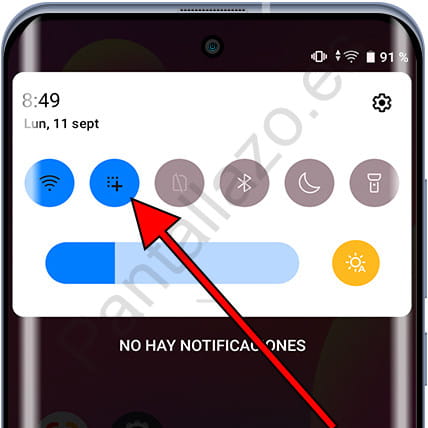
- Desliza hacia abajo para acceder al panel de notificaciones.
- Busca la opción de grabación de pantalla (puede parecer un ícono con un círculo).
- Presiona el ícono para activar la grabación.
- Para detener la grabación, desliza nuevamente hacia abajo y toca la notificación de grabación activa.
Los videos grabados se guardarán en tu galería, listos para ser compartidos o revisados.
3. Cómo reiniciar dispositivos Maxon
Reiniciar tu dispositivo puede resolver muchos problemas. Para llevar a cabo un reinicio, sigue estas instrucciones:
- Busca el botón de encendido en tu dispositivo.
- Mantenlo presionado hasta que veas un menú en pantalla.
- Selecciona la opción de reiniciar.
- Confirma la acción si se te solicita.
Tu dispositivo se apagará y encenderá nuevamente, procesando cualquier actualización o error que pueda haber existido.
4. Cómo obtener el código IMEI
El código IMEI es fundamental para identificar tu dispositivo en la red móvil. Para encontrarlo, haz lo siguiente:
- Abre la aplicación de teléfono.
- Marca *#06# en el teclado de números.
- El código IMEI aparecerá en la pantalla, y también puedes anotarlo para futuras referencias.
Tener el IMEI es crucial para bloquear el dispositivo en caso de pérdida o robo.
5. Localizar un Maxon perdido o robado
Si has perdido tu dispositivo Maxon, puedes intentar localizarlo de la siguiente manera:
- Accede a Google Maps o a un servicio de localización de dispositivos.
- Inicia sesión con tu cuenta de Google asociada al dispositivo.
- Busca la opción para encontrar mi dispositivo.
- Si el dispositivo está encendido y conectado a Internet, verás su ubicación en el mapa.
- También puedes hacer que suene o bloquearlo de forma remota.
Recuerda siempre tener activadas las opciones de ubicación en caso de que necesites esta función.
6. Instalación de WhatsApp en dispositivos Maxon
Instalar WhatsApp es muy sencillo. A continuación, te indico cómo hacerlo:
- Abre la Play Store en tu dispositivo Maxon.
- Utiliza la barra de búsqueda para escribir WhatsApp.
- Selecciona la aplicación en los resultados de búsqueda y presiona el botón de instalar.
- Una vez instalada, abre la aplicación y sigue las instrucciones para configurar tu cuenta.
Una vez que hayas configurado WhatsApp, podrás empezar a chatear con tus contactos.
7. Configurar el correo electrónico en dispositivos Maxon
Configurar el correo electrónico en tu dispositivo es esencial para estar conectado. Para hacerlo:
- Ve a la aplicación de correo electrónico en tu dispositivo.
- Selecciona agregar cuenta.
- Ingresa tu dirección de correo electrónico y sigue las instrucciones en pantalla.
Necesitarás proporcionar la contraseña y posiblemente otros datos, como los servidores de entrada y salida, dependiendo de tu proveedor de correo.
8. Verificar características técnicas del dispositivo
Conocer las especificaciones y características técnicas de tu celular Maxon es útil para entender sus capacidades. Para verificar esto:
- Ve a la sección de ajustes.
- Selecciona acerca del teléfono o un menú similar.
- Accede a información como el modelo, versión del sistema operativo y almacenamiento disponible.
Tener esta información a la mano te ayudará a optimizar el uso de tu dispositivo.
9. Borrar la cuenta de Google en el dispositivo
Si decides borrar tu cuenta de Google de tu dispositivo Maxon, sigue estos pasos:
- Dirígete a ajustes en tu dispositivo.
- Selecciona la opción de cuentas.
- Elige la cuenta de Google que deseas eliminar.
- Toca la opción de eliminar cuenta.
Ten en cuenta que eliminar la cuenta de Google también eliminará el acceso a aplicaciones asociadas a esa cuenta.
Estos pasos y soluciones te ayudarán a resolver problemas comunes en tus dispositivos Maxon de manera rápida y efectiva. La tecnología está diseñada para facilitar nuestras vidas, así que no dudes en aprovechar al máximo tu dispositivo.