
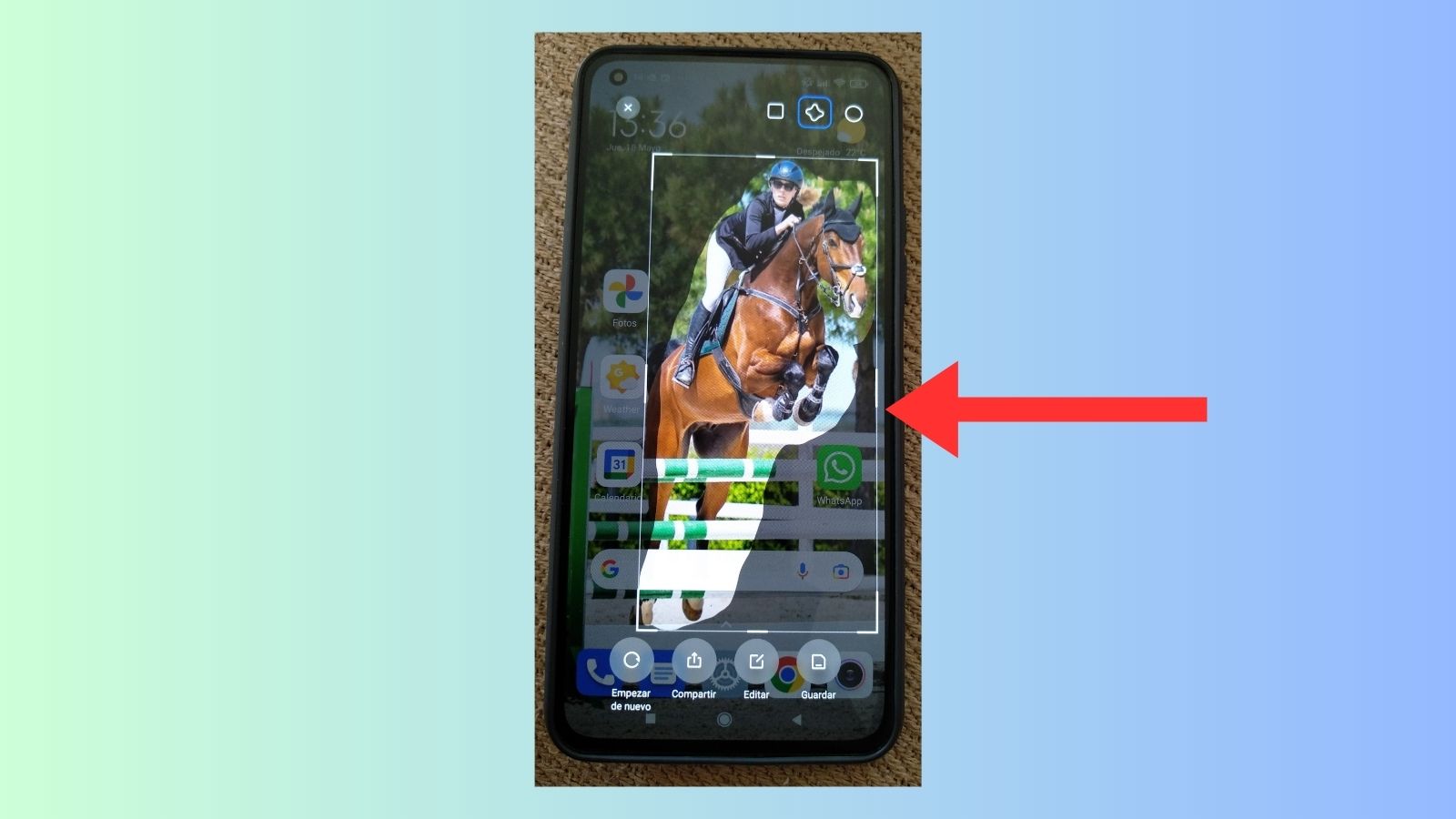
En el mundo digital actual, la capacidad de capturar información de nuestra pantalla se ha vuelto esencial. Con los smartphones Xiaomi, hay múltiples maneras de realizar esta tarea, cada una adaptándose a la comodidad del usuario.
Métodos para Capturas de Pantalla en Xiaomi
Xiaomi ofrece una variedad de métodos para hacer capturas de pantalla, brindando al usuario la flexibilidad de elegir el más cómodo y accesible para sus necesidades. Desde utilizar combinaciones de botones físicos hasta la integración de comandos de voz y gestos, cualquier usuario pueda encontrar el método que mejor se adapte a su rutina diaria.
Combinaciones de Botones Físicos
Una de las formas más comunes y rápidas de hacer una captura de pantalla en dispositivos Xiaomi es a través de las combinaciones de botones físicos. Para realizar una captura, simplemente presiona simultáneamente el botón de encendido y el botón de volumen abajo. Mantén ambos botones presionados durante un segundo y escucharás un sonido que indica que se ha realizado la captura. Este método es especialmente útil en situaciones en las que necesitas capturar contenido rápidamente.
Además, si tu smartphone tiene la opción de personalizar los botones, puedes asignar otras combinaciones que consideres más prácticas. Esto proporciona aún más versatilidad y agilidad al proceso de captura de pantalla.
Acceso Rápido a Capturas de Pantalla
Otro método para realizar capturas de pantalla es acceder al menú rápido. Desliza hacia abajo desde la parte superior de la pantalla para abrir la barra de notificaciones. Ahí encontrarás un icono que dice Captura de pantalla. Al tocar en este ícono, se generará inmediatamente la captura de la pantalla actual. Esta opción es especialmente útil si prefieres no usar los botones físicos, o si estas utilizando el dispositivo con una mano y necesitas accesibilidad.
Este método permite también hacer capturas de pantalla mientras utilizas aplicaciones, por lo que puedes capturar información en tiempo real que necesites conservar.
Gestos con Tres Dedos: Una Opción Práctica
Los modelos Xiaomi permiten realizar capturas de pantalla utilizando gestos. Para ello, activa la opción de gestos con tres dedos en la configuración de tu dispositivo. Una vez habilitados, simplemente desliza tres dedos hacia abajo sobre la pantalla para capturar. Esta es una opción práctica, ya que puedes hacerlo de manera rápida y fácil, especialmente cuando estás navegando por internet o revisando aplicaciones.
Además, puedes personalizar gestos en muchos modelos, lo que amplía tus posibilidades según tus preferencias. Hacer uso de gestos es una forma inteligente de interactuar con tu smartphone sin necesidad de manchar la pantalla con las huellas dactilares.
Comandos de Voz: Captura con el Asistente de Google
Otra opción útil y moderna para realizar capturas de pantalla es a través de comandos de voz. Si tienes habilitado el Asistente de Google, simplemente di “Ok Google, haz una captura de pantalla” y la acción se ejecutará de forma automática. Este método es altamente conveniente si estás usando el teléfono con una sola mano o si no deseas tocar la pantalla, permitiendo que la tecnología se encargue de la tarea.
Utilizar comandos de voz también brinda una cierta comodidad, sobre todo cuando deseas capturar algo mientras realizas otra actividad, como manejar o cocinar. Solo debes asegurarte de que el Asistente de Google esté activado y listo para escuchar.
Captura con Nudillos: Función Avanzada en Modelos Gama Alta
Algunos modelos de gama alta de Xiaomi tienen una característica exclusiva de captura con nudillos. Esta opción te permite realizar capturas de pantalla simplemente golpeando la pantalla dos veces con tu nudillo. Además, puedes dibujar en la pantalla con los nudillos para capturas ampliadas o hacer anotaciones. Esta funcionalidad es especialmente útil cuando deseas capturar contenido extenso sin tener que hacer múltiples capturas.
Para habilitar esta opción, dirígete a la configuración del sistema, y activa la función desde el apartado de gestos. Experimentar con esta función puede resultar entretenido además de pràctico, y puedes hacerlo sin manchar la pantalla con tus dedos.
Uso de la Bola Rápida para Facilitar Capturas
La funcionalidad de Bola rápida también puede facilitar la tarea de hacer capturas de pantalla. Esta función muestra un pequeño botón flotante en la pantalla que se puede mover a cualquier parte. Al pulsar este botón, te ofrece un menú donde puedes seleccionar la opción de captura de pantalla, entre otras características. Esto tiene la ventaja de no tener que acceder a los botones de hardware o desplazar la barra de notificaciones.
Habilitarlo es fácil: ve a Configuración > Funciones adicionales > Bola rápida. Configura la posición del ícono y listo, ahora tienes un acceso mas sencillo a diversas funciones de tu dispositivo, incluida la captura de pantalla sin complicaciones.
Opciones de Accesibilidad para Todos
Xiaomi cuenta con un conjunto de opciones de accesibilidad que permite a todos los usuarios adaptar su smartphone de acuerdo a sus necesidades. Si introduces las configuraciones de accesibilidad, podrá habilitar un menú de accesibilidad que incluye la opción de captura de pantalla, haciendo que sea fácil de acceder con solo un toque en la pantalla.
Esto es especialmente útil para personas con movilidad reducida, pues les ofrece la posibilidad de capturar la pantalla sin necesidad de presionar combinaciones de botones, simplemente usando el menú accesible que aparece en la pantalla.
Capturas Ampliadas: Cómo Hacerlas
Las capturas ampliadas son una herramienta poderosa cuando necesitas capturar una página web completa o una conversación prolongada. Para realizar una captura ampliada en un dispositivo Xiaomi, primero haz una captura de pantalla normal como lo harías normalmente. Luego, verás una opción que dice «Captura ampliada» en la parte inferior de la pantalla. Toca esta opción y comienza a desplazarte hacia abajo en la pantalla, viendo cómo la imagen se va expandiendo.
Este método es ideal para documentos, artículos o largas listas de chat de mensajes, asegurando que tengas toda la información que -en lugar de múltiples imágenes- puedes capturar en una sola. Al finalizar, simplemente toca “Guardar” y tu captura se archivará en la galería.
Almacenamiento de Capturas en la Galería
Las capturas de pantalla que realizas en tu dispositivo Xiaomi se almacenan automáticamente en la galería. Se crea un álbum específico llamado «Capturas de pantalla» donde podrás encontrar todos los registros de tus capturas. Esta característica asegura que todas tus imágenes estén organizadas y fáciles de localizar cuando las necesites.
Si lo que quieres es encontrar una captura específica, puedes navegar a la galería, luego al álbum «Capturas de pantalla» y ver todas tus imágenes en un solo lugar. Esto ayuda a mantener un mejor control sobre el contenido que has acumulado.
Cambiar la Ubicación de Almacenamiento
Es posible que por alguna razón desees cambiar la ubicación donde se almacenan tus capturas de pantalla. Para ello, dirígete a la configuración del dispositivo. Busca la opción de almacenamiento y selecciona la carpeta donde prefieres guardar las capturas. Esto es útil si deseas gestionar mejor el espacio en tu dispositivo o si utilizas una tarjeta SD para almacenar datos extra.
Cambiar la ubicación de almacenamiento es un procedimiento sencillo y se puede hacer rápidamente en los ajustes de almacenamiento de tu dispositivo. Así, podrás mantener una organización más efectiva y personalizada según tus necesidades.
Edición y Personalización de Capturas
Una vez que hayas realizado una captura de pantalla, Xiaomi permite editar y personalizar estas imágenes. Puedes acceder a las herramientas de edición directamente desde la notificación que aparece inmediatamente después de la captura o desde la galería, seleccionando la imagen y tocando el ícono de edición.
Entre las opciones de edición disponibles se incluyen el recorte, la adición de texto, la inserción de dibujos a mano alzada y más. Estas herramientas son muy invitativas y facilitan la personalización de tus imágenes para que se adapten mejor a tus necesidades antes de compartirlas con otros.
Aplicaciones de Terceros para Mejorar la Experiencia
Si deseas ampliar la funcionalidad de las capturas de pantalla, existen varias aplicaciones de terceros que puedes considerar. Algunas de las más populares son Screen Master y TouchShot, las cuales brindan opciones adicionales como anotaciones más avanzadas, métodos de captura más diversos y organización de imágenes de una manera más intuitiva.
Estas aplicaciones permiten no solo hacer capturas de pantalla, sino también modificar y organizar de una forma que puede no ser posible con las funciones nativas del dispositivo. Probar diferentes aplicaciones podría ofrecerte herramientas que se ajusten mejor a tu forma de trabajar o tus preferencias personales.
Compartir Capturas con Mensajería y Servicios en la Nube
Una vez que tengas tus capturas, compartirlas es aún más fácil. Desde la galería, selecciona la captura deseada y elige la opción de compartir. Podrás enviarlas a través de aplicaciones de mensajería como WhatsApp, Telegram o incluso subirlas a servicios en la nube como Google Drive o Dropbox.
Esta funcionalidad de compartir es clave en la era de la colaboración digital, permitiendo que la información se transmita con rapidez y eficacia. También puedes enviar capturas a personas que no estén físicamente contigo, lo cual resulta muy útil en proyectos e intercambio de información.
Consejos y Trucos Finales para Optimizar Capturas de Pantalla
Algunos consejos para optimizar tu experiencia al realizar capturas de pantalla en tu dispositivo Xiaomi incluyen:
- Organización: Mantén un control regular de tus capturas eliminando las que no necesites para evitar un desorden en tu galería.
- Usar el Editor: Aprovecha las herramientas de edición para agregar información importante o destacar puntos clave en tus capturas.
- Explora Aplicaciones: Prueba diferentes aplicaciones de terceros para ver cuál se adapta mejor a tus condiciones de uso y flujo de trabajo.
- Personaliza Gestos: Si utilizas gestos, asegúrate de que estén configurados de manera que sean cómodos y accesibles para ti.
Eligiendo el Método que Mejor se Adapte a Ti
Aprender cómo hacer captura de pantalla en Xiaomi abre un mundo de posibilidades para la gestión de información. Con diversas opciones disponibles, cada usuario puede encontrar el método que mejor se adapte a sus necesidades y estilo de vida. Experimentar con los distintos métodos no solo te permitirá dominar tu dispositivo, sino también obtener el máximo provecho de las herramientas disponibles.


