
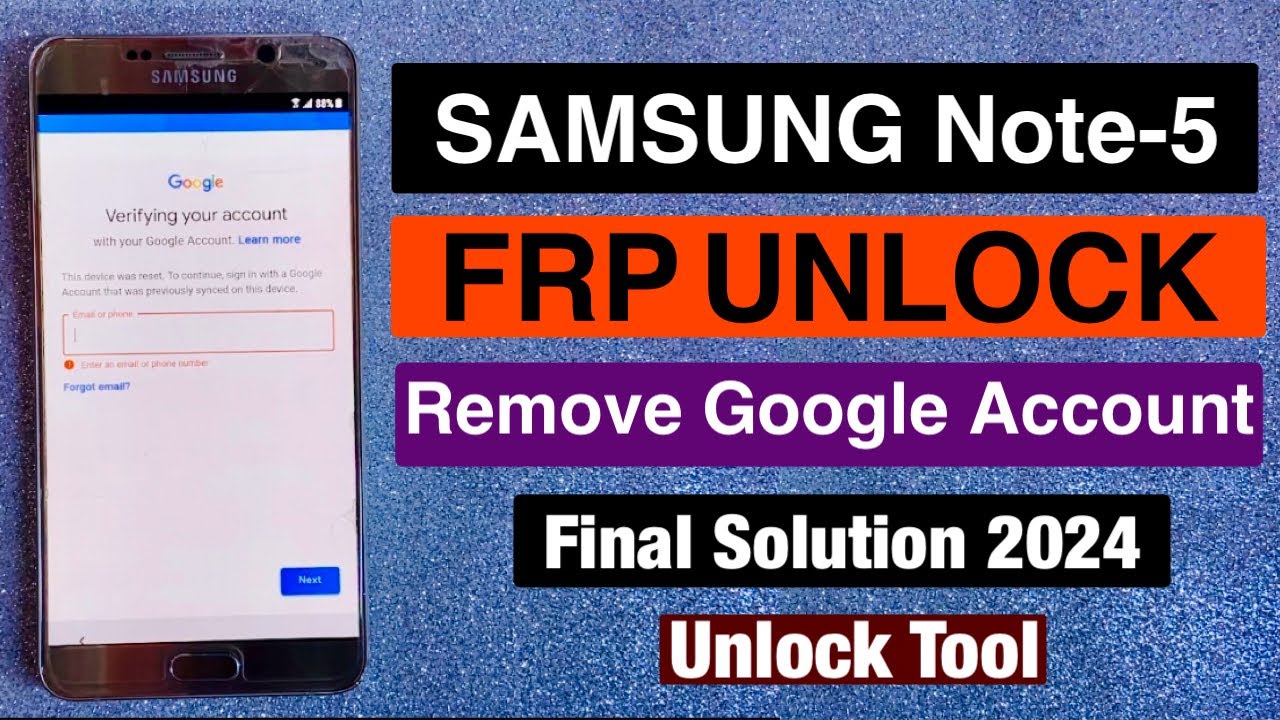
Eliminar una cuenta de Google y restablecer un dispositivo puede ser esencial para optimizar su rendimiento, especialmente en dispositivos como el Galaxy Note 5. Este proceso es sencillo si se siguen los pasos adecuados.
¿Por qué restablecer tu Galaxy Note 5 y eliminar la cuenta de Google?
Restablecer tu Galaxy Note 5 puede ofrecer varias ventajas. Muchas veces, los dispositivos móviles comienzan a experimentar ralentizaciones y fallos debido a un uso prolongado o a la acumulación de datos innecesarios. Un restablecimiento de fábrica, también conocido como factory reset galaxy note 5, ayuda a iniciar el dispositivo desde cero, como si saliera de fábrica, eliminando configuraciones erróneas y datos acumulados.
Además, si has decidido vender o regalar tu dispositivo, es esencial eliminar la cuenta de Google para proteger tu información personal. Esto evitará que el nuevo propietario tenga acceso a tus datos y permitirá una nueva configuración sin problemas. El proceso de eliminación de la cuenta de Google es bastante sencillo y proporciona una capa adicional de seguridad a tu información.
Requisitos previos antes de comenzar el proceso
Antes de proceder con el reset de tu Galaxy Note 5 o eliminar tu cuenta de Google, hay algunos requisitos que debes tener en cuenta:
- Carga suficiente de la batería: Asegúrate de que tu dispositivo tenga al menos un 50% de carga antes de comenzar el proceso para evitar apagones inesperados.
- Acceso a tu cuenta de Google: Debes recordar los datos de tu cuenta de Google, ya que podrías necesitarla después del restablecimiento.
- Datos a respaldar: Si tienes contenido valioso en tu dispositivo que no deseas perder, haz una copia de seguridad.
Hacer una copia de seguridad de tus datos
Realizar una copia de seguridad es fundamental antes de proceder al restablecimiento de tu Galaxy Note 5. Esto asegurará que no pierdas información importante. Existen diferentes formas de hacer una copia de seguridad:
- Usar Samsung Cloud: Ve a Configuración > Cuentas > Samsung Cloud. Desde allí, puedes seleccionar lo que deseas respaldar.
- Google Drive: Conéctate a tu cuenta de Google y utiliza Google Drive para guardar fotos, contactos y otros datos.
- Uso de un software de terceros: Puedes descargar programas que simplifican el respaldo de tus datos en tu computadora.
Una vez que la copia de seguridad esté hecha y estés seguro de que todos tus datos importantes están resguardados, puedes proceder.
Pasos para restablecer tu Galaxy Note 5
Restablecer tu Galaxy Note 5 es un proceso que puedes realizar en unos pocos pasos sencillos. Sigue estos pasos para realizar un hard reset on galaxy note 5:
- Apaga el teléfono: Mantén presionado el botón de encendido y selecciona “Apagar” o mantén el botón hasta que se apague.
- Modo de recuperación: Mantén presionados simultáneamente el botón de volumen arriba, el botón de inicio y el botón de encendido.
- Acceder al menú: Cuando veas el logo de Samsung, puedes soltar solo el botón de encendido, manteniendo presionados los otros dos botones.
- Seleccionar opciones: Cuando accedas al menú de recuperación de Android, usa las teclas de volumen para navegar hasta “wipe data/factory reset” y selecciona con el botón de encendido.
- Confirmar el restablecimiento: Elige “Yes – delete all user data” y confirma la opción.
- Reinicio del sistema: Por último, selecciona “Reboot system now” para reiniciar tu dispositivo.
Una vez completado el proceso, tu Galaxy Note 5 se reiniciará y habrá sido devuelto a su configuración de fábrica.
Cómo eliminar tu cuenta de Google en pocos pasos
Si deseas eliminar tu cuenta de Google de tu Galaxy Note 5 antes de realizar el restablecimiento, puedes hacerlo siguiendo unos simples pasos:
- Acceso a Configuración: Ve a “Configuración” en el menú de aplicaciones.
- Seleccionar Cuentas: Busca y selecciona “Cuentas.”
- Elegir Google: Toca “Google” y selecciona tu cuenta.
- Eliminar cuenta: Toca los tres puntos en la esquina superior derecha y elige “Eliminar cuenta.”
Esto eliminará tu cuenta de Google del dispositivo, asegurando que tus datos queden protegidos.
Flashear tu Galaxy Note 5 con Odin: una guía completa
Si deseas realizar un restablecimiento más exhaustivo, también puedes flashear tu Galaxy Note 5 utilizando Odin. Este método permite instalar una nueva versión del sistema operativo en tu dispositivo. A continuación, se presentan los pasos para hacerlo:
- Descargar Odin: Busca y descarga el programa Odin en tu computadora.
- Instalar controladores: Asegúrate de que los controladores de Samsung estén instalados en tu computadora para que Odin reconozca tu dispositivo.
- Firmware: Descarga el firmware adecuado desde sitios confiables como sammobile.com.
- Modo de descarga: En tu Galaxy Note 5, apágalo y mantén presionados los botones de volumen abajo, inicio y encendido mientras conectas el cable USB a tu computadora.
- Abrir Odin: Ejecuta el programa Odin. Una vez que detecte tu dispositivo, verás una luz azul o amarilla en la ventana de Odin.
- Cargar firmware: Haz clic en “AP” en Odin y selecciona el archivo del firmware que descargaste.
- Iniciar proceso: Haz clic en “Start” para comenzar el flasheo. Este proceso puede tardar unos minutos.
Al finalizar, tu dispositivo se reiniciará y estará utilizando el nuevo firmware que instalaste.
Solución de problemas comunes durante el restablecimiento
Es posible que encuentres algunos problemas mientras intentas restablecer tu Galaxy Note 5. Aquí hay algunas soluciones para los problemas más comunes:
- No se inicia el modo de recuperación: Asegúrate de que los botones estén bien presionados en el momento adecuado. Intenta nuevamente el proceso con mayor cuidado.
- Problemas de carga: Si tu dispositivo se apaga durante el proceso, puede deberse a una batería baja. Asegúrate de cargarlo adecuadamente.
- Errores en el software después del restablecimiento: Si encuentras errores tras el restablecimiento, intenta flashear el dispositivo con ODIN como se describió anteriormente.
¿Qué hacer después de restablecer tu dispositivo?
Una vez que tu Galaxy Note 5 haya sido restablecido y reiniciado, debes seguir algunos pasos para configurarlo correctamente:
- Configurar el dispositivo: Sigue las instrucciones en pantalla para configurar tu dispositivo como nuevo. Esto incluye elegir el idioma y conectarte a la red Wi-Fi.
- Restaurar datos: Puedes restaurar los datos desde tu copia de seguridad de Samsung Cloud o Google Drive, si así lo deseas.
- Actualizar software: Asegúrate de que tu dispositivo esté utilizando la versión más reciente del sistema operativo y aplicaciones.
Estas acciones te ayudarán a lograr que tu Galaxy Note 5 funcione de manera óptima y con todas tus aplicaciones a mano.
Conclusiones finales y recomendaciones
Restablecer tu Galaxy Note 5 y eliminar tu cuenta de Google es un proceso valioso si buscas optimizar el rendimiento de tu dispositivo o prepararlo para su venta. Recuerda siempre realizar una copia de seguridad de tus datos importantes antes de realizar cualquier cambio significativo. Si sigues los pasos anteriormente descritos, podrás realizar estas acciones de manera efectiva y sin contratiempos. No dudes en consultar guías adicionales si necesitas más información.
Con estos pasos, ahora tienes el conocimiento necesario para llevar a cabo el note 5 master reset y quitar tu cuenta de Google correctamente. Tómate el tiempo necesario para seguir cada paso y asegúrate de que tu dispositivo esté listo para un nuevo comienzo.


