
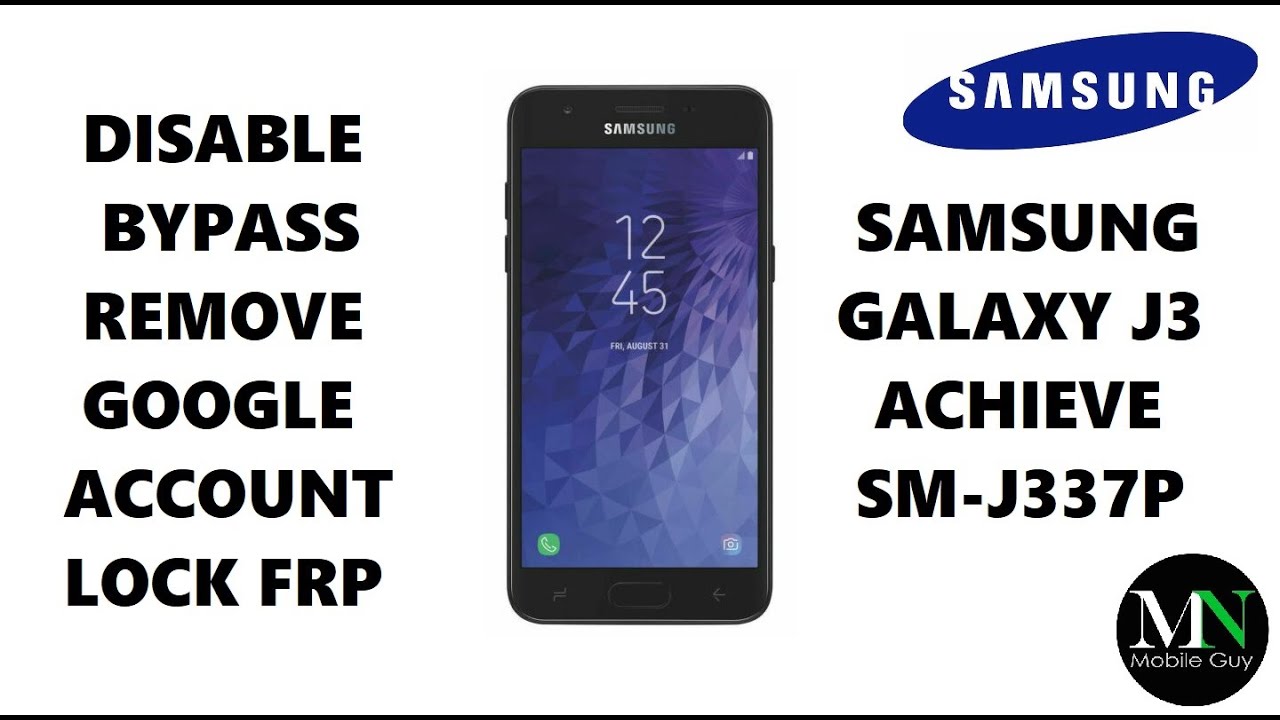
Eliminar una cuenta de Google y restablecer un Samsung J3 es un proceso que puede facilitar el uso del dispositivo, ofreciendo un nuevo comienzo al borrar datos innecesarios.
¿Por qué eliminar la cuenta de Google en tu Samsung J3?
Eliminar la cuenta de Google en tu Samsung J3 puede ser necesario por varias razones. Una de las más comunes es que el usuario ha olvidado la contraseña y no puede acceder a su dispositivo. También es útil si planeas vender el teléfono y quieres asegurarte de que tu información personal no quede en el dispositivo.
Además, eliminar la cuenta de Google puede ayudar a solucionar problemas de rendimiento. Algunos usuarios reportan que una cuenta de Google activa puede causar que el dispositivo funcione más lento debido a la sincronización constante de datos.
Por otro lado, si has comprado un Samsung J3 de segunda mano, eliminar la cuenta del propietario anterior es fundamental para asegurarte de que no haya ningún tipo de restricción o bloqueo relacionado con la cuenta de Google.
Preparativos previos al restablecimiento
Antes de proceder a restablecer tu Samsung J3, es fundamental preparar el dispositivo. En primer lugar, asegúrate de hacer una copia de seguridad de tus datos importantes, ya que el proceso de restablecimiento eliminará toda la información almacenada, incluyendo contactos, mensajes, y fotos, salvo lo que esté guardado en una tarjeta microSD.
Además, verifica que tu dispositivo tenga al menos un 50% de carga de batería. Un restablecimiento de fábrica puede demorar algunos minutos y es mejor evitar que el dispositivo se apague durante el proceso.
Por último, anota la información de tu cuenta de Google, como el correo electrónico y la contraseña, ya que necesitarás esta información al volver a configurar tu dispositivo después del restablecimiento.
Paso 1: Apagar el Samsung J3
El primer paso para empezar el proceso de restablecimiento de fábrica es apagar tu Samsung J3. Mantén pulsado el botón de encendido hasta que aparezca el menú de apagado. Luego, selecciona «Apagar» y espera unos segundos para que el dispositivo se apague completamente.
Paso 2: Acceder al modo de recuperación
Una vez que tu dispositivo esté apagado, ingresa al modo de recuperación. Para ello, mantén presionados simultáneamente los botones de subir volumen, el botón de inicio y el botón de encendido del dispositivo. En algunos modelos, puede que debas mantener los botones de subir y bajar volumen junto con el botón de encendido.
Cuando veas el logotipo de Samsung en la pantalla, suelta el botón de encendido, pero continúa manteniendo pulsados los otros dos botones hasta que se muestre el menú de recuperación de Android.
Paso 3: Realizar el restablecimiento de fábrica
En el menú de recuperación de Android, utiliza los botones de volumen para navegar hasta la opción que dice «wipe data/factory reset«. Una vez que esta opción esté resaltada, presiona el botón de encendido para seleccionarla.
Después de esto, se te mostrará un menú adicional con una advertencia sobre la pérdida de datos. Usa los botones de volumen para seleccionar «Yes – delete ALL user data» y confirma con el botón de encendido. Este proceso tomará unos minutos.
Paso 4: Confirmar la eliminación de datos
Tras confirmar la eliminación de todos los datos, el sistema procederá a formatear el dispositivo. Una vez completado, verás nuevamente el menú de recuperación. Selecciona la opción «Reboot system now» utilizando el botón de encendido. El dispositivo se reiniciará y, al finalizar, estarás en la pantalla de configuración inicial, como si fuera nuevo.
¿Qué sucede después del restablecimiento?
Después de restablecer el Samsung J3, todas las aplicaciones, datos y configuraciones se restaurarán a sus valores de fábrica. Tendrás que volver a configurar tu dispositivo desde cero. Esto incluye ingresar tu cuenta de Google y cualquier otra cuenta que desees utilizar. Si habías realizado una copia de seguridad, puedes restaurar tus datos durante este proceso.
Ten en cuenta que si tu dispositivo estaba bloqueado con la verificación de Google (FRP), necesitarás la información de tu cuenta de Google anterior para acceder al dispositivo nuevamente.
Cómo eliminar la cuenta de Google eficazmente
Para eliminar la cuenta de Google de tu Samsung J3 antes de hacer un restablecimiento, ve a Configuración > Cuentas. Selecciona tu cuenta de Google y elige la opción Eliminar cuenta. Esto es fundamental, ya que simplificará el proceso y evitará problemas posteriores.
En algunos casos, podrías necesitar acceder a tu dispositivo después de un restablecimiento y realizar la verificación con tu cuenta de Google. Por lo tanto, remover la cuenta previamente es una buena práctica.
Recomendaciones para asegurar el flasheo del dispositivo
Si decides flashear tu Samsung J3, asegúrate de seguir estos consejos:
- Utiliza software confiable: Usa programas como Odin, que es ampliamente reconocido para flashear dispositivos Samsung.
- Instala los controladores necesarios: Asegúrate de tener los controladores USB adecuados para tu dispositivo instalados en tu computadora.
- Usa el firmware correcto: Descarga el firmware que coincida exactamente con el modelo de tu dispositivo; esto evitará problemas en el proceso.
- Copia de seguridad: Siempre haz una copia de seguridad antes de flashear, ya que el proceso puede borrar toda tu información.
Soluciones comunes a problemas post-restablecimiento
Luego de restablecer tu Samsung J3, algunos problemas pueden surgir, como lentitud o dificultad en la restauración de aplicaciones. Aquí algunas soluciones:
- Esperar a que el dispositivo se estabilice: Tras un restablecimiento, el dispositivo puede tardar un poco en optimizarse. Dale tiempo para que todas las aplicaciones se reinstalen y funcionen correctamente.
- Revisar las actualizaciones: Asegúrate de que tu dispositivo tenga instaladas las últimas actualizaciones de software. Ve a Configuración > Actualización de software para hacerlo.
- Limpiar el caché: Si el dispositivo sigue lento, intenta limpiar la caché a través del menú de recuperación nuevamente.
Eliminar la cuenta de Google y restablecer tu Samsung J3 es un proceso sencillo si sigues los pasos adecuados. Asegúrate de tomar las precauciones necesarias y realizar copias de seguridad previas.
Preguntas frecuentes sobre el proceso
¿Puedo restablecer mi Samsung J3 sin perder mis datos?
Si no deseas perder datos, asegúrate de hacer una copia de seguridad antes de proceder.
¿Qué sucede si olvido mi cuenta de Google después del restablecimiento?
No podrás acceder a tu dispositivo si no recuerdas tus datos de la cuenta anterior; esta es una medida de seguridad.
¿Es el restablecimiento reversible?
No, el restablecimiento de fábrica es irreversible y se perderán todos los datos que no estén respaldados.
Recursos adicionales para usuarios de Samsung J3
- Soporte oficial de Samsung
- Foro XDA para soporte de desarrolladores
- Smart Switch para respaldos y transferencias
Eliminar la cuenta de Google y realizar un restablecimiento de fábrica en un Samsung J3 permite revivir el dispositivo y mejorar su rendimiento, asegurando una experiencia más fluida.


