
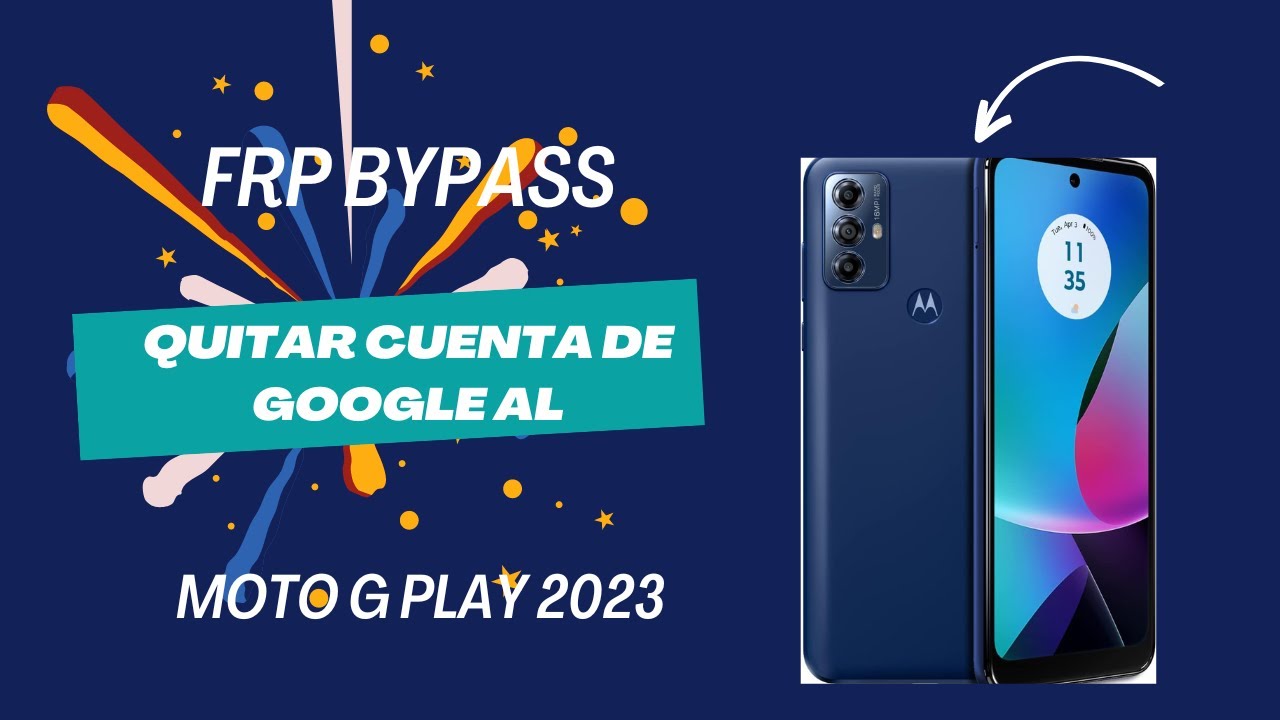
Eliminar una cuenta de Google y reiniciar un dispositivo móvil puede ser un proceso necesario en diversas situaciones, ya sea para mejorar el rendimiento o hacer una limpieza general.
¿Por Qué Eliminar Tu Cuenta de Google?
Eliminar tu cuenta de Google puede ser una decisión importante y puede surgir por varias razones. Algunas de las más comunes incluyen:
- Cambio de dispositivo: Si adquieres un nuevo teléfono, puede que ya no necesites la cuenta en tu antiguo dispositivo.
- Inquietudes de privacidad: Algunos usuarios optan por cerrar su cuenta para proteger su información personal y reducir la exposición de datos.
- Problemas de rendimiento: Las cuentas pueden acumular datos que a veces afectan el rendimiento del dispositivo, por lo que eliminarla podría ofrecer un reinicio efectivo.
No obstante, antes de proceder a la eliminación, es fundamental considerar la información que almacenarás y cómo esto podría afectarte en el futuro.
Pasos Previos a la Eliminación
Antes de eliminar tu cuenta de Google, asegúrate de realizar una copia de seguridad de datos importantes. Puedes hacerlo siguiendo estos pasos:
- Copia de Seguridad de Datos: Asegúrate de que tus contactos, fotos y otros datos importantes estén respaldados en Google Drive o en otro servicio de almacenamiento.
- Desvincular Dispositivos: Si estás utilizando la cuenta en varios dispositivos, es recomendable desvincularlos todos antes de eliminarla.
- Comprobar suscripciones: Revisa aplicaciones que puedas estar usando con esa cuenta y asegúrate de que no perderás acceso a ellas tras la eliminación.
Tomar estas medidas te ayudará a evitar pérdidas de información antes de realizar la eliminación definitiva.
Cómo Eliminar tu Cuenta de Google
Sigue estos pasos para eliminar tu cuenta de Google de manera efectiva:
- Accede a la configuración de tu dispositivo: Dirígete a «Ajustes» desde tu pantalla principal.
- Selecciona Cuentas: Busca la opción «Cuentas» o «Usuarios y cuentas» en la configuración.
- Elige tu cuenta de Google: Encuentra la cuenta que deseas eliminar y toca sobre ella.
- Elimina la cuenta: Busca la opción «Eliminar cuenta» y confirma siguiendo las instrucciones solicitadas.
Al completar estos pasos, habrás eliminado tu cuenta de Google del dispositivo. Es importante tener en cuenta que esto no afectará la cuenta en otros dispositivos, y los datos permanecerán en la nube de Google.
Consecuencias de la Eliminación
Eliminar tu cuenta de Google no es una decisión sin consecuencias. Aquí están algunas de las que podrías experimentar:
- Pérdida de acceso a servicios: Podrías perder acceso a servicios importantes como Gmail, Google Drive, YouTube y Google Play Store.
- Eliminación de datos: Todos los datos y configuraciones asociados a la cuenta serán eliminados, lo que incluye emails, contactos y fotos almacenadas en Google.
- Recuperación complicada: Si decides que deseas recuperar tu cuenta más adelante, puede volverse complicado y es posible que necesites la ayuda del soporte de Google.
Es fundamental reflexionar sobre estas consecuencias antes de proceder a eliminar tu cuenta.
Reinicio de Fábrica del Moto G Play
Reiniciar de fábrica tu Moto G Play puede ser necesario para solucionar problemas de rendimiento, borrar toda la información del dispositivo, o prepararlo para venderlo. Este proceso eliminará todos los datos en tu teléfono, así que asegúrate de hacer copias de seguridad antes de comenzar.
Paso a Paso: Reiniciar Moto G Play
A continuación, encontrarás un proceso simple para reiniciar tu Moto G Play a configuración de fábrica:
- Apagar el teléfono: Presiona y mantén el botón de encendido hasta que aparezca la opción de apagar. Selecciona «Apagar».
- Acceder al modo de recuperación: Mantén presionados los botones de «Volumen Abajo» y «Encendido» simultáneamente durante varios segundos.
- Seleccionar «Recovery»: Usa «Volumen Abajo» para navegar y «Volumen Arriba + Encendido» para confirmar.
- Entrar al modo Android: Cuando aparezca el logo de Android, mantén presionado «Encendido» y luego el botón de «Volumen Arriba».
- Elegir «Wipe data/factory reset»: Navega con «Volumen Abajo» y confirma con «Encendido».
- Confirmación: Selecciona «Yes» para proceder y confirma nuevamente.
- Reiniciar el teléfono: Finalmente, selecciona «reboot system now» para reiniciar el dispositivo.
Una vez que completes este procedimiento, tu Moto G Play se reiniciará y será como nuevo, sin ningún dato personal.
Modelos Compatibles del Moto G Play
Si posees un Moto G Play, es vital conocer los modelos compatibles con el proceso de reinicio y la eliminación de la cuenta de Google. Algunos de los modelos que puedes manejar son:
- XT2271-1
- XT2271-1PP
- XT2271-3
- XT2271-4
- XT2271-5
- XT2271DL
Asegúrate de chequear tu modelo antes de seguir los pasos, ya que pueden variar ligeramente entre modelos.
Consideraciones Finales
Eliminar tu cuenta de Google y reiniciar tu Moto G Play son procesos que, en ocasiones, es necesario llevar a cabo. Sin embargo, es crucial entender las implicaciones de tus acciones.
Tu información personal estará en riesgo si no haces copias de seguridad adecuadas. Además, antes de empezar con el reinicio de fábrica, verifica que el teléfono no tenga una cuenta de Google bloqueada, ya que necesitarás un servicio premium si deseas realizar un FRP bypass Motorola G Play.
Preguntas Frecuentes
¿Qué es FRP?
FRP, o Factory Reset Protection, es una función de seguridad que protege el dispositivo después de un restablecimiento de fábrica. Si has olvidado tus credenciales de Google, el dispositivo no se podrá configurar sin ellas.
¿Qué hacer si no puedo acceder a mi cuenta de Google?
Si no puedes acceder a tu cuenta, podrías utilizar herramientas como moto g play 2023 frp unlock tool o considerar realizar un motorola g play frp bypass para acceder al dispositivo nuevamente.
¿Es posible recuperar los datos después de eliminar la cuenta?
No, una vez eliminada la cuenta y reiniciado el dispositivo, los datos se perderán permanentemente a menos que tengas una copia de seguridad realizada anteriormente.
¿Cómo puedo evitar problemas con el FRP?
Para evitar problemas con FRP bypass Moto G Play 2023, asegúrate de recordar tus datos de inicio de sesión de Google antes de realizar un reinicio de fábrica.
Realizar un reinicio de fábrica y eliminar una cuenta de Google son tareas que pueden facilitar la gestión de tu Moto G Play. Actuar de forma consciente y con información clara siempre será la mejor opción.






