
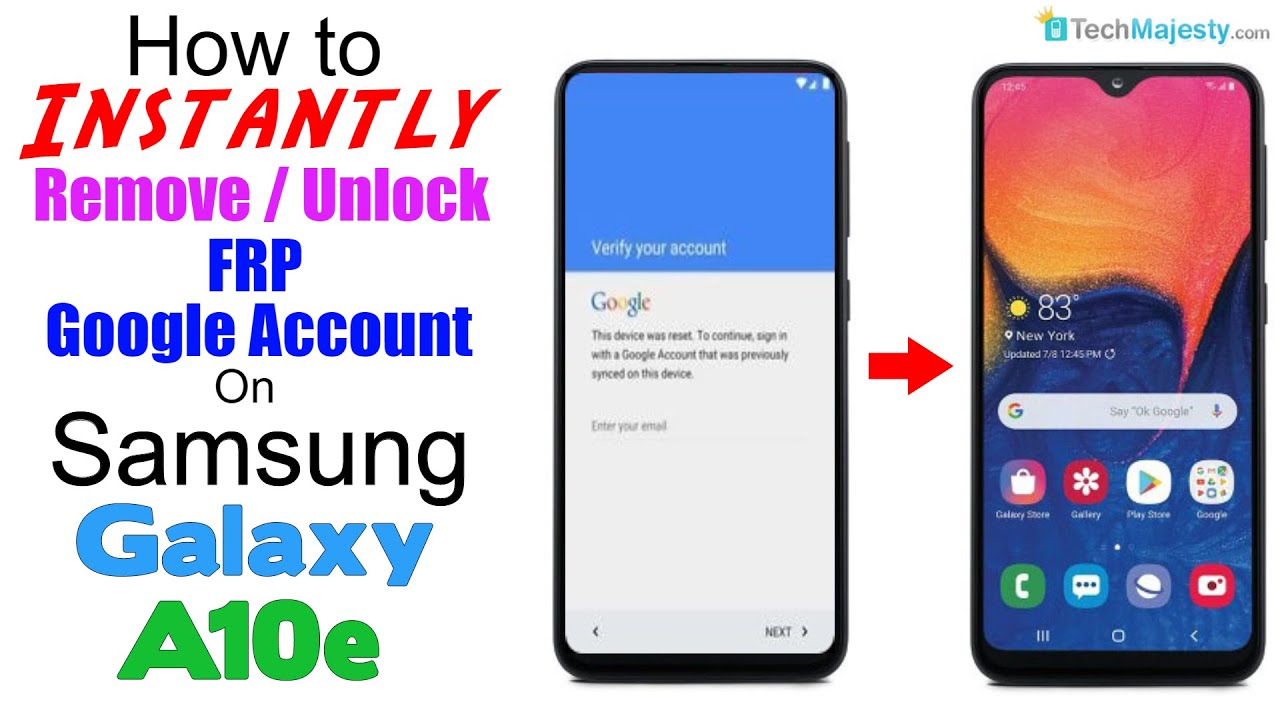
Eliminar una cuenta de Google de un dispositivo puede ser necesario por diversas razones, desde olvidos de contraseña hasta una venta del móvil. De este modo, reiniciar adecuadamente tu Samsung A10e será fundamental para su correcto funcionamiento.
¿Por qué eliminar una cuenta de Google en tu Samsung A10e?
Existen varios motivos por los cuales podrías querer eliminar una cuenta de Google en tu Samsung A10e. Uno de los más comunes es la necesidad de limpiar el dispositivo antes de venderlo o regalarlo. Al eliminar tu cuenta, aseguras que la nueva persona no tendrá acceso a tu información personal.
Otro motivo importante es cuando se experimentan problemas de sincronización o funcionamiento dentro de las aplicaciones relacionadas con Google. En algunas ocasiones, simplemente olvidaste los datos de inicio de sesión o necesitas reconfigurar el móvil. Independientemente de la razón, lograr un reinicio efectivo es clave.
Es fundamental tener en cuenta que eliminar la cuenta de Google quitará el acceso a servicios como Google Drive, Gmail, entre otros, así que asegúrate de realizar copias de seguridad si es necesario.
Preparativos previos a la eliminación de cuenta
Antes de proceder con la eliminación de la cuenta de Google en tu Samsung A10e, es recomendable hacer algunos preparativos. Lo primero es asegurarte de que tienes acceso a tu cuenta de Google, ya que necesitarás tus credenciales si decides volver a iniciar sesión en otro dispositivo.
Además, es importante hacer una copia de seguridad de tus datos. Puedes utilizar Google Drive para respaldar archivos importantes como fotos, contactos y documentos. Asegúrate también de anotar cualquier configuración personalizada que desees conservar.
- Revisa si tienes una copia de seguridad actualizada.
- Haz una lista de aplicaciones que te gustaría reinstalar.
- Asegúrate de que tu dispositivo esté cargado al menos al 50% antes de comenzar.
Pasos para restablecer a fábrica el Samsung A10e
Restablecer a fábrica tu Samsung A10e es un proceso sencillo que eliminará toda la información de tu dispositivo. Aquí te proporcionamos un método fácil para hacerlo:
- Apagar el teléfono: Mantén presionado el botón de encendido hasta que aparezca la opción de apagar.
- Entrar en modo de recuperación: Mantén presionados simultáneamente el botón de volumen arriba, el botón de inicio y el botón de encendido. En algunas versiones de software, puedes utilizar el botón de volumen abajo y el botón de encendido.
- Soltar el botón de encendido: Cuando aparezca el logo de Samsung, suelta únicamente el botón de encendido.
- Seleccionar «wipe data / factory reset»: Utiliza los botones de volumen para navegar por el menú y el botón de encendido para seleccionar.
- Confirmar la eliminación de datos: Selecciona «Yes – delete ALL user data» y presiona el botón de encendido.
- Reiniciar el dispositivo: Finalmente, elige «reboot system now» y espera a que tu Samsung A10e se reinicie.
Realizar copias de seguridad antes del proceso
Realizar una copia de seguridad antes de un hard reset Samsung A10e es crucial. Este proceso eliminará toda información del dispositivo, incluyendo aplicaciones, mensajes, fotos y archivos personales. Por tanto, siempre que tomes la decisión de reiniciar el teléfono, asegúrate de respaldar todo lo que consideres importante.
Google ofrece diversas herramientas para hacer copias de seguridad. Puedes activar la opción de copias de seguridad automáticas en la configuración del dispositivo. No olvides que cualquier dato que no esté respaldado se perderá irremediablemente.
Si utilizas aplicaciones de terceros para gestionar tus copias de seguridad, verifica que sean confiables y estén bien valoradas por otros usuarios en la tienda de aplicaciones.
Alternativas para eliminar la cuenta de Google
Si no deseas realizar un factory reset Samsung A10e, hay otras maneras de eliminar tu cuenta de Google. Los siguientes pasos te ayudarán a hacerlo sin restaurar completamente tu dispositivo:
- Dirígete a la aplicación «Ajustes».
- Desplázate hacia abajo hasta encontrar «Cuentas».
- Selecciona tu cuenta de Google y luego toca en «Eliminar cuenta».
Al seguir estos pasos, podrás desvincular tu cuenta sin perder tus datos personales almacenados en el dispositivo.
Consideraciones sobre el uso de software externo
Existen numerosos programas y aplicaciones que prometen eliminar cuentas de Google o ayudar en el restablecimiento de dispositivos. Sin embargo, es importante ser cauteloso con estas herramientas, ya que algunas pueden comprometer la seguridad de tus datos o incluso dañar tu teléfono.
Te recomendamos que antes de usar software externo, investigues sobre la reputación y fiabilidad de la herramienta. Asegúrate de leer reseñas y testimonios de otros usuarios que hayan probado la misma. En muchos casos, lo más seguro es seguir los métodos tradicionales que ya hemos discutido.
Guía para usar ODIN en el Samsung A10e
En caso de que necesites reinstalar el sistema operativo de tu Samsung A10e, puedes usar una herramienta llamada ODIN. Este software permite flashear el dispositivo con una rom oficial. Aquí te dejamos una guía básica:
- Descargar el software ODIN: Visita una fuente confiable y descarga el programa.
- Instalar los controladores USB de Samsung: Asegúrate de que tu computadora reconozca el dispositivo correctamente.
- Seleccionar el firmware: Descarga el firmware correcto para tu Samsung A10e y cárgalo en ODIN.
- Conectar el dispositivo: Conéctalo a la computadora en modo de descarga.
- Iniciar el flasheo: Haz clic en «Start» en ODIN para comenzar el proceso.
Ten en cuenta que flashear tu dispositivo puede eliminar toda la información almacenada, así que solo realiza este procedimiento si es absolutamente necesario.
Consejos finales tras restablecer tu dispositivo
Una vez que hayas completado el hard reset Samsung A10e y restablecido tu dispositivo a su estado original, hay algunas cosas que debes tener en cuenta:
- Configura tu dispositivo desde cero: Una vez que enciendas tu teléfono, podrás configurarlo como nuevo o restaurar desde una copia de seguridad.
- Vuelve a instalar aplicaciones necesarias: Tómate tu tiempo para volver a descargar solo las aplicaciones esenciales para mantener tu dispositivo limpio.
- Realiza ajustes de acuerdo a tus preferencias: Configura los ajustes a tu gusto para maximizar la experiencia de usuario.
¡Devuelve tu Samsung A10e a su estado original!
Eliminar tu cuenta de Google y restablecer el Samsung A10e a su configuración de fábrica puede parecer complicado, pero con los pasos adecuados es un proceso manejable. Recuerda siempre hacer copias de seguridad para proteger tu información. ¡Ahora puedes disfrutar de un dispositivo como nuevo!


