
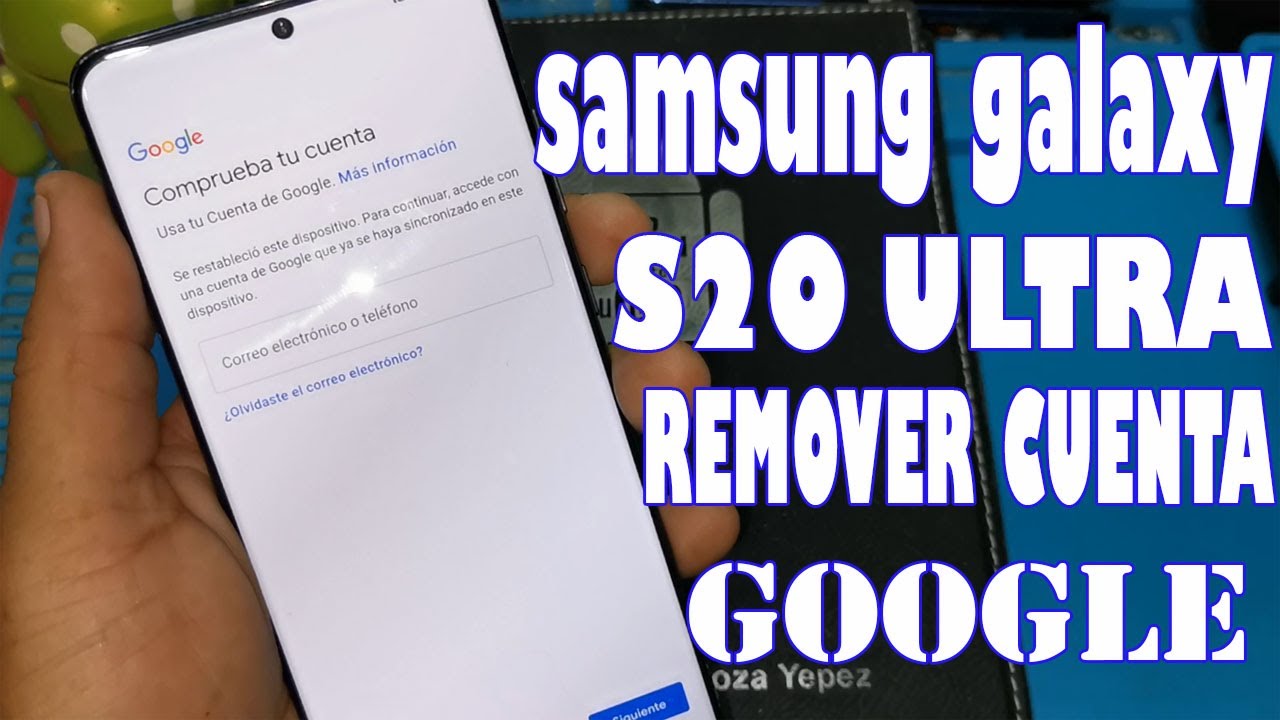
Eliminar tu cuenta de Google y restaurar la configuración de fábrica de tu Samsung Galaxy S20 FE puede ser una tarea necesaria para diversos motivos. Este proceso asegura que el dispositivo vuelva a su estado original.
¿Por qué eliminar tu cuenta de Google en el S20 FE?
Eliminar tu cuenta de Google del Samsung Galaxy S20 FE puede ser esencial por varias razones. En primer lugar, si planeas vender o regalar tu dispositivo, eliminar la cuenta asegura que tus datos personales estén protegidos. Mantener tu cuenta de Google en un dispositivo que ya no utilizas puede exponer información sensible, como correos electrónicos, fotos o datos de contacto.
Además, si has olvidado la contraseña de tu cuenta o estás enfrentando problemas de sincronización, la eliminación de la cuenta puede ayudarte a reiniciar y configurar nuevamente tu dispositivo. También, en algunos casos, el procedimiento puede ser parte de un proceso más amplio de solucionar problemas de rendimiento, cuando el teléfono se comporta de manera errática.
Por último, es importante mencionar que realizar un s20 fe hard reset es una de las etapas para eliminar tu cuenta de Google, permitiendo reiniciar por completo tu dispositivo y borrar toda información almacenada.
Preparativos antes de realizar el Hard Reset
Antes de proceder con el hard reset de tu Samsung Galaxy S20 FE, es crucial hacer ciertos preparativos. Primero, realiza una copia de seguridad de todos tus datos importantes. Esto incluye fotos, contactos y cualquier información que no desees perder. Puedes usar Google Drive, Samsung Cloud o cualquier otro servicio de almacenamiento en la nube para guardar tus archivos de manera segura.
También, asegúrate de conocer tus credenciales de la cuenta de Google asociada, ya que después de un factory reset, necesitarás iniciar sesión nuevamente en tu cuenta. Además, verifica que tu dispositivo esté cargado o con conexión a la corriente, ya que un reinicio forzado durante el proceso puede causar problemas mayores en el sistema operativo.
Finalmente, asegúrate de anotar cualquier configuración personalizada que desees restaurar después de reiniciar el dispositivo, ya que el proceso de restablecimiento a ajustes de fábrica eliminará todas las configuraciones y aplicaciones instaladas.
Pasos detallados para restablecer a ajustes de fábrica
El procedimiento para restablecer la configuración de fábrica de tu Samsung Galaxy S20 FE es relativamente sencillo. A continuación, se describen los pasos que debes seguir:
- Apaga el teléfono completamente.
- Mantén presionados los botones de subir volumen y encendido al mismo tiempo. En algunos modelos, debes mantener también el botón de inicio.
- Cuando aparezca el logotipo de Samsung, debes soltar únicamente el botón de encendido, manteniendo los otros botones presionados.
- Esto te llevará a un menú llamado «Android Recovery».
- Utiliza los botones de volumen para moverte a la opción «wipe data/factory reset». Al seleccionarla, presiona el botón de encendido para confirmar.
- Cuando se te pida confirmar la acción, selecciona «Sí – eliminar todos los datos de usuario».
- Una vez completado el formato, selecciona «reboot system now» para reiniciar tu teléfono.
Cómo acceder al modo Android Recovery
Acceder al modo Android Recovery es esencial para realizar el hard reset. El modo de recuperación permite realizar varias funciones de mantenimiento y restauración sin necesidad de acceder al sistema operativo. Esto se utiliza principalmente cuando el sistema operativo no responde o deseas hacer un restablecimiento completo.
Para entrar en este modo en el Samsung Galaxy S20 FE, apaga tu dispositivo primero. Luego, mantén presionados juntos los botones de subir volumen y encendido hasta que veas el logotipo de Samsung en la pantalla. Una vez que el logotipo aparezca, suelta el botón de encendido, pero continúa manteniendo el botón de subir volumen hasta que ingreses al menú de recuperación. Tómate tu tiempo para leer y comprender las diferentes opciones que se presentan en este menú antes de tomar cualquier acción.
Instrucciones para seleccionar «wipe data/factory reset»
Una vez que hayas accedido al Android Recovery, verás varias opciones en la pantalla. Para proceder con el restablecimiento de fábrica, utiliza los botones de volumen para navegar hasta la opción «wipe data/factory reset». Este paso es crucial, ya que es donde seleccionas la opción que eliminará todos los datos del dispositivo.
Cuando hayas resaltado la opción «wipe data/factory reset», presiona el botón de encendido para seleccionarla. Te aparecerá un mensaje de confirmación que nuevamente te pedirá que confirmes si deseas eliminar todos los datos del usuario. Asegúrate de que has respaldado todo lo importante antes de continuar.
Confirmación y reinicio del sistema
Después de confirmar que quieres realizar el factory reset, el proceso comenzará y eliminará todo el contenido del dispositivo. Este proceso puede llevar algunos minutos, así que ten paciencia. Una vez que haya finalizado, verás un mensaje que indicará que la operación se completó con éxito.
Luego, se te llevará de vuelta al menú de recuperación. Desde aquí, deberás seleccionar «reboot system now» para reiniciar tu Samsung S20 FE. Tu teléfono se reiniciará, y una vez que arranque, se verá como nuevo, tal como lo estaba cuando lo compraste por primera vez.
Eliminar la cuenta de google antes de la venta
Eliminar tu cuenta de Google antes de vender o regalar tu Galaxy S20 FE es vital para proteger tus datos. Si no eliminas la cuenta, el nuevo propietario del dispositivo tendrá acceso a toda la información almacenada en tu cuenta, lo que podría resultar en violaciones de privacidad.
Además, Google implementa un sistema de FRP (Factory Reset Protection) que requiere que ingreses las credenciales de la cuenta de Google asociada al dispositivo después de un restablecimiento de fábrica. Si el nuevo propietario intenta configurar el teléfono sin la cuenta eliminada, no podrá acceder completamente al dispositivo. Por lo tanto, asegurarte de que tu cuenta de Google esté eliminada es un paso crítico para una transferencia de propiedad segura.
Uso de software seguro para el FRP bypass
El FRP bypass es un software que permite eludir la protección de restablecimiento de fábrica en dispositivos Android. Es importante utilizar programas confiables y seguros para llevar a cabo este proceso. Siempre investiga y considera la reputación del software antes de usarlo para garantizar que no comprometas la seguridad de tu dispositivo.
Un buen software de FRP bypass no deberá modificar tu firmware y, a menudo, vienen con instrucciones claras. Recuerda que el uso de herramientas inadecuadas puede conllevar riesgos, como dañar el software del dispositivo o hacer que quede inservible, así que proceder con precaución es clave.
Guía paso a paso para flashear tu Samsung S20 FE con ODIN
El flasheo de tu Samsung Galaxy S20 FE utilizando ODIN es otro método para restablecer su software y eliminar la cuenta de Google. El flasheo implica instalar un firmware oficial, lo que puede ayudar a resolver problemas de software o restaurar la funcionalidad del dispositivo.
Descarga e instalación de los controladores y firmware
Antes de comenzar el proceso de flasheo, necesitarás descargar e instalar los controladores de Samsung para conectar tu teléfono a la computadora. Utiliza el software Samsung Smart Switch para realizar esta instalación.
Luego, deberás descargar el firmware adecuado para tu modelo de Samsung S20 FE. Puedes encontrar el firmware en sitios de confianza como sammobile.com. Asegúrate de elegir el firmware específico para tu modelo, que puede ser SM-G780F o SM-G780G.
Proceso de flasheo: desde la conexión hasta la finalización
Una vez que hayas descargado el firmware y los controladores, es hora de flashear tu dispositivo. Conecta el Samsung S20 FE a la computadora manteniendo presionados los botones de bajar volumen, botón de inicio y el botón de encendido hasta que el dispositivo lo reconozca.
Abre el programa ODIN en tu computadora y carga los archivos del firmware que has descargado (usualmente identificados como BL, AP, CP y CSC) en las secciones correspondientes dentro de ODIN. Una vez que todo esté configurado, haz clic en el botón «Start». El proceso de flasheo tomará alrededor de 5 minutos. Es importante no desconectar el cable USB durante este tiempo, ya que podría dañar el dispositivo.
Modelos de Samsung S20 FE compatibles con el proceso
El procedimiento de restablecimiento y flasheo es compatible con varios modelos del Samsung Galaxy S20 FE. Es fundamental verificar el modelo de tu dispositivo antes de proceder con cualquier acción, ya que los procedimientos pueden variar dependiendo del modelo específico. Los modelos más comunes son:
- SM-G780F
- SM-G780G
- SM-G780N
Asegúrate de estar utilizando el firmware correcto para el modelo que tienes, ya que usar uno incorrecto puede causar serios problemas de software.
Eliminar la cuenta de Google y realizar un hard reset en tu Samsung Galaxy S20 FE es un proceso sencillo pero esencial, especialmente si planeas vender el dispositivo o resolver problemas de rendimiento. Siempre recuerda respaldar tus datos antes de proceder, y utiliza herramientas confiables si decides flashear el dispositivo.
Por último, asegúrate de seguir cuidadosamente todos los pasos y verificar la compatibilidad de los modelos para evitar contratiempos. Con un poco de preparación y atención a los detalles, podrás dejar tu dispositivo como nuevo y listo para su nuevo dueño.


