
Eliminar tu cuenta de Google y restaurar el Samsung Galaxy Note 20 Ultra puede ser un proceso necesario por diversas razones, como la venta del dispositivo o simplemente para comenzar de nuevo.
¿Por qué eliminar tu cuenta de Google?
Existen varias razones por las cuales podrías considerar eliminar tu cuenta de Google. Una de las más comunes es la necesidad de liberar espacio y recursos en el dispositivo. Si te estás preparando para vender o regalar tu Note 20 Ultra, eliminar tu cuenta es crucial para proteger tu información personal y asegurarte de que el nuevo propietario no tenga acceso a tus datos. También puede ser útil si estás enfrentando problemas técnicos con tu dispositivo y deseas configurarlo desde cero.
Otro motivo puede ser la privacidad. Con la creciente preocupación sobre cómo las empresas manejan nuestros datos, algunas personas prefieren limitar el uso de sus cuentas de Google. Esto es especialmente relevante si has dejado de utilizar servicios de Google constantemente o si has cambiado a alternativas más enfocadas en la privacidad.
Finalmente, si estás planteando un cambio a un sistema operativo diferente, o simplemente deseas una experiencia más limpia y sin complicaciones, eliminar tu cuenta puede ser un paso necesario.
Consideraciones antes de restablecer el Note 20 Ultra
Antes de proceder a eliminar tu cuenta de Google o resetear tu Note 20 Ultra, hay varias consideraciones importantes que debes tener en cuenta. En primer lugar, el restablecimiento de fábrica borrará todos tus datos, incluyendo fotos, mensajes y aplicaciones instaladas. Por ello, es vital tener una copia de seguridad de todo lo que no quieres perder.
Otro aspecto a considerar es asegurarte de que tenga suficiente batería antes de realizar el proceso, ya que un apagado inesperado durante el reinicio podría causar problemas en el dispositivo. También asegúrate de que haya suficiente espacio en tu tarjeta microSD, si la estás utilizando para el almacenamiento.
Además, consulta si el dispositivo está vinculado a otros servicios que pudieran requerir tu atención especial tras el restablecimiento, como aplicaciones de banca o pagos móviles. La verificación de cuentas podría convertirse en un inconveniente si no tienes la información necesaria para restablecer el acceso.
Pasos previos: Realizando una copia de seguridad
Antes de llevar a cabo cualquier proceso de eliminación de cuenta o restablecimiento, es esencial realizar una copia de seguridad de tus datos. Aquí te indicamos cómo hacerlo:
- Uso de Google Drive: Abre la aplicación de Google Drive en tu dispositivo, selecciona «Copia de seguridad», y sigue las instrucciones para asegurarte de que tus fotos, contactos y archivos se respalden en la nube.
- Sincronización de datos: Ve a «Ajustes», desplázate hasta «Cuentas», selecciona tu cuenta de Google y asegúrate de que la opción de sincronización esté activada para los datos que quieres mantener.
- Transferencia de archivos a tu PC: Conecta tu dispositivo a una computadora y copia manualmente los archivos que desees respaldar.
Recuerda que una vez que se realiza el restablecimiento de fábrica, todos los datos internos se eliminarán permanentemente. Sin embargo, los datos almacenados en la tarjeta microSD generalmente no se verán afectados.
Cómo eliminar tu cuenta de Google de manera efectiva
Eliminar tu cuenta de Google del Note 20 Ultra es un proceso directo, pero es importante seguir cada paso con cuidado. Aquí te explicamos cómo hacerlo:
- Abre la aplicación «Ajustes» en tu dispositivo.
- Desplázate hacia abajo y selecciona «Cuentas y respaldo».
- En «Cuentas», selecciona la cuenta de Google que deseas eliminar.
- Toca el menú de tres puntos en la esquina superior derecha y elige «Eliminar cuenta».
- Confirma la acción tocando «Eliminar cuenta».
Ten en cuenta que eliminar la cuenta también eliminará todos los datos y configuraciones asociadas a ella en tu dispositivo.
Restablecimiento de fábrica del Samsung Galaxy Note 20 Ultra
El restablecimiento de fábrica es un proceso que se utiliza para devolver un dispositivo a su estado original de fábrica. Esto puede resolver problemas de rendimiento, errores persistentes o simplemente permitirte comenzar de nuevo con tu dispositivo. Aquí está la guía sobre cómo hacer un restablecimiento de fábrica del Samsung Galaxy Note 20.
Proceso detallado para reiniciar a configuración de fábrica
Para realizar el reset del Note 20 Ultra, sigue estos pasos:
- Apaga tu dispositivo.
- Mantén presionados los botones: Volumen arriba + Botón de encendido (en algunos modelos es volumen abajo). Suelta solo el botón de encendido cuando vea el logotipo.
- Recuperación de Android: En el menú que aparece, utiliza los botones de volumen para desplazarte y selecciona «wipe data/factory reset».
- Confirma la acción: Selecciona «Sí – borrar TODOS los datos de usuario» utilizando el botón de encendido.
- Reinicia: Después de que el formateo se complete, selecciona «reboot system now» para reiniciar tu dispositivo.
Usando software especializado para bypass de FRP
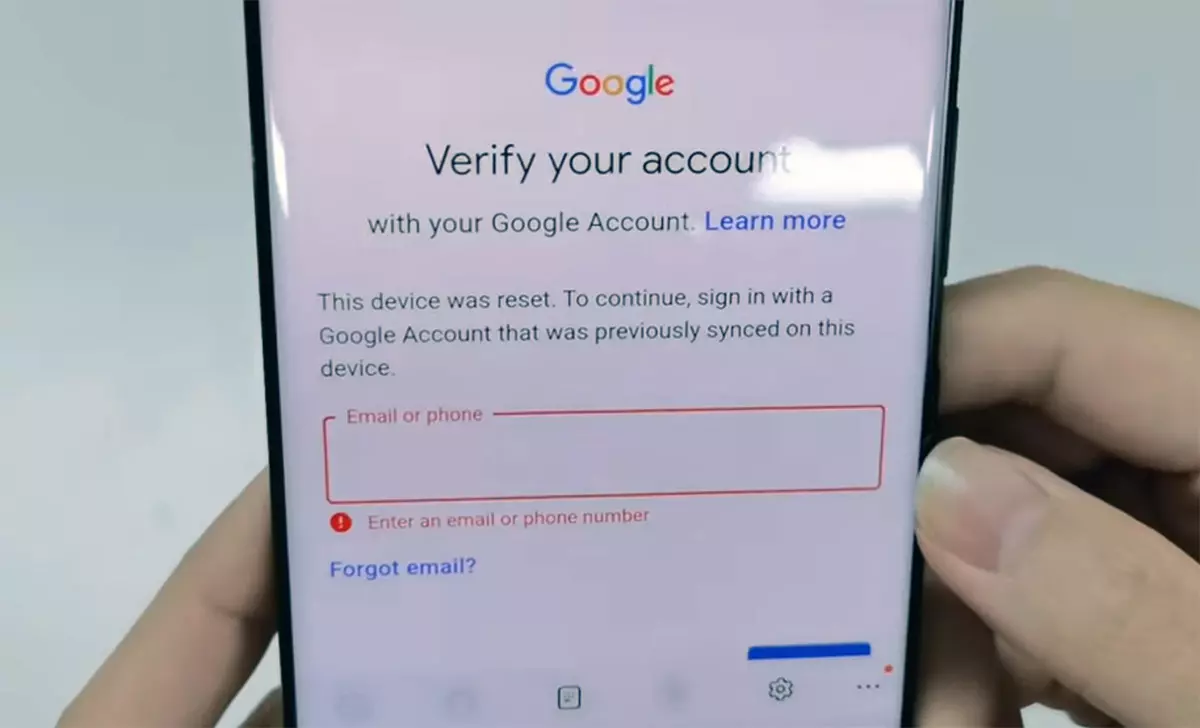
En algunos casos, después de restablecer el dispositivo, podrías encontrarte con la pantalla de Bloqueo de Activación, también conocida como FRP (Factory Reset Protection). Esto ocurre cuando el dispositivo detecta que ha sido reiniciado y solicita la contraseña de la cuenta de Google asociada.
Para evitar este inconveniente, existen software especializado que permite realizar un bypass de FRP. Es recomendable investigar y elegir un programa confiable para esta tarea, asegurándote de seguir las instrucciones proporcionadas. Asegúrate de que el software sea compatible con tu dispositivo y que no afecte su funcionalidad.
Flasheado del dispositivo con ODIN: Guía paso a paso
Si necesitas reinstalar el firmware original de tu Samsung Galaxy Note 20 Ultra, el flasheo del dispositivo con ODIN es otra opción viable. A continuación, te explicamos el proceso paso a paso.
- Descarga e instalaciones: Descarga el software ODIN y los controladores necesarios para tu dispositivo desde una fuente confiable.
- Firmware adecuado: Visita sammobile.com para descargar el firmware apropiado para tu modelo específico.
- Conexión al PC: Conecta tu dispositivo al ordenador y mantén presionados el botón de volumen abajo, el botón de inicio y el botón de encendido.
- Abrir ODIN: Abre el software ODIN, asegúrate de que tu dispositivo sea reconocido.
- Cargar firmware: Carga los archivos de firmware (BL, AP, CP y CSC) en las respectivas secciones de ODIN.
- Iniciar flasheo: Presiona «Start» y espera a que el proceso de flasheo finalice, lo que tomará aproximadamente cinco minutos.
Ten en cuenta que este procedimiento eliminará todos los datos en el dispositivo, así que asegúrate de tener la copia de seguridad correspondiente.
Eliminar tu cuenta de Google y restablecer el Samsung Galaxy Note 20 Ultra es un proceso que puede parecer complicado, pero al seguir estos pasos, podrás manejarlo fácilmente. Recuerda siempre realizar una copia de seguridad antes de cualquier eliminación de datos y seguir cada paso con atención para evitar inconvenientes. Utiliza software especializado cuando sea necesario y realiza el flasheo con precaución para mantener tu dispositivo en la mejor condición posible.
Esté siempre informado sobre los pasos y precauciones necesarios al manipular la configuración de tu dispositivo, y así disfrutar de un uso más seguro y eficiente de tu Samsung Galaxy Note 20 Ultra.


