
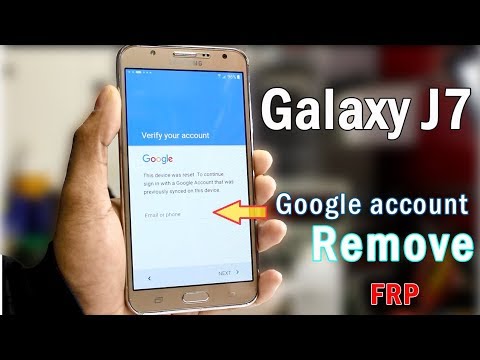
Eliminar tu cuenta de Google y restablecer tu Samsung J7 puede parecer complicado, pero con las instrucciones correctas se convierte en un proceso sencillo y rápido. Es una acción que muchos usuarios eligen realizar por diversas razones.
¿Por qué quitar la cuenta de Google de tu Samsung J7?
Desvincular la cuenta de Google de tu Samsung J7 tiene múltiples beneficios. Primero, si planeas vender o regalar tu dispositivo, es fundamental quitar tu cuenta de Google para proteger tu información personal. Cualquier información de correo, contactos o aplicaciones quedará asociada a tu cuenta a menos que la elimines.
Además, si experimentas lentitud en tu teléfono o problemas técnicos, restablecer la cuenta puede ayudar a mejorar el rendimiento. A veces, las configuraciones de la cuenta pueden causar conflictos que afectan el funcionamiento del dispositivo. Por ello, quitar la cuenta de Google puede ser una solución efectiva.
Por último, es importante mencionar que el respaldo de datos en la nube de Google se perderá, por lo que es recomendable considerar la copia de seguridad antes de eliminarla.
Consideraciones antes de restablecer tu Galaxy J7
Antes de realizar un reset Samsung J7, hay ciertas consideraciones a tener en cuenta. Primero, asegúrate de que tu dispositivo esté cargado al menos al 50% para evitar que se apague durante el proceso, lo que podría causar daños.
Otro aspecto importante es la copia de seguridad de datos. El restablecimiento de fábrica eliminará todos los datos de tu dispositivo, incluyendo contactos, aplicaciones y archivos, excepto aquellos almacenados en tu tarjeta microSD. Por lo tanto, hacer una copia de lo más importante es crucial.
Además, ten en cuenta que si tienes habilitada la verificación en dos pasos en tu cuenta de Google, necesitarás realizar la autenticación después de reiniciar el dispositivo. Mantén la información de tu cuenta accesible para evitar cualquier inconveniente.
Cómo hacer una copia de seguridad de tus datos
Realizar una copia de seguridad de tus datos es fundamental antes de llevar a cabo el reset. Aquí te damos unos pasos sencillos para realizar este proceso.
- Usar Google Drive: Abre la aplicación de Google Drive en tu Samsung J7. Toca el ícono de «más» (generalmente un símbolo de «+» o un menú) y selecciona «Copia de seguridad». Asegúrate de incluir contactos, calendario y otros datos.
- Copia de seguridad de fotos: Asegúrate de que tus fotos estén respaldadas en Google Photos. Abre la aplicación y asegúrate que la copia de seguridad esté habilitada.
- Copia manual: Puedes copiar archivos directamente a una computadora usando un cable USB. Conecta tu Samsung J7 a tu PC y transfiere archivos importantes.
Pasos para restablecer los ajustes de fábrica del Samsung J7
Ahora que tienes tus datos respaldados, puedes proceder a realizar el restablecimiento de fábrica de tu Samsung J7. Aquí te explicamos los pasos:
- Apaga tu teléfono completamente.
- Mantén presionados simultáneamente el botón de volumen arriba, el botón de inicio y el botón de encendido. En algunos modelos, puede que debas usar el botón de volumen abajo.
- Cuando veas el logo de Samsung, suelta solo el botón de encendido.
- En el menú «Android Recovery», usa los botones de volumen para navegar.
- Selecciona la opción «wipe data / factory reset».
- Confirma la selección con «Yes – delete ALL user data».
Cómo acceder al menú «Android Recovery»
Para acceder al menú «Android Recovery» es necesario que realices correctamente los pasos de combinación de botones. Asegúrate que el móvil esté completamente apagado antes de comenzar este procedimiento:
- Apaga el dispositivo.
- Presiona y mantén los botones mencionados (volumen arriba, inicio y encendido) hasta que el logo aparezca en la pantalla.
- Es importante que lo hagas en el orden correcto; de lo contrario, puede que no funcione.
Una vez dentro del menú «Android Recovery», podrás navegar usando los botones de volumen. Selecciona las opciones con el botón de encendido.
Confirmar el restablecimiento de tu dispositivo
Tras seleccionar la opción de restablecimiento, el dispositivo comenzará a borrar todos los datos. Esto puede tardar unos minutos, así que ten paciencia. Una vez completado, se te dará la opción de reiniciar el dispositivo.
Clic en «Reboot system now» para reiniciar tu Samsung J7. Este paso es esencial, ya que asegura que todos los cambios se hayan aplicado correctamente y que el sistema operativo esté limpio y funcione correctamente.
Pasos para eliminar la cuenta de Google después del restablecimiento
Una vez que has realizado el restablecimiento, es hora de eliminar la cuenta de Google de tu Samsung J7. Esto es importante para evitar problemas al iniciar sesión en el dispositivo después del reinicio:
- Enciende tu Samsung J7 y completa el proceso de configuración inicial.
- Ve a «Configuración» y busca «Cuentas».
- Selecciona «Google» y luego escoge la cuenta que quieres eliminar.
- Toca en «Eliminar cuenta» para desvincularla.
Cómo flashear el Galaxy J7 usando el software Odin
Si después de restablecer tu dispositivo sigues teniendo problemas o si necesitas reinstalar el sistema operativo, puedes flashear el Galaxy J7 usando Odin. Este proceso involucra la descarga del software y el firmware adecuado.
Asegúrate de tener instalados los drivers de Samsung en tu PC antes de comenzar. Aquí te dejamos los pasos básicos:
- Descarga Odin: Encuentra la versión compatible para tu dispositivo en la página oficial de Samsung.
- Descarga el firmware: Obtén el firmware correcto para tu modelo de Galaxy J7. Asegúrate de que sea compatible para evitar daños.
- Conecta tu dispositivo: Usa un cable USB para conectar tu Galaxy J7 a la computadora.
- Inicia Odin: Abre el software y asegúrate de que tu dispositivo esté reconocido (debería aparecer una alerta en Odin).
- Carga el firmware: Haz clic en «AP» en Odin y selecciona el archivo del firmware que descargaste.
- Inicia el flasheo: Presiona «Start» y espera a que el proceso termine.
Consejos finales y precauciones al restablecer tu dispositivo
Restablecer tu Samsung J7 puede resolver muchos problemas, pero es crucial que sigas ciertos consejos para evitar cualquier inconveniente. Siempre asegúrate de realizar una copia de seguridad antes de cualquier tipo de restablecimiento. Además, asegúrate de que el dispositivo cuenta con suficiente batería antes de iniciar el proceso para prevenir apagados inesperados.
Cuando restablezcas tu dispositivo, asegúrate de tener acceso a tus credenciales de Google y recuerda que perderás la información guardada localmente. Por último, si encuentras alguna dificultad o si surge algún error, no dudes en buscar ayuda profesional. Siempre es mejor prevenir que lamentar.
Preguntas frecuentes sobre el restablecimiento de Samsung J7
A continuación, respondemos algunas de las preguntas más comunes sobre el restablecimiento de fábrica en el Samsung J7:
- ¿Puedo recuperar mis datos después de un restablecimiento de fábrica? Desafortunadamente, los datos que no se respaldaron antes del restablecimiento se perderán permanentemente.
- ¿Cómo sé si mi dispositivo ha sido restablecido correctamente? Una forma de confirmarlo es verificar si ya no hay cuentas vinculadas y que el dispositivo funciona de manera fluida.
- ¿Es peligroso flashear mi dispositivo? Flashear el dispositivo siempre conlleva un riesgo. Asegúrate de seguir las instrucciones correctamente y de utilizar el firmware adecuado.
eliminar tu cuenta de Google y restablecer tu Samsung J7 es un procedimiento muy útil si planeas vender el dispositivo o si necesitas recobrar su rendimiento. No olvides realizar una copia de seguridad de tus datos antes de proceder.


