
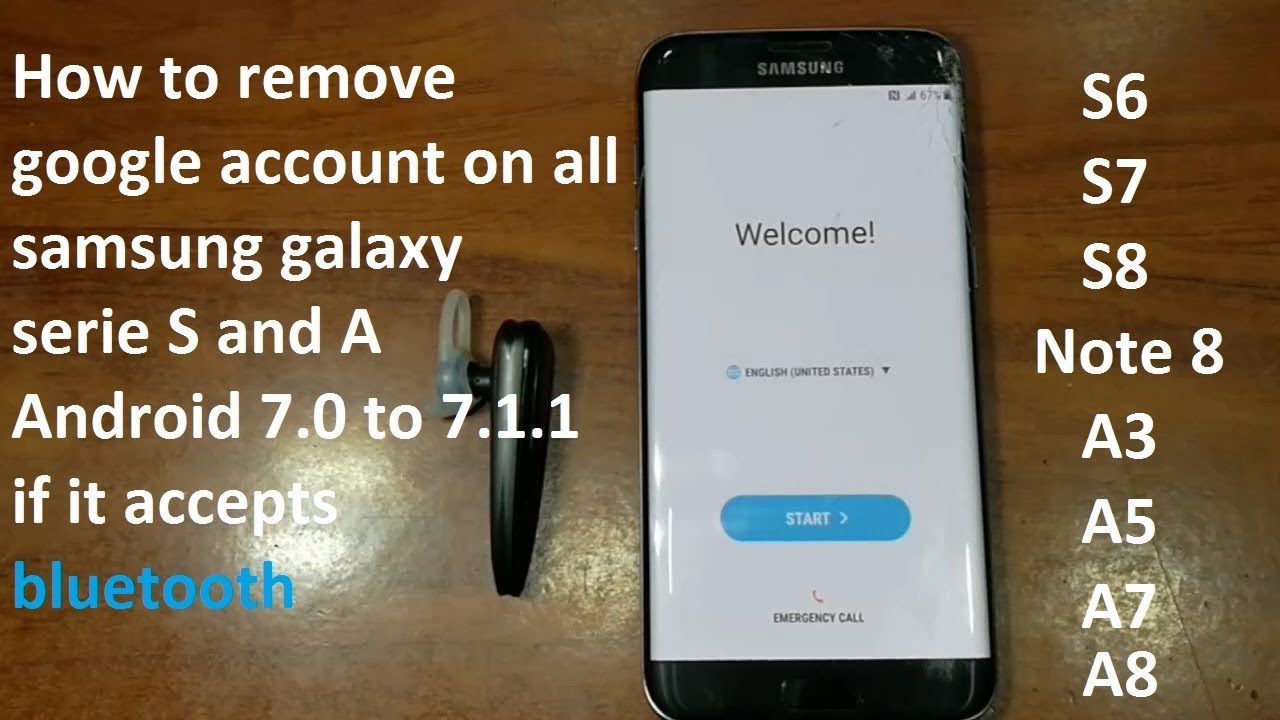
Eliminar tu cuenta de Google y restablecer tu Galaxy S7 puede ser un proceso sencillo, ideal para revitalizar tu dispositivo y liberarlo de datos no deseados. Aquí te mostramos cómo hacerlo de forma sencilla.
¿Por qué remover tu cuenta de Google?
Remover tu cuenta de Google de un dispositivo puede ser necesario por varias razones. Una de las más comunes es si has decidido vender tu smartphone o regalarlo. Al eliminar tu cuenta, aseguras que el próximo usuario no tenga acceso a tu información personal, correos electrónicos o aplicaciones compradas.
Además, si tu Galaxy S7 está presentando problemas de rendimiento o si simplemente quieres comenzar de nuevo, la eliminación de la cuenta de Google es un primer paso importante. Esto puede ayudar a resolver problemas relacionados con el software que afectan la experiencia de uso del dispositivo.
Por último, si has olvidado la contraseña de tu cuenta de Google o no puedes acceder a ella, removerla puede facilitar el proceso de recuperación o el restablecimiento de tu dispositivo sin inconvenientes. Es clave, sin embargo, tener en cuenta las implicaciones de la protección de restablecimiento de fábrica (FRP) que se activa después de eliminar tu cuenta.
Beneficios de resetear tu Galaxy S7
Resetear tu Galaxy S7 tiene múltiples beneficios que pueden mejorar significativamente su rendimiento y prolongar su vida útil. Aquí te presentamos algunos:
- Eliminación de datos innecesarios: Al restablecer tu dispositivo, se borran archivos temporales y aplicaciones no deseadas que pueden ralentizar tu teléfono.
- Mejor rendimiento: Un teléfono limpio no solo funciona más rápido, sino que también consume menos batería y recursos.
- Restauración de la configuración: Si has realizado cambios en la configuración y ya no recuerdas lo que cambiaste, el restablecimiento te permite volver a la configuración de fábrica.
- Corrección de errores: Muchas veces, problemas de software pueden solucionarse con un simple reinicio de fábrica, eliminando errores y bugs temporales.
Preparativos previos al restablecimiento
Antes de proceder a restablecer tu Galaxy S7, es fundamental realizar ciertos preparativos para asegurarte de que el proceso sea lo más fluido posible:
- Realiza una copia de seguridad: Asegúrate de respaldar todos tus datos importantes, incluyendo fotos, contactos y archivos. Puedes usar la herramienta de copia de seguridad de Samsung o Google Drive.
- Verifica tu carga: Asegúrate de que tu Galaxy S7 tenga al menos un 50% de batería. Esto evitará que tu dispositivo se apague durante el proceso de restablecimiento.
- Recuerda tus credenciales: Ten a mano tu información de inicio de sesión de Google, ya que la necesitarás para acceder a tu cuenta una vez que el dispositivo se reinicie.
Pasos para eliminar la cuenta de Google
Para eliminar tu cuenta de Google de tu Galaxy S7, sigue estos pasos sencillos:
- Abre la aplicación Ajustes en tu dispositivo.
- Desplázate hacia abajo y selecciona Cuentas.
- Selecciona tu cuenta de Google de la lista.
- Toca en Eliminar cuenta y confirma la acción. Puede que se te pida ingresar tu contraseña para confirmar.
Recuerda que este paso es crucial si planeas restablecer tu dispositivo, ya que omitirlo podría complicar el acceso posterior debido al bypass FRP.
Cómo restablecer tu Galaxy S7 a configuración de fábrica
Después de eliminar tu cuenta de Google, puedes proceder a restablecer tu Galaxy S7. Aquí tienes cómo hacerlo:
- Asegúrate de que tu dispositivo esté apagado.
- Mantén presionados los botones de volumen arriba, inicio y encendido simultáneamente.
- Cuando aparezca el logo de Samsung, suelta solo el botón de encendido.
- Una vez en el menú de recuperación de Android, utiliza los botones de volumen para navegar y seleccionar wipe data/factory reset.
- Confirma la selección eligiendo Yes – delete ALL user data.
- Luego de que el formateo haya finalizado, selecciona reboot system now.
Ten en cuenta que este procedimiento eliminará toda la información de tu dispositivo, así que asegúrate de que tengas todo respaldado.
Proceso de recuperación y reinicio del sistema
Una vez que restablezcas tu Galaxy S7 a la configuración de fábrica, el dispositivo comenzará a reiniciarse. Este proceso puede tardar unos minutos, así que ten paciencia. Después del reinicio, se te presentará la pantalla de configuración inicial, donde podrás:
- Configurar tu idioma y red Wi-Fi.
- Iniciar sesión en tu cuenta de Google.
- Restaurar la copia de seguridad que hiciste previamente.
Recuerda que si no eliminaste tu cuenta de Google antes del restablecimiento, podrías enfrentarte a bloqueos a nivel de FRP (Factory Reset Protection), lo que requerirá el ingreso de tus credenciales de Google para acceder nuevamente al dispositivo.
Consideraciones sobre la cuenta de Google y el FRP
La protección de restablecimiento de fábrica (FRP) es una medida de seguridad que Google implementó para proteger tus datos en caso de robo. Si intentas restablecer tu Galaxy S7 sin haber eliminado previamente tu cuenta de Google, se activará esta protección. Esto significa que, después del restablecimiento, necesitarás ingresar la información de tu cuenta para acceder al dispositivo nuevamente.
Por lo tanto, siempre es recomendable seguir el paso de eliminar la cuenta de Google antes de proceder con un restablecimiento de fábrica. Si ya llegaste a este punto sin hacerlo, puedes buscar métodos de bypass FRP Samsung Galaxy S7, pero ten en cuenta que algunos podrían ser más complicados y requerir más pasos.
Flashear el dispositivo con Odin: Guía rápida
Si por alguna razón no puedes acceder a tu dispositivo después de un restablecimiento de fábrica, puedes considerar flashear tu Galaxy S7 usando Odin. Este método es útil para reinstalar el firmware del dispositivo y puede ayudarte a solucionar problemas de software más serios. Aquí te mostramos los pasos:
- Descarga Odin: Asegúrate de tener la versión más reciente de Odin y los controladores necesarios para tu Galaxy S7.
- Obtén el firmware: Ve a sammobile.com y selecciona la versión de firmware compatible con tu Galaxy S7.
- Modo de descarga: Apaga tu dispositivo y luego mantén presionados los botones de volumen abajo, inicio y encendido al mismo tiempo. Luego conecta el USB a tu computadora.
- Abre Odin: Ejecuta la aplicación Odin y carga los archivos del firmware (BL, AP, CP, CSC).
- Inicia el flash: Haz clic en Start para iniciar la actualización. Este proceso debería tardar alrededor de 5 minutos.
Recuerda que flashear el dispositivo puede anular la garantía, así que asegúrate de entender los riesgos antes de proceder.
Consejos finales antes de proceder
Antes de realizar cualquiera de estos procedimientos, es importante que tengas en cuenta algunos consejos:
- Investiga siempre: Asegúrate de que cada paso que sigas sea el correcto para tu modelo específico de Galaxy S7.
- No apagues el dispositivo: Durante el restablecimiento o el proceso de flasheo, no apagues tu dispositivo para evitar daños adicionales.
- Ten a mano la carga suficiente: Como se mencionó anteriormente, asegúrate de que tu dispositivo esté cargado para evitar que se apague durante el proceso.
Disfruta de tu Galaxy S7 como nuevo
Siguiendo estos pasos, podrás eliminar tu cuenta de Google y restablecer tu Galaxy S7 a su configuración original sin complicaciones. Esto te permitirá disfrutar de un dispositivo como nuevo y libre de datos innecesarios. Recuerda siempre hacer copias de seguridad y proceder con cuidado.


