
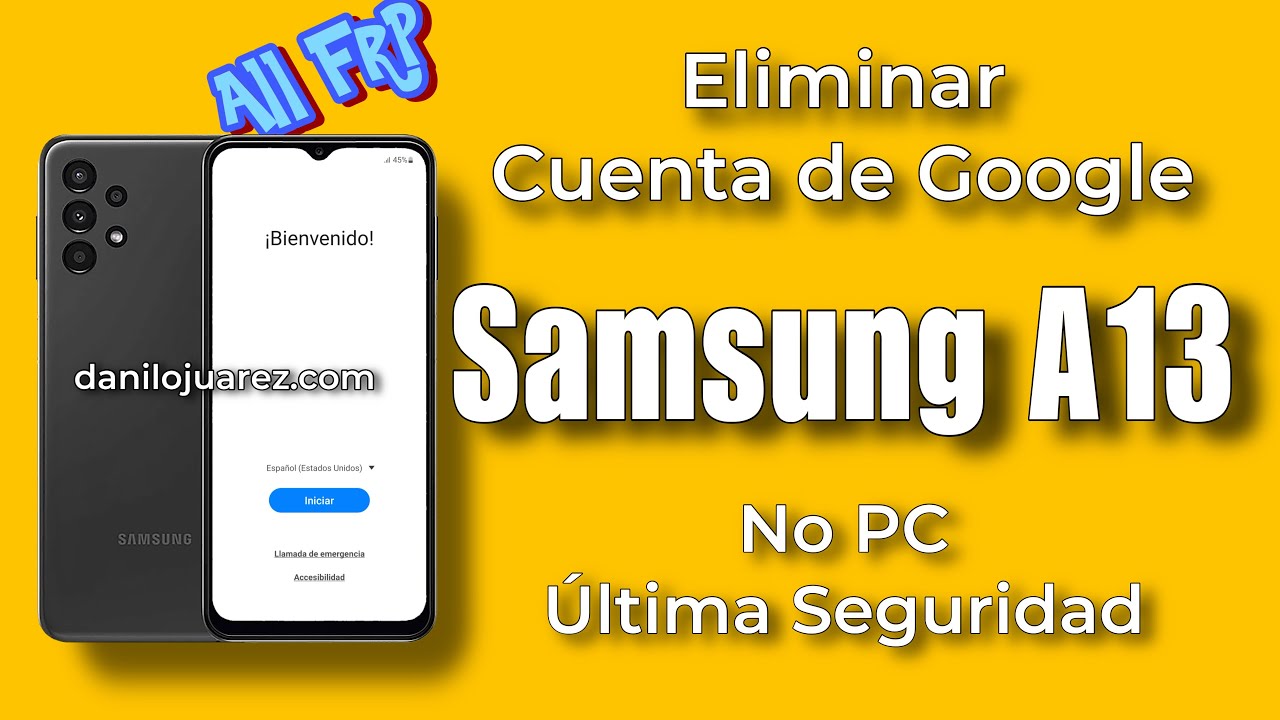
Eliminar tu cuenta de Google y reiniciar tu Galaxy A13 puede ser un proceso necesario por varias razones, como problemas de rendimiento o preparación para vender el dispositivo.
¿Por qué eliminar tu cuenta de Google?
Eliminar tu cuenta de Google puede ser un paso necesario si planeas vender o regalar tu dispositivo, o si simplemente deseas empezar de nuevo y eliminar información personal. Al deshacerte de tu cuenta, puedes asegurarte de que información privada, como correos electrónicos, fotos y contactos, quede fuera del alcance de futuros usuarios.
Otra razón podría ser la resolución de problemas. En ocasiones, tener una cuenta de Google vinculada puede causar conflictos con algunas aplicaciones, provocando fallos o ralentización en el dispositivo. Un restablecimiento puede ayudar a mejorar el rendimiento y la experiencia general.
Eliminar tu cuenta de Google puede ayudarte a proteger tu privacidad y resolver problemas de rendimiento en tu Samsung Galaxy A13.
Consideraciones antes de realizar el restablecimiento
Antes de proceder con la eliminación de tu cuenta de Google y el restablecimiento del dispositivo, es importante que tengas en cuenta algunos aspectos. Primero, asegúrate de que esto es realmente lo que deseas hacer. Una vez que elimines tu cuenta y restablezcas el dispositivo, no podrás acceder a los datos guardados en esa cuenta.
También es muy recomendable tener una copia de seguridad completa de tus datos. Esto incluye contactos, fotos y cualquier otra información que no quieras perder. Puedes utilizar herramientas como Google Drive o Samsung Smart Switch para realizar una copia de seguridad con facilidad.
Finalmente, ten en cuenta que si tu dispositivo está vinculado a una cuenta de Google, es probable que experimente el Frp (Factory Reset Protection). Esto significa que, tras restablecer el dispositivo, necesitarás la información de tu cuenta de Google para configurarlo nuevamente. Por lo tanto, es fundamental que estés preparado antes de proceder.
Hacer una copia de seguridad de tus datos
Realizar una copia de seguridad de tus datos es crucial antes de eliminar tu cuenta de Google y restablecer el Samsung Galaxy A13. Esto te ayudará a recuperar la información en el futuro. Hay varias formas de hacer una copia de seguridad:
- Google Drive: Puedes hacer una copia de seguridad de tus contactos, fotos, y otros datos utilizando Google Drive. Ve a ‘Configuración’, luego a ‘Copia de seguridad y restauración’ y activa las opciones correspondientes.
- Samsung Smart Switch: Esta herramienta te permite hacer una copia de seguridad de todos tus datos en una computadora. Solo necesitas descargar y abrir la aplicación en tu PC, conectar tu Galaxy A13 y seguir las instrucciones en pantalla.
- Tarjeta microSD: Si tienes una tarjeta microSD instalada, puedes mover fotos y documentos importantes a ella antes de hacer el restablecimiento.
Asegúrate de verificar que todos los datos se han respaldado correctamente, ya que una vez que elimines tu cuenta y restablezcas el dispositivo, no habrá forma de recuperarlos.
Pasos para restablecer el Samsung Galaxy A13
Restablecer tu Galaxy A13 puede ser un proceso sencillo si sigues estos pasos de manera cuidadosa. Aquí te explicamos cómo hacerlo:
- Primero, apaga el teléfono completamente. Puedes hacerlo manteniendo presionado el botón de encendido y seleccionando «Apagar».
- Luego, mantén presionados simultáneamente los botones de volumen arriba, inicio y encendido. En algunas versiones, puede ser volumen arriba, volumen abajo y encendido.
- Una vez que aparezca el logo de Samsung, suelta solo el botón de encendido mientras mantienes los otros dos botones.
- Cuando ingreses al menú de recuperación de Android, usa los botones de volumen para navegar y selecciona “wipe data / factory reset”. Confirma tu selección con el botón de encendido.
- Luego, selecciona “Sí – borrar TODOS los datos del usuario” para confirmar el restablecimiento.
- Finalmente, cuando el proceso de formateo se haya completado, selecciona “reboot system now” para reiniciar tu dispositivo.
Una vez que el dispositivo se reinicie, comenzará como si fuera nuevo, sin datos ni aplicaciones anteriores.
Cómo acceder al menú de recuperación de Android
Acceder al menú de recuperación de Android es un paso fundamental en el proceso de restablecimiento de tu Galaxy A13. Este menú te permitirá realizar acciones como el restablecimiento de datos de fábrica e instalar actualizaciones del sistema. La forma de acceder es la siguiente:
- Apaga tu Galaxy A13.
- Presiona y mantén los botones volumen arriba y encendido simultáneamente.
- Cuando veas el logo de Samsung, suelta el botón de encendido pero sigue manteniendo el de volumen.
- Cuando se muestre el menú de recuperación, podrás navegar utilizando los botones de volumen y seleccionar opciones con el botón de encendido.
En este menú, podrás realizar el restablecimiento de fábrica u otras acciones que consideres necesarias.
Confirmación del restablecimiento y reinicio del dispositivo
Durante el proceso de restablecimiento, verás varias opciones en el menú de recuperación. Es importante leer cada una de ellas antes de confirmar, ya que esta acción no se puede deshacer.
Una vez que selecciones “wipe data / factory reset”, la confirmación es un paso crítico. Asegúrate de optar por “Sí – borrar TODOS los datos del usuario” para que el restablecimiento se realice correctamente. Esto eliminará toda la información de tu dispositivo, dejándolo completamente vacío.
Después de finalizar el proceso de restablecimiento, elige la opción “reboot system now” para que el Galaxy A13 reinicie. Esto puede tardar algunos minutos, y una vez que inicie, tendrás un dispositivo como nuevo, listo para configurarse nuevamente.
¿Qué sucede con los datos de la tarjeta microSD?
Es normal preguntarse qué sucederá con los datos en tu tarjeta microSD una vez que realices un restablecimiento de fábrica. La buena noticia es que los datos almacenados en la tarjeta microSD no se borrarán durante este proceso.
Sin embargo, ten en cuenta que cualquier aplicación o cuenta asociada que tengas en el dispositivo y que esté vinculada a la tarjeta microSD no afectará sus datos. Así que, si tienes fotos, música o documentos allí, permanecerán intactos, a menos que tú decidas eliminarlos manualmente.
Se recomienda realizar copias de seguridad de la información más importante que tengas en la tarjeta microSD en caso de que quieras ser precavido.
Opciones para eliminar tu cuenta de Google
Eliminar tu cuenta de Google es necesario si estás buscando vender o regalar tu Galaxy A13. Existen varias maneras de hacerlo:
- Desde el dispositivo: Ve a «Configuración», selecciona «Cuentas y respaldo», luego «Administrar cuentas», elige tu cuenta de Google y selecciona «Eliminar cuenta».
- Desde un navegador: Puedes iniciar sesión en tu cuenta de Google a través de un navegador y eliminarla desde la configuración de tu cuenta si tienes acceso. Esto desconectará tu cuenta de todos los dispositivos vinculados.
Recuerda que eliminar tu cuenta no solo es una cuestión de privacidad, sino que también puede mejorar el rendimiento de tu dispositivo al liberar recursos que estaban ocupados por la sincronización de tu cuenta.
Advertencias sobre el bypass de FRP
Uno de los aspectos más importantes a tener en cuenta al eliminar tu cuenta de Google es el Factory Reset Protection (FRP). Este es un sistema de seguridad que ayuda a proteger tu dispositivo y los datos personales. Si eliminas tu cuenta de Google y restableces tu teléfono, es posible que se te pida que ingreses la información de la cuenta antes de que puedas reiniciar y configurar el dispositivo.
Esta seguridad adicional es especialmente útil si tu dispositivo es robado o perdido, pero puede causar inconvenientes si olvidas tus credenciales. Por lo tanto, si planeas restablecer tu Galaxy A13, asegúrate de tener acceso a tu cuenta de Google y recordar tu contraseña.
Si te encuentras en una situación en la que necesitas el bypass de FRP, es recomendable no recurrir a métodos dudosos o software de terceros, ya que esto puede comprometer la seguridad de tu dispositivo.
Flasheo de tu Galaxy A13 con Odin
El flasheo es una opción avanzada que puede ser necesaria si el dispositivo está experimentando problemas que no se pueden resolver con un restablecimiento de fábrica. Utilizando software como ODIN, puedes instalar el firmware original en tu Galaxy A13. Este es un proceso técnico que puede ayudar a resolver errores graves en el sistema.
Primero, es esencial que descargues el software Odin y los drivers necesarios para tu PC. También deberás obtener el firmware correspondiente a tu modelo de Galaxy A13, que puedes encontrar en lugares confiables como sammobile.com.
Asegúrate de seguir todos los pasos correctamente, ya que flashear el dispositivo incorrectamente puede dañarlo permanentemente.
Pasos a seguir para flashear el firmware
Si decides flashear tu Galaxy A13, aquí tienes los pasos básicos a seguir:
- Descarga e instala los drivers de Samsung en tu PC para asegurarte de que el dispositivo sea reconocido.
- Descarga el software Odin y el firmware adecuado para tu modelo desde un sitio confiable.
- En tu Galaxy A13, asegúrate de que esté apagado, luego mantén presionados los botones de volumen abajo, inicio y encendido simultáneamente.
- Conéctalo a tu PC usando un cable USB. Cuando Odin reconozca tu dispositivo, el cuadro de ID:COM se volverá de color azul.
- Carga los archivos de firmware correspondientes (BL, AP, CP y CSC) en sus respectivas secciones en Odin.
- Haz clic en “Start” y espera a que el proceso termine, lo que puede tardar aproximadamente cinco minutos. Una vez finalizado, tu teléfono se reiniciará.
Este procedimiento puede parecer complicado, pero si sigues cuidadosamente cada paso, podrás solucionar problemas de software con tu Galaxy A13.
Conclusión y recomendaciones finales
Eliminar tu cuenta de Google y reiniciar el Samsung Galaxy A13 puede ser necesario para proteger tu privacidad o mejorar el rendimiento del dispositivo. Es fundamental que sigas estos pasos con cuidado y que siempre realices backups de tus datos importantes.
Antes de realizar cualquier procedimiento como el flasheo, asegúrate de estar bien informado y de seguir las instrucciones al pie de la letra para evitar inconvenientes. Con el enfoque correcto, podrás despejar tu dispositivo y comenzar de nuevo sin problemas.


