
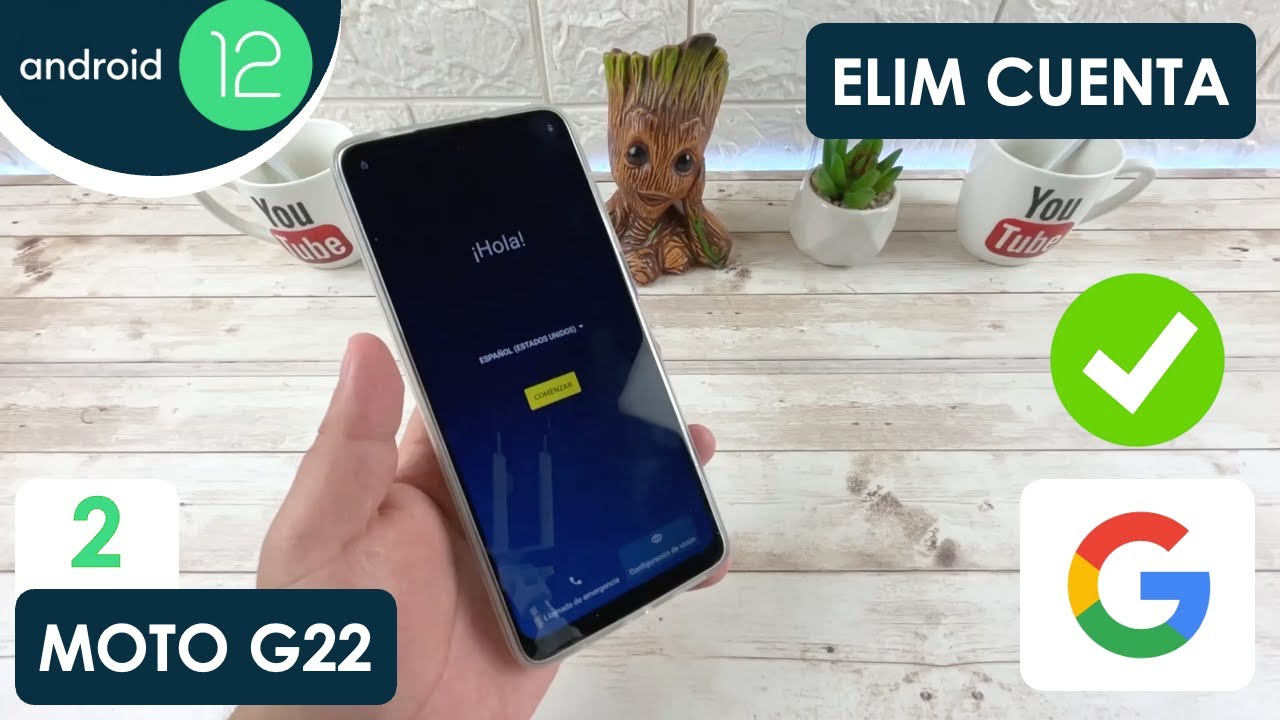
Eliminar tu cuenta de Google en el Moto G22 es un proceso sencillo que permite gestionar mejor tus datos y proteger tu privacidad. Este tutorial te guiará en cada paso necesario.
¿Por qué eliminar tu cuenta de Google en Moto G22?
Eliminar la cuenta de Google de tu Moto G22 puede ser una decisión importante por diversas razones. Primero, es posible que quieras proteger tu privacidad. Cada vez que utilizas servicios de Google, se recopilan datos sobre tus actividades. Si decides dar de baja tu cuenta, puedes limitar esta recopilación de información.
Además, si estás vendiendo o regalando tu Moto G22, es fundamental eliminar tu cuenta para evitar que el nuevo propietario acceda a tu información personal. Esto incluye correos, fotos, contactos y otros datos almacenados. Otro motivo puede ser la necesidad de resolver problemas técnicos. A veces, eliminar la cuenta y volver a agregarla puede solucionar inconvenientes en el funcionamiento del dispositivo.
Preparativos antes de borrar tu cuenta
Antes de proceder a eliminar tu cuenta de Google, es esencial que te prepares adecuadamente. Aquí hay algunas acciones recomendadas:
- Hacer una copia de seguridad: Esto es vital. Asegúrate de que tus datos importantes, como fotos, contactos y documentos, estén respaldados en otro lugar, ya que una vez que elimines la cuenta, perderás acceso a estos.
- Desvincular aplicaciones: Desvincula las aplicaciones que utilizan esta cuenta. Esto incluye aplicaciones como YouTube, Google Drive y Google Play Music, para evitar problemas de acceso más adelante.
- Revisar dispositivos conectados: Si has utilizado la cuenta en otros dispositivos, asegúrate de que también estén desconectados o de que se realice el cambio de cuenta correspondiente.
Pasos para eliminar tu cuenta de Google
Eliminar tu cuenta de Google en el Moto G22 es un proceso sencillo. A continuación, te proporcionamos una guía paso a paso:
- Accede a Configuración: Desbloquea tu dispositivo y abre la aplicación de «Configuración».
- Ve a Cuentas: Desplázate hacia abajo y selecciona la opción «Cuentas».
- Selecciona Google: Verás todas las cuentas vinculadas; toca en «Google» y selecciona la cuenta que deseas eliminar.
- Eliminar cuenta: Una vez dentro, busca la opción «Eliminar cuenta» y confirme la acción. Esto puede requerir que ingreses la contraseña para confirmar tu identidad.
Recuerda que este proceso no solo eliminará tu cuenta de Google del dispositivo, sino que también afectará las aplicaciones y servicios vinculados a ella.
Cómo realizar un hard reset en tu Moto G22
Realizar un hard reset en tu Moto G22 es una opción efectiva para restaurar el dispositivo a su configuración de fábrica. Este proceso eliminará todos los datos del dispositivo, así que asegúrate de haber realizado una copia de seguridad previamente.
Para realizar un hard reset, sigue estos pasos:
- Apagar el dispositivo: Mantén presionado el botón de encendido y selecciona «Apagar».
- Iniciar en Recovery Mode: Mantén presionados simultáneamente el botón de bajar volumen y el botón de encendido hasta que aparezca el logo de Motorola.
- Navegar por el menú: Utiliza el botón de bajar volumen para desplazarte por las opciones y selecciona «Recovery Mode» con el botón de encendido.
- Acceder al menú de restauración: Cuando veas el logo de Android, mantén presionado el botón de encendido y presiona rápidamente el botón de subir volumen.
- Seleccionar borrar datos: Desplázate hacia abajo y elige «Wipe data/factory reset». Confirma la selección.
- Reiniciar el sistema: Una vez completado el proceso, selecciona “Reboot system now” para reiniciar el teléfono.
Beneficios de hacer un hard reset
El hard reset tiene varios beneficios. Algunos de los más destacados incluyen:
- Mejorar el rendimiento: Si tu dispositivo experimenta lentitud o fallos constantes, un hard reset puede ayudar a recuperar su rendimiento original.
- Eliminar bloqueos: En algunos casos, puede ayudar a eliminar bloqueos en la pantalla, permitiendo un acceso fácil al dispositivo.
- Resetear configuraciones: A veces, las configuraciones incorrectas pueden causar problemas de funcionamiento. Un hard reset restaura las configuraciones predeterminadas.
Otras opciones: eliminar bloqueos con servicio remoto
Si necesitas eliminar bloqueos de tu Moto G22, como el FRP (Factory Reset Protection), que puede ser necesario tras realizar un hard reset, considera optar por un servicio remoto. Este servicio es útil especialmente si no puedes acceder al dispositivo o si has olvidado las credenciales de tu cuenta de Google.
Los pasos normalmente incluyen conectar tu Moto G22 a un PC con Windows. Técnicos especializados utilizarán herramientas para eliminar el bloqueo de manera eficiente y segura, asegurando que no pierdas garantía en tu dispositivo.
Recomendaciones finales
Antes de tomar la decisión de eliminar tu cuenta de Google o realizar un hard reset, es fundamental seguir algunas recomendaciones:
- Siempre realiza copias de seguridad de tus datos más importantes para evitar pérdidas.
- Si tienes dudas sobre el proceso, consulta con un experto o revisa guías de soporte de Motorola.
- Considera las necesidades específicas de tu uso del dispositivo antes de eliminar cuentas o restablecer configuraciones.
Eliminar tu cuenta de Google en el Moto G22 es un proceso que puede facilitar la gestión de tu privacidad y datos. Además, el hard reset es una herramienta poderosa para restaurar el rendimiento del dispositivo. Recuerda siempre hacer copias de seguridad para preservar tus datos más valiosos.






