
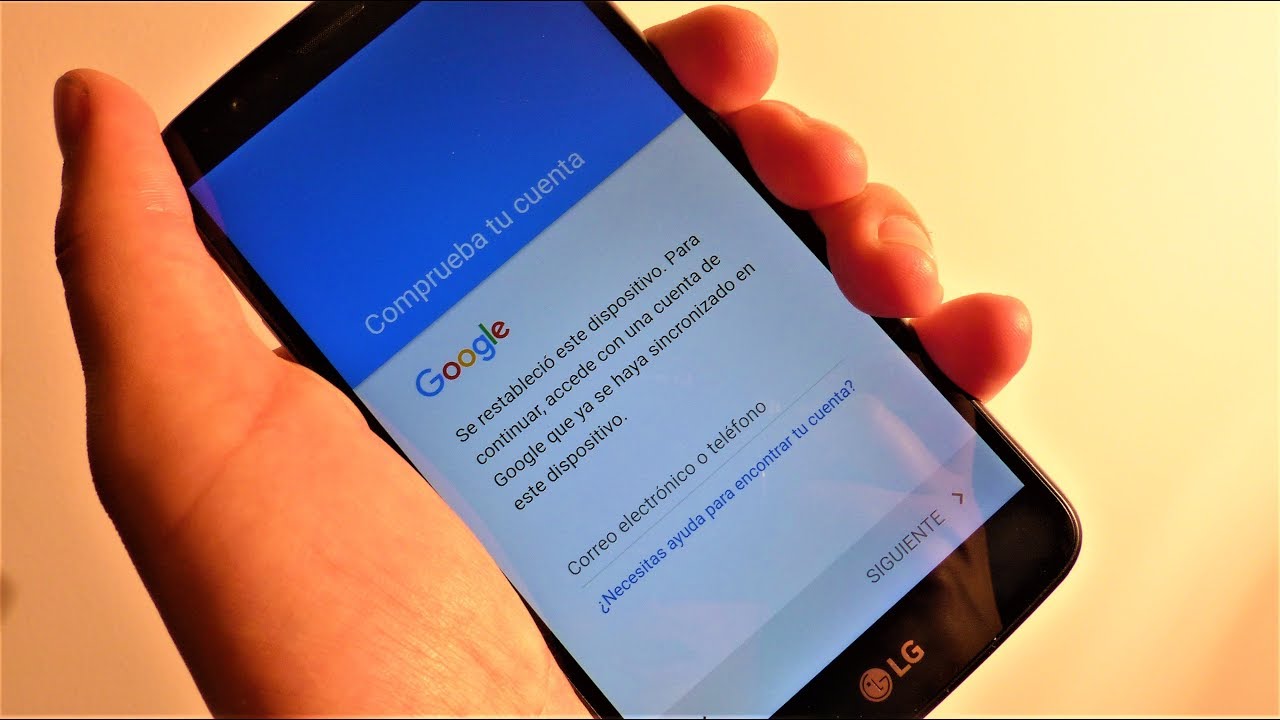
Eliminar la cuenta de Google en un LG E400 puede ser necesario por diversas razones, como el deseo de vender el dispositivo o simplemente liberar espacio. Es un proceso sencillo que si se hace correctamente, garantizará un mejor rendimiento del teléfono.
¿Por qué eliminar tu cuenta de Google en el LG E400?
Eliminar la cuenta de Google de tu LG E400 puede ser una decisión importante. Las razones pueden variar desde querer vender el dispositivo hasta resolver problemas de sincronización o simplemente porque no utilizas los servicios de Google en tu día a día. Entre las ventajas de deshacerte de tu cuenta se incluyen:
- Mejor rendimiento: Al eliminar la cuenta, el teléfono puede funcionar más suavemente, liberando recursos de memoria.
- Privacidad: Mantener tu información personal y datos más seguros al desvincular tu cuenta.
- Almacenamiento: La eliminación de datos de sincronización puede liberar espacio en la memoria interna del dispositivo.
Sin embargo, es fundamental tener en cuenta que al realizar este proceso, perderás el acceso a todos los servicios de Google, como el correo electrónico, Google Drive, Google Photos, entre otros. Por ello, es importante sopesar las ventajas y desventajas antes de llevar a cabo este procedimiento.
Requisitos previos antes de comenzar
Antes de proceder a eliminar la cuenta de Google en tu LG E400, hay ciertos requisitos previos que debes cumplir:
- Copia de seguridad: Asegúrate de hacer una copia de seguridad de toda tu información importante, ya que algunos datos podrían perderse durante el proceso.
- Batería cargada: Verifica que la batería de tu dispositivo esté al menos al 60% para evitar que se apague durante el proceso.
- Acceso a Wi-Fi: Tendrás que estar conectado a una red Wi-Fi para descargar algunas aplicaciones necesarias para el proceso.
Cumplir con estos requisitos te asegurará un proceso más fluido y sin inconvenientes.
Paso 1: Hacer una copia de seguridad de tus datos
Para evitar la pérdida de información valiosa, es crucial realizar una copia de seguridad de tus datos. Aquí te mostramos cómo hacer esto en tu LG E400:
- Ve a la aplicación «Configuración».
- Selecciona «Cuentas y sincronización».
- Escoge tu cuenta de Google y activa la sincronización de los datos que desees guardar.
Además, si tienes fotos y videos, considera respaldar esta información en tu computadora o en un servicio de almacenamiento en la nube, como Google Drive o Dropbox.
Paso 2: Apagar el LG E400
Para comenzar el proceso, deberás apagar tu dispositivo. Así es como puedes hacerlo:
- Pulsar el botón de encendido en el lado derecho del teléfono.
- Seleccionar «Apagar» en el menú que aparece en pantalla.
Esto asegurará que el dispositivo esté completamente apagado antes de acceder al modo de recuperación.
Paso 3: Acceder al modo de recuperación
Acceder al modo de recuperación es vital para poder realizar el hard reset. A continuación, te indicamos cómo hacerlo:
- Enciende el dispositivo presionando el botón de encendido.
- Inmediatamente, presiona y mantén pulsados los botones de subir volumen, home y encendido simultáneamente.
Cuando veas el logo de LG, suelta solo el botón de encendido, pero mantén presionados los otros dos botones hasta que accedas al menú de recuperación de Android.
Paso 4: Ejecutar el hard reset
Una vez que estés en el modo de recuperación, deberás realizar el hard reset. Este es un paso importante ya que restablecerá el dispositivo a sus configuraciones de fábrica. Aquí están los pasos a seguir:
- Usa los botones de volumen para navegar por el menú hasta llegar a la opción «wipe data / factory reset».
- Confirma la opción presionando el botón de encendido.
Esto iniciará el proceso de borrado de todos los datos en tu LG E400.
Paso 5: Confirmar el restablecimiento de fábrica
Una vez que el proceso de hard reset haya comenzado, será necesario confirmar la acción para proceder con el borrado de datos. A continuación, los pasos:
- Navega hasta la opción que dice «Yes — delete ALL user data» utilizando los botones de volumen.
- Confirma la selección presionando el botón de encendido.
Esperar a que el sistema complete el proceso de restablecimiento de fábrica. Esto puede tardar unos minutos.
Paso 6: Reiniciar el dispositivo
Una vez que el proceso haya terminado, deberás reiniciar tu LG E400. Haz lo siguiente:
- Selecciona la opción «reboot system now» que aparecerá en pantalla.
- Confirma presionando el botón de encendido.
Tu dispositivo se reiniciará y podrás configurarlo nuevamente como si fuera nuevo.
Consejos adicionales después del reset
Una vez que hayas completado el hard reset en el LG E400, hay algunos consejos que deberías tener en cuenta:
- Configura su cuenta de Google: Añade tu cuenta de Google si planeas seguir usando los servicios que ofrece.
- Restaurar datos: Puedes restaurar la información guardada en tu copia de seguridad。
- Verifica la memoria: Asegúrate de que tu dispositivo tenga suficiente espacio disponible para tus aplicaciones y datos.
Estos pasos aseguraran que tu dispositivo funcione en óptimas condiciones después del reinicio.
Preguntas frecuentes sobre el proceso
A continuación, se presentan algunas preguntas frecuentes sobre cómo eliminar la cuenta de Google y realizar un hard reset en el LG E400.
¿Perderé toda mi información al hacer un hard reset?
Sí, todo lo que no esté respaldado se perderá. Asegúrate de guardar tus datos importantes antes de proceder.
¿Es posible revertir el proceso una vez que se ha realizado el hard reset?
No, una vez que has reseteado el dispositivo a configuración de fábrica, no se puede revertir. Asegúrate de realizar una copia de seguridad previamente.
¿El hard reset eliminará el bloqueo de la cuenta de Google?
Dependiendo de la versión de Android, el hard reset puede no eliminar el bloqueo de cuenta de Google (FRP bypass). Tendrás que ingresar tus credenciales de Google después del reinicio.
Restaurar tu LG E400 a su estado original
Eliminar tu cuenta de Google y realizar un hard reset en tu LG E400 puede ser una buena manera de mejorar el rendimiento del dispositivo y proteger tu información personal. Siguiendo cada uno de los pasos que hemos presentado, podrás restaurar tu smartphone a su configuración original con facilidad.


