
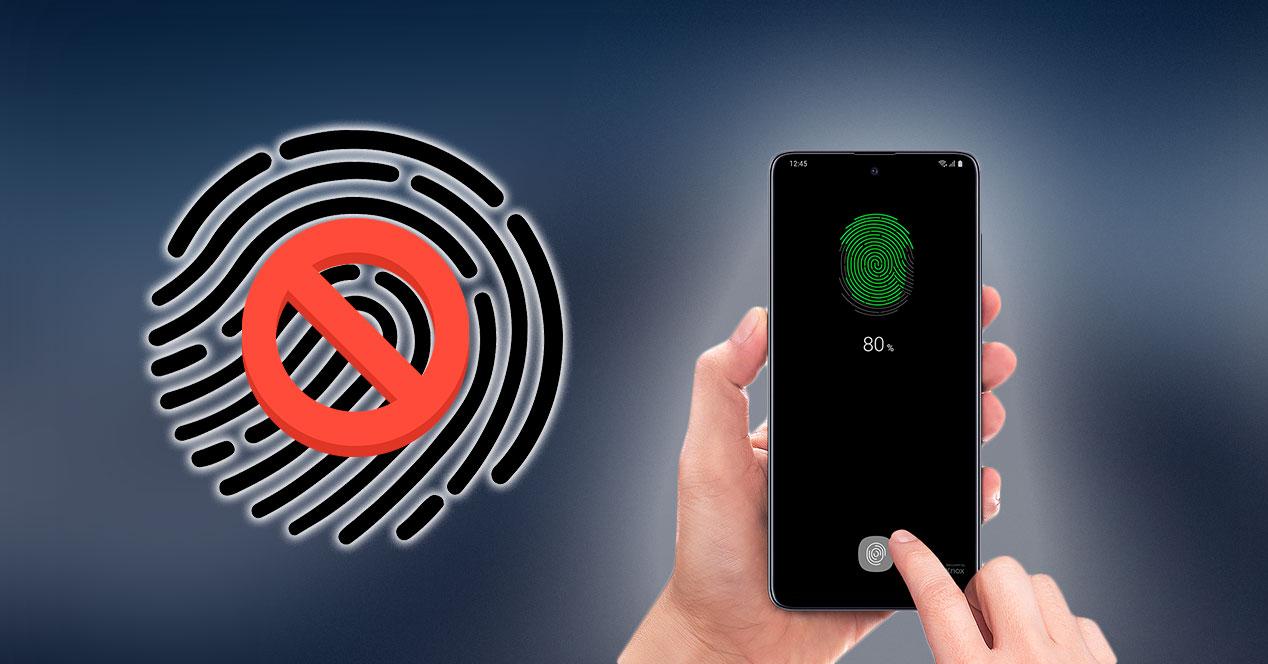
El uso de huellas dactilares en teléfonos inteligentes, especialmente Samsung, ofrece seguridad y comodidad, permitiendo desbloquear el dispositivo sin necesidad de PINs o contraseñas. Sin embargo, pueden surgir problemas con el lector de huellas, como que no responda, funcione lentamente o solo reconozca ciertas aplicaciones.
Problemas Comunes con el Lector de Huellas de Samsung
Los usuarios de Samsung con lector de huellas digitales a menudo experimentan fallas que pueden ser frustrantes. Algunos de los problemas más comunes incluyen:
- Falta de respuesta: El lector de huellas no siente el contacto o no responde al intentar desbloquear el dispositivo.
- Reconocimiento lento: El tiempo que toma el dispositivo en reconocer la huella es excesivo, lo que afecta la experiencia del usuario.
- Reconocimiento limitado: En ocasiones, el lector sólo reconoce ciertas huellas, lo que obliga a los usuarios a repetir el proceso de registro.
Estos inconvenientes pueden significar una interrupción en la comodidad que el desbloqueo con huella ofrece. Afortunadamente, hay pasos que los usuarios pueden seguir para resolver estos problemas de manera efectiva.
Modo Seguro: Solución Rápida para Aplicaciones Interferentes
El modo seguro es una herramienta útil en dispositivos Samsung que permite reiniciar el teléfono con solo las aplicaciones predeterminadas activas. Esto puede ayudar a identificar si alguna aplicación descargada está causando problemas con el lector de huellas.
Para activar el modo seguro, sigue estos pasos:
- Mantén presionado el botón de encendido hasta que aparezca el menú.
- Pulsa y mantiene presionado el icono de «Apagar» hasta que aparezca la opción de «Modo Seguro».
- Confirma que deseas reiniciar en modo seguro.
Una vez en modo seguro, intenta usar el lector de huellas. Si funciona correctamente, esto indica que una aplicación de terceros podría ser la causa del problema. En este caso, desinstala aplicaciones recién cargadas o actualizadas que pudieran estar causando interferencias.
Autocomprobación: Diagnosticar el Sensor con Samsung Members
Samsung Members es una aplicación nativa en los dispositivos Samsung que permite a los usuarios realizar diagnósticos del sistema, incluyendo el lector de huellas. Para usar esta herramienta, sigue estos pasos:
- Abre la aplicación Samsung Members.
- Navega a la sección de «Asistencia» o «Diagnóstico».
- Selecciona el «Sensor de huellas dactilares».
La aplicación realizará una comprobación y te dará información sobre el estado del lector de huellas. Si encuentras algún problema reportado, puede ser recomendable seguir los pasos de solución de problemas indicados o comunicarte con el servicio técnico de Samsung.
Secar y Limpiar: Claves para un Sensor Funcional
Mantener la limpieza del sensor es vital para su correcto funcionamiento. El polvo, la humedad o residuos de grasa provenientes de las manos pueden afectar la capacidad del lector para reconocer huellas.
Aquí algunos consejos para limpiar y cuidar tu lector de huellas:
- Usa un paño suave: Limpia suavemente el área del sensor con un paño de microfibra para evitar rayones.
- Seca bien el dispositivo: Si tu dispositivo se moja, asegúrate de secarlo completamente antes de intentarlo de nuevo.
- Evita productos químicos fuertes: No utilices productos de limpieza agresivos que puedan dañar el sensor.
Realizar estas acciones regularmente puede ayudar a evitar problemas de reconocimiento y garantizar que el sensor funcione correctamente.
Reconfigurar el Lector: Añadiendo Nuevas Huellas Digitales
Si tu lector de huellas sigue sin funcionar a pesar de los intentos previos, puede ser útil reconfigurar el lector. Esto puede implicar eliminar las huellas existentes y volver a añadirlas.
Para hacerlo, accede a los ajustes de seguridad en tu dispositivo:
- Ve a «Ajustes».
- Selecciona «Biometría y seguridad».
- Elige «Huellas digitales» y elimina las existentes.
- Vuelve a registrar tus huellas, asegurándote de seguir correctamente las instrucciones en pantalla.
Registrar múltiples huellas dactilares y desde diferentes ángulos puede ayudar a mejorar la tasa de reconocimiento del sensor.
Consejos para Mejorar el Reconocimiento de Huellas
Mejorar el reconocimiento del lector de huellas puede ser esencial para una experiencia de usuario fluida. Algunas sugerencias incluyen:
- Registrar varias huellas: Añadir varias huellas de diferentes dedos o del mismo dedo en diversas posiciones puede ayudar.
- Asegúrate de que tus dedos estén secos y limpios: La grasa o la humedad en los dedos pueden afectar el reconocimiento.
- Uso de dedos diferentes: Si tienes problemas con un dedo, prueba con otro para ver si mejora el rendimiento.
Estos simples consejos pueden ser la clave para tener un lector de huellas más eficaz. La experiencia de desbloqueo puede volverse mucho más rápida y confiable.
Revisar Daños en el Dedo: ¿Afecta Su Funcionalidad?
Los daños temporales en los dedos, como cortes, quemaduras o lesiones pueden afectar la forma en que las huellas digitales son leídas por el sensor.
Si has sufrido alguna lesión reciente en un dedo utilizado para desbloquear tu dispositivo, intenta usar otro dedo que no esté dañado. De esta manera, podrás saber si el problema es atribuible a una alteración temporal de la huella.
Si se detecta una diferencia, espera a que el dedo se recupere y vuelve a registrar la huella cuando esté completamente sano.
Impacto del Protector de Pantalla en el Lector de Huellas
Los protectores de pantalla pueden interferir con el funcionamiento del lector de huellas dactilares, especialmente aquellos que no están diseñados específicamente para esta tarea. Algunos consejos para manejar este problema incluyen:
- Usar un protector de pantalla compatible: Asegúrate de que el protector que elijas esté aprobado para ser usado con el lector de huellas de tu dispositivo.
- Retirar el protector: Si experimentas problemas y el protector no es esencial, considera quitarlo temporalmente para ver si esto soluciona el problema.
Evaluar el impacto de tu protector de pantalla puede marcar la diferencia en la efectividad del sensor de huellas dactilares.
Actualizar el Software: Una Solución Efectiva
Actualizar el software de tu dispositivo es vital para mantenerlo en óptimas condiciones. A menudo, las actualizaciones incluyen mejoras en el rendimiento del lector de huellas y pueden solucionar problemas de funcionamiento:
- Vete a «Ajustes».
- Selecciona «Actualización de software».
- Busca actualizaciones disponibles y sigue las instrucciones para instalarlas.
Realizar este proceso regularmente puede asegurar que cuentes con las últimas funciones y correcciones de errores disponibles, haciendo que tu dispositivo funcione de forma más fluida.
Restaurar el Dispositivo: Última Alternativa
Si después de seguir todos estos pasos el lector de huellas aún no funciona, puedes considerar la opción de restaurar el dispositivo a la configuración de fábrica.
Es importante recordar que esto eliminará toda la información y personalización, así que asegúrate de hacer una copia de seguridad de tus datos antes de proceder. Para restablecer tu dispositivo:
- Dirígete a «Ajustes».
- Selecciona «Administración general».
- Elige «Restablecer» y sigue las instrucciones para borrar todos los datos del dispositivo.
Esta es una opción drástica, pero puede ser necesaria si los problemas persisten.
Considerar la Reparación Profesional
Si ninguna de las soluciones anteriores resuelve el problema, la última alternativa es acudir a un servicio técnico profesional. Los técnicos certificados en dispositivos Samsung podrán identificar y reparar daños que tú mismo no puedas ver.
Asegúrate de que cualquier reparación se realice usando piezas originales de Samsung para garantizar el correcto funcionamiento del dispositivo después del servicio.
Alternativas de Desbloqueo mientras Resuelves el Problema
Si el lector de huellas no está funcionando, hay otras formas de acceder a tu dispositivo. Puedes utilizar:
- Reconocimiento facial: Si tu dispositivo tiene esta opción, será un método cómodo mientras se soluciona el problema.
- Código PIN: Usar un código de seguridad es siempre una buena opción en caso de emergencias.
- Patrones de desbloqueo: Otra opción que puedes usar ya que es rápida y fácil de recordar.
Estas alternativas asegurarán que puedas acceder a tu dispositivo sin contratiempos mientras trabajas en la solución del lector de huellas.
Medidas de Seguridad Adicionales para Proteger tu Información
Es crucial tomar medidas para proteger tu información personal durante los problemas con el lector de huellas. Algunos consejos incluyen:
- Activar el bloqueo automático: Configura tu dispositivo para que se bloquee después de un breve período de inactividad.
- Aprovechar la autenticación de dos factores: Activa esta opción en aplicaciones importantes para mejorar la seguridad de tu información.
Estas medidas adicionales pueden ayudar a mantener tu información segura mientras trabajas en solucionar el problema del lector de huellas.
Mantén Tu Samsung Seguro y Funcionando Correctamente
Los problemas con el lector de huellas en dispositivos Samsung pueden ser frustrantes, pero hay muchos pasos que puedes seguir para reparar la situación. Mantener tu dispositivo en óptimas condiciones no solo garantiza un funcionamiento eficiente, sino que también protege tu información personal.


