
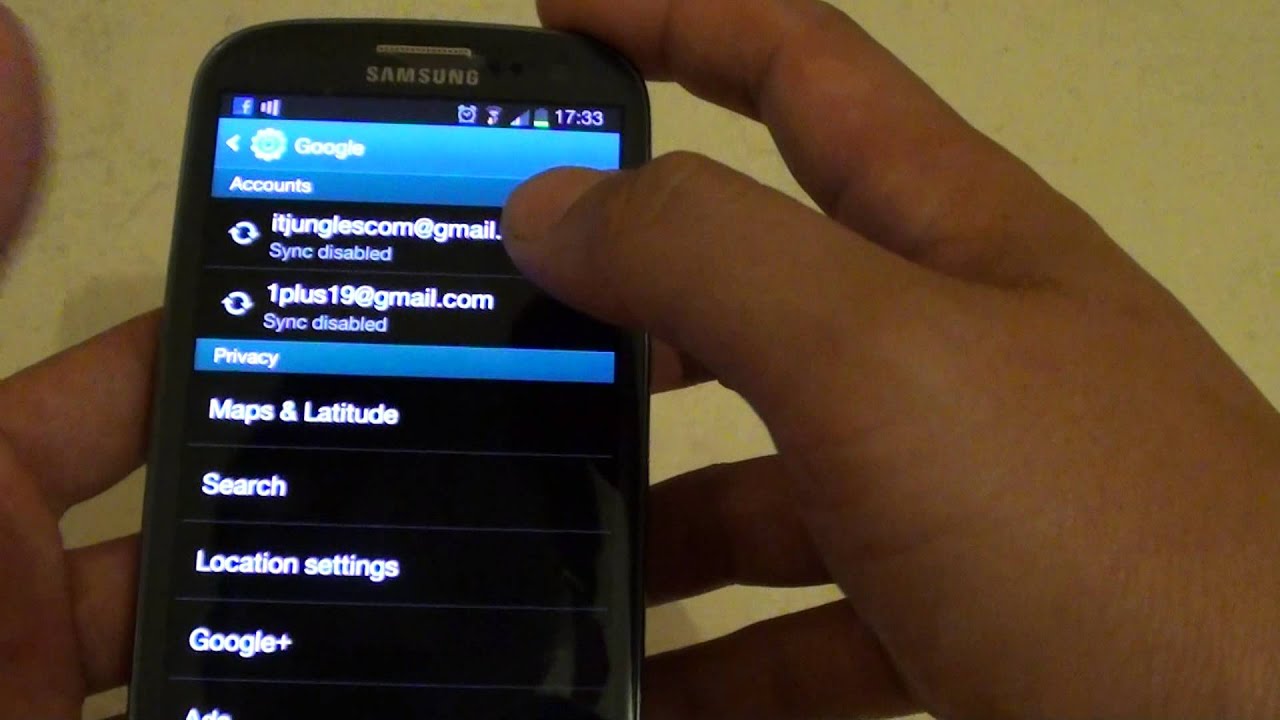
El procedimiento para eliminar una cuenta de Google y restablecer un Galaxy S3 es esencial para asegurarse de que tu dispositivo funcione de manera óptima y esté libre de configuraciones no deseadas. De este modo, podrás disfrutar de un rendimiento eficiente y acceder a nuevas configuraciones.
¿Por qué restablecer tu Galaxy S3?
Restablecer tu Galaxy S3 puede ser una solución efectiva para diversos problemas. Existen múltiples razones por las cuales un usuario podría desear resetear su Galaxy S3. Entre las razones más comunes se encuentran:
- Olvido de la contraseña o patrón de seguridad: Si no puedes acceder a tu dispositivo, un restablecimiento de fábrica podría ser la única alternativa.
- Velocidad y rendimiento: Si notas que tu celular se está volviendo lento o presenta frecuencias de bloqueo, un restablecimiento de fábrica podría ayudar a mejorar el rendimiento.
- Antes de vender el dispositivo: Es muy recomendable eliminar todos los datos personales antes de vender o regalar tu dispositivo.
- Problemas de software: Puede haber ocasiones en que el teléfono muestre comportamientos erráticos debido a errores en el software, y un restablecimiento general puede solucionar estos errores.
Precauciones antes de comenzar
Antes de realizar cualquier tipo de restablecimiento en tu Samsung Galaxy S3, hay ciertas precauciones que debes considerar:
- Realiza una copia de seguridad: Asegúrate de respaldar todos tus datos importantes, como contactos, fotos y aplicaciones. Puedes utilizar Google Drive o Samsung Smart Switch para esto.
- Considera la garantía: Ten en cuenta que el procedimiento puede afectar tu garantía, especialmente si realizas un flasheo del dispositivo.
- Asegúrate de que la batería esté cargada: Lo ideal es que tu Galaxy S3 tenga un buen nivel de carga (al menos 50%) para evitar que se apague durante el proceso.
Pasos previos a la eliminación de la cuenta de Google
Antes de eliminar la cuenta de Google de tu Galaxy S3, asegúrate de seguir estos pasos:
- Desactivar la verificación en dos pasos: Si tienes habilitada esta opción, desactívala para evitar problemas al eliminar tu cuenta.
- Sincronizar todos los datos: Asegúrate de que todos tus datos estén sincronizados en tu cuenta de Google, así podrás recuperarlos más tarde.
- Desinstalar aplicaciones de Google: Si utilizas aplicaciones de Google que requieren tu cuenta, considera desinstalarlas temporalmente.
Restablecimiento de fábrica del Galaxy S3: Guía paso a paso
Realizar un restablecimiento de fábrica en tu Samsung Galaxy S3 puede parecer complicado, pero sigue estos pasos para hacerlo de manera sencilla:
- Primero, apaga tu Galaxy S3.
- Una vez apagado, mantén presionados los botones de volumen arriba, inicio y encendido al mismo tiempo.
- Cuando aparezca el logo de Samsung, suelta solo el botón de encendido.
- Espera a que aparezca el menú de recuperación de Android.
- Utiliza los botones de volumen para navegar y selecciona “wipe data / factory reset”.
- Confirma tu elección seleccionando “Yes – delete ALL user data” con el botón de encendido.
- Finalmente, elige “reboot system now” para reiniciar tu dispositivo.
Usando software para eliminar la cuenta de Google
Si deseas eliminar la cuenta de Google sin realizar un restablecimiento de fábrica, puedes considerar usar software especializado. Este tipo de software no modifica el firmware del dispositivo, lo que significa que no perderás la garantía. Algunos de los programas más recomendados incluyen:
- Dr.Fone para Android: Este software ofrece una opción para eliminar cuentas de Google de manera segura y fácil.
- Tenorshare 4uKey: Ideal para aquellos que buscan una solución rápida y efectiva.
Flasheo del Galaxy S3 con ODIN: Instrucciones detalladas
Si necesitas realizar un flasheo en tu Galaxy S3, el proceso puede ser técnico, pero aquí te dejamos una guía con los pasos a seguir:
- Descarga el software Odin y asegúrate de tener los controladores USB instalados en tu PC.
- Descarga el firmware adecuado para tu modelo desde sammobile.com.
- Apaga tu dispositivo Galaxy S3.
- Mantén presionados los botones de volumen abajo, inicio, y encendido mientras conectas el dispositivo a tu computadora con el cable USB.
- Una vez que esté en modo Download Mode, abre Odin y carga los archivos de firmware correspondientes.
- Presiona el botón “Start” para iniciar el proceso de actualización. La instalación tomará aproximadamente 5 minutos.
Qué hacer después del restablecimiento
Una vez completado el restablecimiento de fábrica, hay algunos pasos que puedes seguir para garantizar que tu Galaxy S3 funcione de la mejor manera:
- Configura tu dispositivo: Sigue la configuración inicial y vuelve a iniciar sesión en tu cuenta de Google.
- Restaurar desde la copia de seguridad: Si hiciste una copia de seguridad, puedes restaurar tus datos desde Google Drive o tu PC.
- Actualiza el sistema operativo: Verifica si hay actualizaciones disponibles para tu dispositivo y aplícalas.
Consejos para mantener tu Galaxy S3 optimizado
Después de realizar el formato, es esencial que mantengas tu dispositivo optimizado:
- Elimina aplicaciones innecesarias: Desinstala todas las aplicaciones que no utilices para liberar espacio.
- Mantén tu software actualizado: Las actualizaciones suelen incluir mejoras de rendimiento.
- Realiza limpiezas periódicas: Usa aplicaciones de limpieza que te ayuden a mantener el sistema libre de caché y archivos temporales.
Restablecer un Samsung Galaxy S3 y eliminar una cuenta de Google no tiene por qué ser un proceso complicado. Siguiendo estos pasos cuidadosamente, puedes dejar tu dispositivo como nuevo y listo para usar. Recuerda siempre realizar copias de seguridad antes de empezar.
Preguntas frecuentes (FAQ)
¿Cómo puedo hacer un hard reset en mi Galaxy S3?
El hard reset se realiza usando el menú de recuperación de Android que accedes al presionar ciertas combinaciones de botones mientras el dispositivo esta apagado. Sigue los pasos que mencionamos anteriormente.
¿Perderé todos mis datos al factory reset mi Galaxy S3?
Sí, al realizar un factory reset, todos los datos se eliminarán del dispositivo. Por eso es crucial hacer una copia de seguridad antes de comenzar el proceso.
¿Qué es el flasheo y por qué es útil?
El flasheo implica instalar un nuevo firmware en el dispositivo, lo que puede ser útil para resolver problemas de software o actualizar a la última versión del sistema operativo.
¿Es seguro usar software de terceros para eliminar mi cuenta de Google?
Utilizar software de terceros puede ser seguro siempre que elijas herramientas confiables y recomendadas. Asegúrate de investigar y leer opiniones antes de descargar cualquier programa.
Siguiendo estas recomendaciones, podrás eliminar tu cuenta de Google y restablecer tu Galaxy S3 con facilidad y seguridad.


