
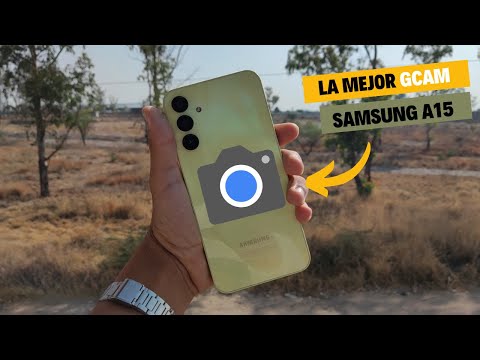
Capturar momentos memorables con tu smartphone es una necesidad en la era digital. La calidad de las fotos que obtenemos puede variar drásticamente entre las diferentes aplicaciones disponibles.
¿Qué es GCam y por qué deberías utilizarla?
GCam, o Google Camera, es la aplicación oficial de cámara desarrollada por Google para sus dispositivos Pixel. Esta aplicación ha ganado popularidad fuera de sus smartphones originales debido a su rendimiento superior en fotografía, especialmente en condiciones de poca luz y en retratos. GCam destaca por sus algoritmos avanzados de procesamiento de imágenes, lo que permite que las fotos se vean más nítidas, con colores más vivos y un mejor manejo del contraste.
Utilizar GCam en tu Samsung A15 puede ofrecerte una notable mejora en la calidad de tus fotografías. Gracias a funciones como el Modo Noche, el HDR+ y los retratos con difuminado del fondo, podrás capturar imágenes que realmente se destaquen. La aplicación es fácil de usar y está diseñada para ayudarte a obtener los mejores resultados sin necesidad de ajustarlos manualmente.
Además, GCam te ofrece opciones de personalización que no siempre están disponibles en la cámara nativa del teléfono. Esto te permite experimentar y encontrar el estilo fotográfico que más te guste, sin importar si eres un fotógrafo aficionado o un profesional.
Compatibilidad: Procesadores y Camera2 API
Antes de instalar GCam en tu Samsung A15, es esencial asegurarse de que tu dispositivo sea compatible. La aplicación funciona mejor en dispositivos equipados con procesadores Snapdragon de Qualcomm, aunque también hay versiones que son compatibles con algunos modelos de MediaTek y Exynos.
Otro componente crucial es la Camera2 API, una característica que permite accesos avanzados al hardware de la cámara del dispositivo. La mayoría de los dispositivos de Samsung lanzados en los últimos tres años vienen con esta API habilitada por defecto. Puedes verificar si tu dispositivo tiene habilitada la Camera2 API utilizando aplicaciones disponibles en la tienda de Google Play, como «Camera2 API Probe».
Si tu Samsung A15 cumple con estos criterios, estarás en buen camino para disfrutar de las mejores capacidades de la GCam. Evidentemente, si tu dispositivo no cuenta con estas características, la aplicación no funcionará adecuadamente, o incluso puede que no se instale en absoluto.
¿Cómo instalar GCam en tu Samsung A15?
La instalación de GCam en tu Samsung A15 es un proceso relativamente sencillo. Aquí te dejamos un paso a paso para hacerlo sin complicaciones:
- Primero, debes desinstalar cualquier versión anterior de GCam que puedas tener instalada.
- Luego, dirígete a la web del desarrollador o foros de tecnología donde se comparten las APKs de GCam Modificadas, como XDA Developers.
- Busca la versión más reciente compatible con tu dispositivo; recuerda que la recomendación es la versión de Arnova8G2.
- Descarga el archivo APK y, antes de instalarlo, asegúrate de habilitar la opción «Instalar aplicaciones de fuentes desconocidas» en la configuración de seguridad de tu dispositivo.
- Finalmente, una vez que hayas instalado la aplicación, abre GCam y configura las opciones según tus preferencias.
Siguiendo estos pasos, podrás tener GCam funcionando en tu Samsung A15 y empezar a disfrutar de fotos increíbles.
Versión recomendada: Arnova8G2
Uno de los principales desarrolladores que ha realizado modificaciones a la GCam para dispositivos no Pixel es Arnova8G2. Su versión está optimizada para funcionar con muchos modelos de smartphones, incluidos los de Samsung. Esta versión incorpora características como:
- Mejora del Modo Noche, ideal para fotografiar en condiciones de poca luz.
- Función HDR+, que ayuda a equilibrar las luces y sombras en tus fotos.
- Opción de control manual sobre parámetros como ISO y velocidad de obturación.
- Soporte para cámara lenta, que permite grabar vídeos en alta calidad.
La comunidad ha dado muy buenos comentarios sobre el rendimiento de esta versión, haciendo que sea un excelente punto de partida para aquellos que recién comienzan a explorar las capacidades de GCam.
Solución de problemas comunes al usar GCam
Al instalar y usar GCam, es posible que te enfrentes a algunos problemas comunes. Aquí te damos una lista de los más frecuentes y cómo solucionarlos:
- La aplicación se cierra inesperadamente: Si GCam se cierra, intenta borrar la caché de la aplicación desde la configuración de tu dispositivo.
- Problemas de enfoque: Si tienes dificultades para enfocar correctamente, verifica que estás usando la versión adecuada de GCam para tu Samsung A15.
- Imágenes borrosas o de mala calidad: Asegúrate de que los ajustes de resolución están configurados correctamente y prueba los diferentes modos disponibles en la app.
- Falta de funciones: Algunas funciones pueden no estar disponibles en tu dispositivo. Asegúrate de revisar si tu dispositivo es completamente compatible con la Camera2 API.
Si sigues estos consejos, podrás disfrutar de GCam sin mayores contratiempos.
Lista de smartphones Samsung compatibles con GCam
Además del Samsung A15, hay una variedad de otros modelos que son compatibles con GCam. A continuación, mostramos una lista de algunos de los dispositivos Samsung más populares que pueden usar GCam:
- Samsung Galaxy S20
- Samsung Galaxy S21
- Samsung Galaxy S22
- Samsung Galaxy Note 10
- Samsung Galaxy Note 20
- Samsung Galaxy A50
- Samsung Galaxy A71
- Samsung Galaxy M31
Es importante investigar la compatibilidad específica de cada modelo, ya que no todos los dispositivos de Samsung funcionan igual de bien con GCam.
Consejos para obtener las mejores fotos con GCam
Para maximizar la calidad de tus fotografías usando GCam en tu Samsung A15, considera los siguientes consejos:
- Conoce tus modos: Experimenta con los diferentes modos disponibles en GCam, como el Modo Noche o el Modo Retrato, para ver cuál se adapta mejor a tus necesidades.
- Ajustes de exposición: Aprende a ajustar la exposición y el ISO manualmente para mejorar la calidad en situaciones adversas de luz.
- Usa un trípode: En condiciones de poca luz, un trípode puede ayudarte a tomar fotos más estables y evitar el desenfoque por movimiento.
- Revisa la composición: Antes de disparar, asegúrate de que la composición de la imagen sea la que deseas. La regla de los tercios puede ser de gran ayuda.
Siguiendo estos consejos, podrás lograr fotos impresionantes que capturen momentos perfectos.
¡Transforma tus fotos con GCam!
Mejorar la calidad de tus fotos es más fácil de lo que piensas con GCam para tu Samsung A15. Con la instalación correcta y algunos consejos prácticos, podrás capturar imágenes que realmente destaquen. No te quedes atrás y empieza a explorar las posibilidades de tu cámara hoy mismo.


