
El iPad Pro 10.5 es una herramienta potente que, con el uso de un grabador de pantalla, se transforma en una plataforma ideal para capturar y compartir tus experiencias digitales de manera sencilla y efectiva.
¿Qué es un grabador de pantalla y por qué lo necesitas en tu iPad Pro 10.5?
Un grabador de pantalla es una herramienta que permite capturar todo lo que sucede en la pantalla de un dispositivo. En el caso del iPad Pro 10.5, esta función es especialmente útil por diversas razones. Te permite grabar tutoriales para ayudar a otros a entender una aplicación, crear contenido de vídeo para tus redes sociales o simplemente guardar momentos importantes, como una videollamada memorable con amigos o familiares.
Además, tener un grabador de pantalla en tu iPad es beneficioso si eres un estudiante que necesita documentar lecciones para estudiar más tarde, o un profesional que quiere mostrar su trabajo a colegas y supervisores a través de vídeos explicativos. La posibilidad de capturar y compartir de manera sencilla y efectiva puede facilitar muchas situaciones en tu día a día.
Por lo tanto, saber llevar a cabo esta acción no solo es entretenido, sino también operativo y educativo. Con un simple toque, puedes acumular un archivo de vídeos que pueden ser revisados y utilizados con diferentes propósitos.
Requisitos para grabar la pantalla en tu iPad Pro 10.5
Para grabar la pantalla en tu iPad Pro 10.5, necesitas cumplir con algunos requisitos básicos. Primero, asegúrate de tener instalado iOS 10.3.2 o una versión superior. Esta versión del sistema operativo incluye la función nativa de grabación de pantalla, lo que significa que no necesitarás descargar ninguna aplicación adicional para empezar a grabar.
Otro aspecto a considerar es el espacio de almacenamiento disponible en tu dispositivo. Las grabaciones de pantalla pueden ocupar un espacio significativo, dependiendo de la duración y la calidad del vídeo. Es recomendable verificar que tengas suficiente memoria libre antes de comenzar a grabar.
Además, ten en cuenta que esta función se encuentra disponible en todas las aplicaciones. No obstante, algunas aplicaciones pueden tener restricciones específicas sobre la grabación de contenido. Asegúrate de revisar estas reglas si planeas grabar algo en particular.
Cómo activar la función de grabación de pantalla en iOS 10.3.2
Activar la función de grabación de pantalla en tu iPad Pro 10.5 es un proceso bastante sencillo. A continuación, te detallamos los pasos para que puedas hacerlo sin complicaciones:
- Abre la aplicación Ajustes en tu iPad.
- Desplázate hacia abajo y selecciona Centro de Control.
- Haz clic en Personalizar Controles.
- Busca Grabación de pantalla en la lista de opciones y toca el botón verde de más, que agrega esta función a tu Centro de Control.
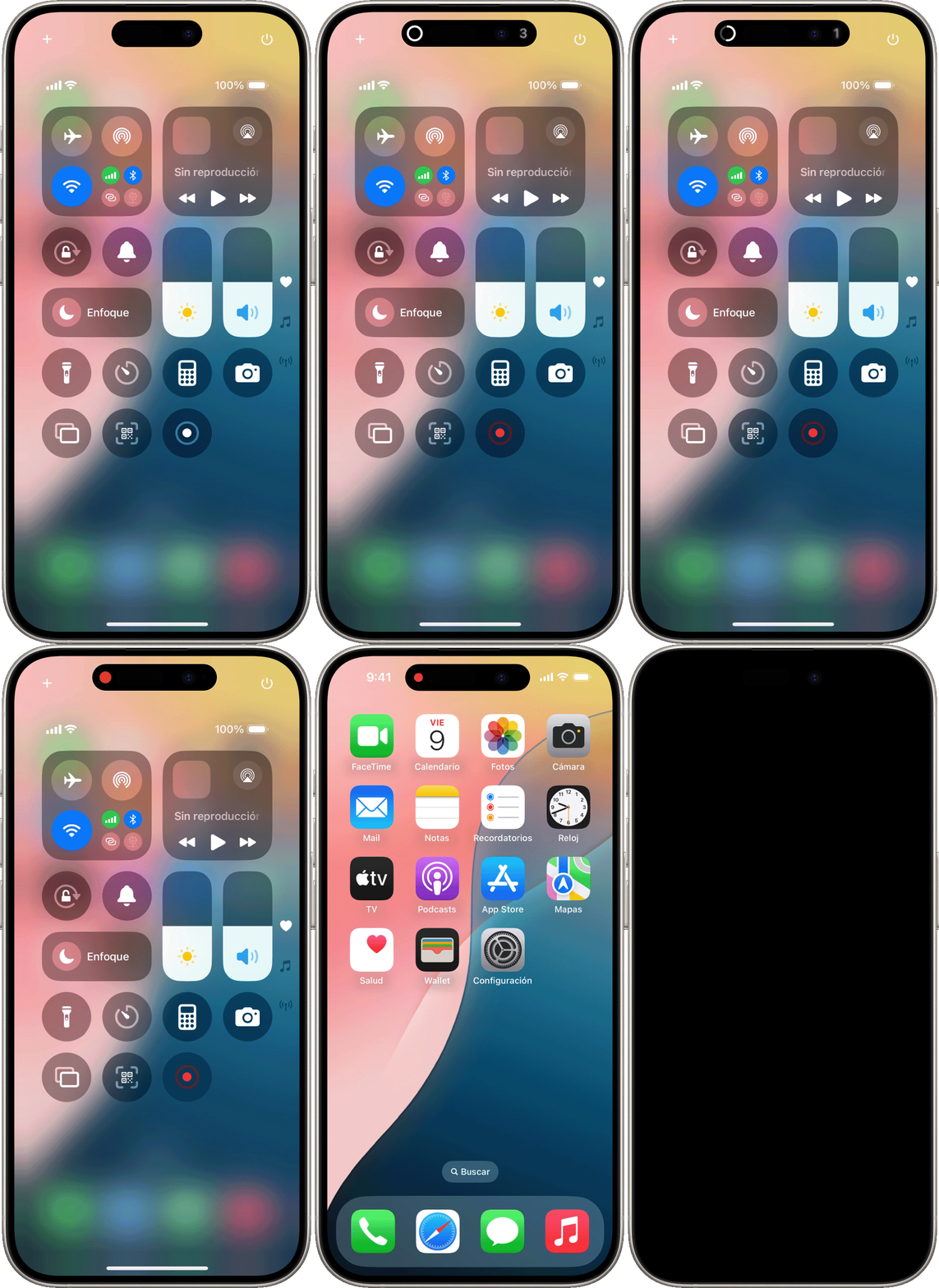
Una vez que hayas habilitado la grabación de pantalla, podrás acceder a ella fácilmente deslizando hacia abajo desde la esquina superior derecha de la pantalla. Aparecerá un icono que parece un círculo dentro de otro círculo, el cual debes presionar para comenzar a grabar.
Grabación con audio: eligiendo entre sistema y micrófono
Uno de los aspectos más interesantes de la grabadora de pantalla en el iPad Pro es la opción de grabar con audio. Existen dos fuentes de sonido que puedes elegir: el audio del sistema y el micrófono. Esto te permite personalizar tu grabación de acuerdo a tus necesidades.
Si seleccionas grabar audio del sistema, estarás capturando todo el sonido que emite el dispositivo, ideal para juegos o vídeos donde el audio es crucial. Sin embargo, si deseas agregar comentarios o explicaciones durante la grabación, debes optar por el micrófono.
Para activar el micrófono, asegúrate de presionar y mantener presionado el icono de grabación de pantalla antes de iniciar la grabación, y selecciona el micrófono rojo para activar el sonido. Esta función es muy útil para crear tutoriales en los que quieras guiar al espectador paso a paso a través de tus acciones.
Las mejores aplicaciones y métodos para editar tus grabaciones
Una vez que hayas grabado tu pantalla, el siguiente paso puede ser editar esos vídeos para darles un toque más profesional o simplemente para recortar partes innecesarias. Existen varias aplicaciones y métodos para hacerlo, donde puedes elegir la que mejor se adapte a tus necesidades.
- iMovie: Esta es una aplicación gratuita de Apple que ofrece herramientas simples para editar vídeos. Puedes recortar clips, añadir efectos de transición, texto y música, haciendo que sea más interesante visualmente.
- Adobe Premiere Rush: Esta aplicación ofrece una interfaz intuitiva y versátiles herramientas de edición, ideales para quienes buscan opciones más avanzadas. Aunque es de pago, su calidad y funcionalidades bien valen la inversión si editas mucho contenido.
- Filmmaker Pro: Otra opción robusta que permite estilos de edición adicionales y efectos especiales, a la vez que es fácil de usar incluso para principiantes.
Recuerda que la elección de la aplicación ideal dependerá de la complejidad de tu proyecto y de cómo planeas utilizar tus grabaciones. Elegir la correcta te ayudará a maximizar ese potencial creativo y profesional.
Consejos para optimizar el espacio de almacenamiento durante las grabaciones
El espacio de almacenamiento en el iPad Pro 10.5 puede llenarse rápidamente, especialmente cuando grabas vídeos de larga duración. Aquí hay algunos consejos para optimizar tu espacio mientras realizas grabaciones de pantalla:
- Borrar Grabaciones No Necesarias: Después de editar y guardar tus vídeos finales, asegúrate de eliminar las grabaciones originales que no desees conservar.
- Utiliza iCloud: Aprovecha el almacenamiento en la nube de iCloud para subir tus vídeos y liberar espacio en tu dispositivo.
- Almacena en un Disco Duro Externo: Considera exportar tus grabaciones a un disco duro externo para mantener tu dispositivo ligero.
Llevar a cabo este tipo de mantenimiento te ayudará a mantener un rendimiento óptimo en tu iPad y a evitar problemas de espacio inesperados durante un proyecto.
Ideas creativas para utilizar tus grabaciones de pantalla
Las grabaciones de pantalla ofrecen muchas posibilidades creativas. Aquí te compartimos algunas ideas sobre cómo puedes utilizarlas de manera efectiva:
- Crear Tutoriales Educativos: Usa tus grabaciones de pantalla para enseñar a otros cómo utilizar aplicaciones o herramientas específicas de forma clara y visual.
- Documentar Experiencias: Captura eventos especiales o momentos únicos en línea, como una videollamada con amigos que desees revivir.
- Desarrollar Contenido para Redes Sociales: Graba contenido interesante que puedas compartir en tus plataformas sociales para atraer más seguidores.
- Grabar Gameplay: Si eres un gamer, comparte tus partidas y estrategias mientras juegas, lo que puede ser entretenido y atractivo para otros jugadores.
Al utilizar tus grabaciones de pantalla creativamente, no solo aumentas tu productividad, sino que también ofreces valor a los demás a través de tus contenidos.
Solución de problemas comunes al grabar la pantalla en el iPad Pro 10.5
Si bien grabar la pantalla en el iPad Pro 10.5 es un proceso simple, pueden surgir algunos problemas comunes. A continuación, te indicamos cómo solucionarlos:
- El vídeo no se guarda: Asegúrate de que tienes suficiente espacio de almacenamiento disponible. Además, verifica que no estás borrando tu vídeo antes de que se complete la grabación.
- El sonido no se graba: Revisa si el micrófono está activado y si has elegido la fuente de audio adecuada antes de comenzar a grabar.
- La grabación se detiene: Esto puede deberse a que has cerrado la aplicación en la que estabas grabando. Asegúrate de permanecer dentro de la aplicación durante toda la grabación.
Identificar y resolver estos problemas puede ayudarte a mejorar tu experiencia y hacer que la grabación de pantalla sea aún más efectiva.
Aprovecha al máximo la grabadora de pantalla en tu dispositivo
Grabar la pantalla en tu iPad Pro 10.5 es una habilidad valiosa que puede mejorar tu productividad y creatividad. Aprovecha esta función para capturar y compartir momentos importantes, así como para crear contenido que beneficie a otros. ¡Disfruta de todos los beneficios que esta herramienta tiene para ofrecer!
Preguntas frecuentes (FAQ) sobre la grabación de pantalla en el iPad Pro 10.5
¿Cómo puedo acceder a mis grabaciones de pantalla?
Las grabaciones se guardan automáticamente en la aplicación Fotos de tu iPad. Desde allí, puedes visualizarlas, editarlas y compartirlas fácilmente.
¿Puedo grabar llamadas de FaceTime?
Grabarlas puede estar sujeto a restricciones. Asegúrate de tener el consentimiento de la otra persona antes de proceder con la grabación.
¿Hay algún límite en la duración de las grabaciones?
No hay un límite específico en la duración de las grabaciones, pero ten en cuenta el espacio de almacenamiento disponible en tu dispositivo.
¿Es posible editar grabaciones de pantalla directamente en el iPad?
Sí, puedes utilizar aplicaciones como iMovie o Clips para editar vídeos directamente en tu dispositivo.
A medida que continúes explorando todas las posibilidades ofrecidas por el grabador de pantalla en tu iPad Pro, descubrirás nuevas formas de compartir tus ideas y momentos con el mundo.


