
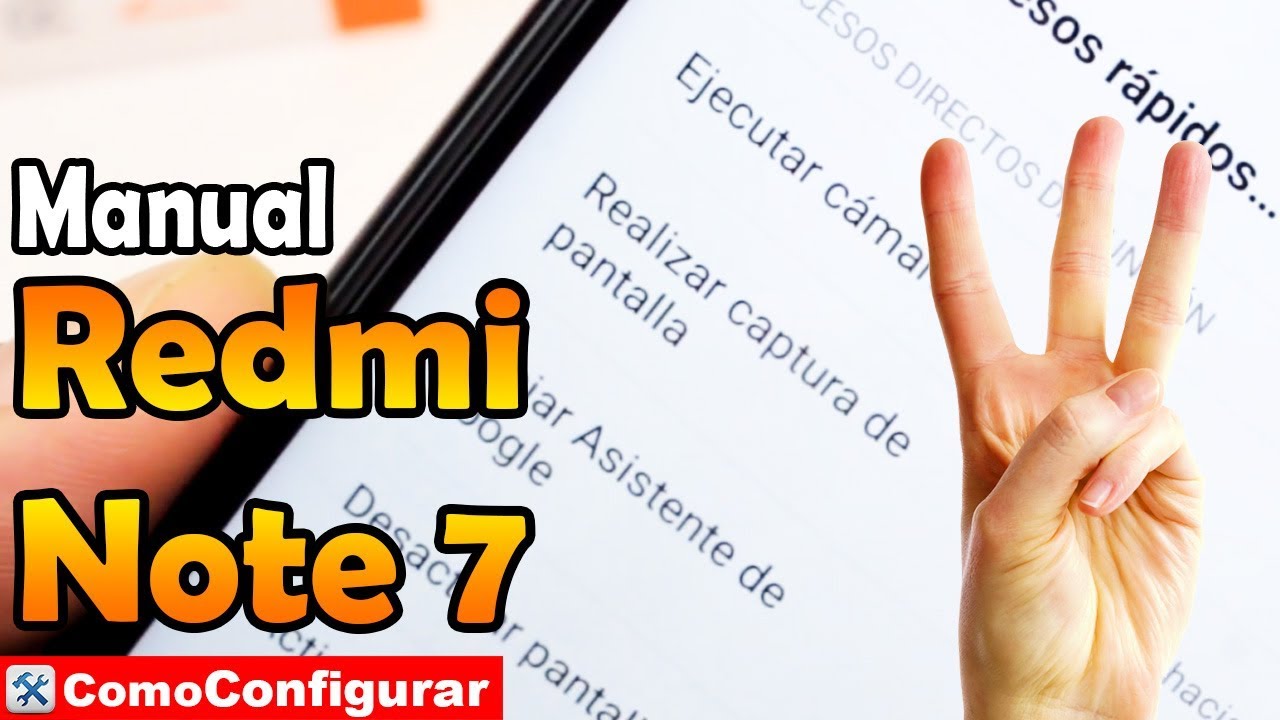
Capturar la pantalla en un dispositivo móvil puede ser una función muy útil y práctica. Con Xiaomi, esta tarea es aún más sencilla gracias a la innovadora técnica de «3 dedos».
¿Qué es la captura de pantalla?
La captura de pantalla, también conocida como screenshot, es una función que permite tomar una imagen de lo que se muestra en la pantalla de tu dispositivo. Esta imagen se guarda como un archivo que puedes revisar, editar o compartir. Es una herramienta muy útil para guardar información importante, compartir mensajes, o simplemente para mostrar algo visualmente a otras personas.
En los smartphones, las capturas de pantalla son comunes y se utilizan tanto en tareas personales como laborales. Por lo general, se logra utilizando combinaciones de botones, pero algunos fabricantes ofrecen métodos alternativos más intuitivos, como es el caso de Xiaomi.
Ventajas de capturar la pantalla en Xiaomi
Capturar la pantalla en tu dispositivo Xiaomi presenta numerosas ventajas que pueden mejorar tu experiencia de usuario. Algunas de las más destacadas son:
- Facilidad de uso: La función de captura de pantalla en Xiaomi es accesible y rápida, incluso para aquellos que no son expertos en tecnología.
- Funcionalidades avanzadas: Además de capturar, puedes editar y compartir tus capturas directamente desde la galería.
- Sin necesidad de botones físicos: Usar gestos como los 3 dedos permite hacer capturas sin dañar los botones de tu dispositivo.
- Amplia compatibilidad: Esta función está disponible en la mayoría de los modelos Xiaomi, lo que la hace muy versátil.
La función secreta de 3 dedos: ¿cómo funciona?
La función de captura de pantalla Xiaomi 3 dedos permite a los usuarios tomar capturas de pantalla simplemente deslizando tres dedos sobre la pantalla. Este método es práctico y rápido, eliminando la necesidad de pulsar combinaciones de botones que, a veces, pueden ser complicadas.
Esta opción no solo es fácil de recordar y usar, sino que también reduce el desgaste de los botones físicos de tu teléfono. Además, su activación se puede personalizar desde la configuración del dispositivo, lo que la hace muy accesible para todos los usuarios.
Cómo habilitar la captura de pantalla con 3 dedos en Xiaomi
Para empezar a usar esta función, debes asegurarte de que esté habilitada en tu dispositivo Xiaomi. Sigue estos pasos:
- Ve a la configuración de tu dispositivo.
- Desplázate hacia abajo y selecciona Funciones adicionales.
- Busca la opción llamada Gestos de pantalla o Captura de pantalla.
- Activa la opción de Captura de pantalla con 3 dedos.
Ahora ya estás listo para utilizar esta práctica función.
Pasos para capturar la pantalla usando 3 dedos
Una vez que el gesto está habilitado, capturar la pantalla es un proceso simple. Aquí te explicamos cómo hacerlo:
- Coloca tres dedos sobre la pantalla en la parte superior.
- Desliza los dedos hacia abajo en un movimiento rápido y fluido.
- Escucharás un sonido de obturación (si está habilitado) y verás una breve animación en la pantalla, indicando que la captura se ha realizado.
Tu captura se guardará automáticamente en la galería de tu dispositivo, lista para que puedas revisarla o compartirla.
Alternativas a la captura de pantalla con 3 dedos
Si por alguna razón el gesto de tres dedos no te funciona o prefieres otro método, existen alternativas para realizar capturas de pantalla en tu Xiaomi:
- Botones Físicos: Puedes presionar simultáneamente el botón de encendido y el botón de bajar volumen.
- Acceso Rápido: Desliza hacia abajo en la parte superior de la pantalla para abrir el panel de accesos rápidos y toca el icono de captura de pantalla.
- Aplicaciones de Terceros: Hay numerosas aplicaciones disponibles en la tienda de aplicaciones que ofrecen funciones adicionales de captura de pantalla.
Cualquiera de estas opciones te permitirá seguir capturando lo que necesites sin complicaciones.
Problemas comunes y soluciones
Como con cualquier función tecnológica, pueden surgir problemas al intentar realizar una captura de pantalla en tu Xiaomi. Aquí hay algunos problemas comunes y sus soluciones:
- Los gestos no funcionan: Asegúrate de que la opción de captura de pantalla con 3 dedos esté activada en la configuración del dispositivo.
- La captura no se guarda: Verifica el almacenamiento disponible en tu dispositivo. Si el almacenamiento está lleno, las capturas pueden no guardarse.
- Error en la edición: Si no puedes editar la captura, asegúrate de tener instalada una aplicación de fotos que permita la edición.
A menudo, reiniciar el dispositivo soluciona problemas menores y restablece el funcionamiento normal del sistema.
Cómo acceder a tus capturas de pantalla
Una vez que has capturado la pantalla, acceder a tus imágenes es fácil:
- Abre la aplicación de Galería en tu dispositivo Xiaomi.
- Selecciona la carpeta Capturas de pantalla o Screenshots, donde se almacenan automáticamente las imágenes de las capturas.
- Desde allí, puedes revisar y compartir tus capturas de pantalla a través de diferentes aplicaciones.
Recuerda que también puedes acceder a tus capturas desde aplicaciones de almacenamiento en la nube si las tienes sincronizadas.
Consejos para editar y compartir tus capturas
Editar y compartir tus capturas de pantalla es una excelente manera de personalizarlas y comunicarte visualmente. Aquí algunos consejos:
- Usa la función de edición: La mayoría de las aplicaciones de galería te permiten recortar, agregar texto o dibujar sobre tus capturas.
- Compartir fácilmente: Puedes compartir directamente desde la galería a través de aplicaciones como WhatsApp, Facebook o correo electrónico.
- Organiza tus imágenes: Mantener tus capturas organizadas en carpetas puede ayudarte a encontrar imágenes importantes más rápidamente.
Estas recomendaciones pueden facilitarte la vida y hacer tus interacciones más efectivas.
Captura fácil y rápida en tu Xiaomi
Con la función de captura de pantalla usando 3 dedos, Xiaomi ha hecho que esta tarea sea más intuitiva y accesible para todos. Aprovecha esta función y mejora tu experiencia diaria con tu dispositivo.


