
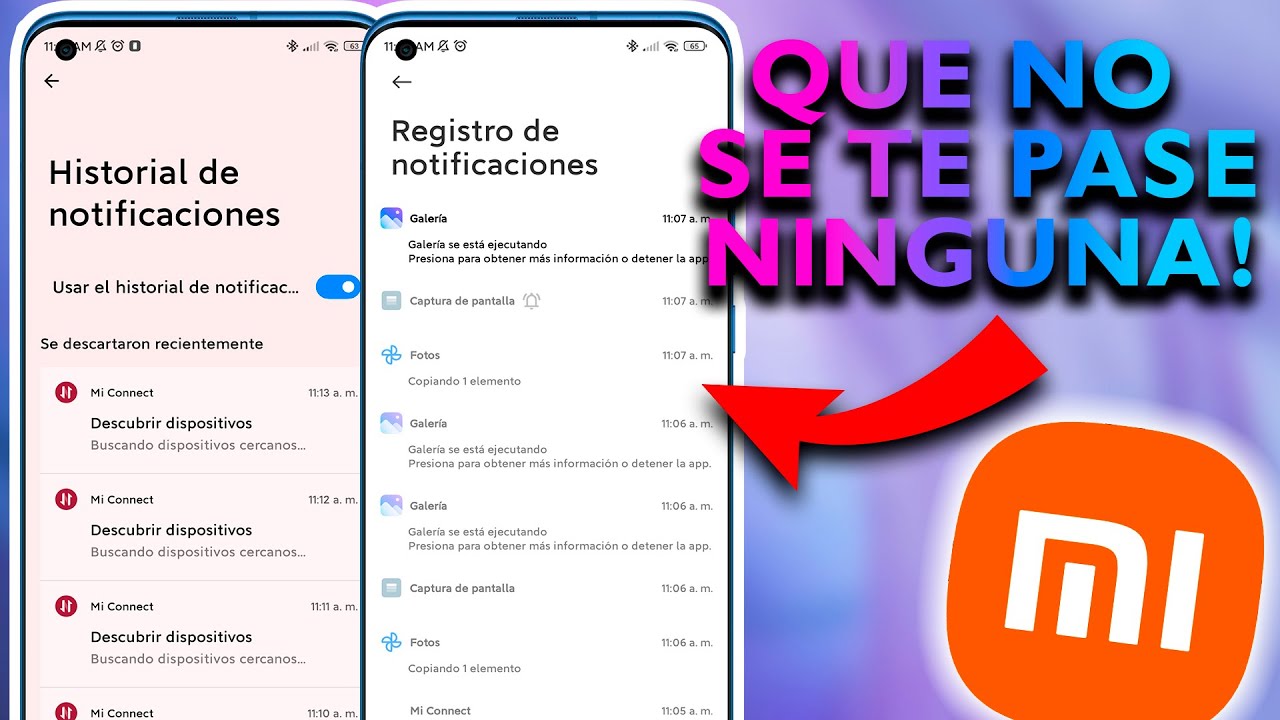
El historial de notificaciones en los dispositivos Xiaomi es una herramienta útil que permite recuperar información valiosa sobre alertas y mensajes recibidos. Descubre cómo explotar al máximo esta función esencial.
¿Qué es el historial de notificaciones en Xiaomi?
El historial de notificaciones en Xiaomi es una característica que guarda un registro de todas las notificaciones que has recibido en tu dispositivo. Esto incluye mensajes, alertas de aplicaciones y otras comunicaciones que pueden ser importantes para ti. Aunque algunas notificaciones desaparecen de la pantalla principal una vez que las deslizas, el historial te permite acceder a esas alertas perdidas.
Cada vez que recibes una notificación, ya sea de WhatsApp, Facebook, correos electrónicos o incluso mensajes de sistema, esta se almacena en la memoria de tu dispositivo. Xiaomi ha diseñado esta función para ayudar a los usuarios a gestionar su flujo de información de manera más eficiente, permitiendo acceder a contenido que, de otro modo, se hubiera perdido.
El historial de notificaciones es especialmente útil en situaciones donde se borra accidentalmente una notificación o necesitas revisar mensajes más antiguos. Sin embargo, por defecto, esta función no está habilitada. Es fundamental saber cómo activarla para aprovechar al máximo sus beneficios.
¿Por qué es importante acceder al historial de notificaciones?
Acceder al historial de notificaciones Xiaomi es crucial por varias razones. En primer lugar, te permite recuperar información importante que de otro modo sería difícil de obtener. Las notificaciones suelen ser efímeras y pueden perderse con un simple deslizamiento hacia un lado.
Además, muchas aplicaciones envían alertas que podrían contener información relevante, como recordatorios, actualizaciones y mensajes. Al acceder a este historial, puedes estar seguro de que nunca te perderás de algo importante. En un mundo donde las comunicaciones tienen un papel fundamental, esta herramienta se convierte en un aliado confiable.
Finalmente, el historial de notificaciones también ayuda a tener un mejor control sobre las aplicaciones que más te envían alertas, permitiéndote gestionar mejor estas notificaciones y hasta mejorar tu productividad, al no dejar pasar información clave.
Cómo activar el historial de notificaciones en tu dispositivo
Activar el historial de notificaciones en un dispositivo Xiaomi no es tan complicado como parece, pero puede parecer oculto para muchos usuarios. Para lograrlo, puedes utilizar una aplicación llamada «Activity Launcher», que se puede descargar desde la Google Play Store.
Una vez que hayas instalado esta aplicación, sigue estos pasos:
- Abre «Activity Launcher».
- Busca la opción llamada «Settings» o «Ajustes».
- Dirígete a la sección de «Notificaciones».
- Cerca de esa sección, encontrarás «Historial de Notificaciones».
- Actívalo tocando la opción correspondiente.
Con esto, ya habrás activado la función de historial de notificaciones, permitiéndote acceder a las alertas recibidas en el pasado.
Paso a paso para acceder al historial de notificaciones
Una vez que hayas activado el historial de notificaciones, acceder a él es bastante sencillo. Aquí te dejamos los pasos a seguir:
- Baja la barra de notificaciones de tu dispositivo deslizando hacia abajo desde la parte superior de la pantalla.
- Busca el ícono de «Ajustes» o «Configuración».
- Ingresa a la opción «Notificaciones».
- Ahora, selecciona «Historial de Notificaciones».
Una vez dentro del historial, podrás ver todas las notificaciones que has recibido. Tienes la opción de seleccionarlas para leer más detalles. Es importante recordar que el historial puede ser limitado en el tiempo, por lo que es recomendable revisar regularmente.
Cómo borrar notificaciones pasadas desde el historial
Eliminar notificaciones del historial es un proceso sencillo. Aunque desees conservar el historial, puede que en ocasiones necesites borrar notificaciones que ya no son relevantes. Para eliminarlas, sigue estos pasos:
- Entra en el historial de notificaciones como se explicó anteriormente.
- Busca la notificación que deseas borrar.
- Mantén presionada la notificación hasta que te aparezca un menú con distintas opciones.
- Selecciona «Borrar» o «Eliminar».
Este proceso liberará espacio y reducirá el desorden en tu historial, permitiéndote concentrarte solo en lo importante.
Activar y desactivar el historial de notificaciones
Si en algún momento decides que ya no necesitas el historial de notificaciones, desactivarlo es igualmente fácil. Simplemente regresa a «Activity Launcher» y sigue los mismos pasos que utilizaste para activarlo, pero esta vez selecciona «Desactivar».
Ten en cuenta que, al desactivar la función, perderás acceso a todas las notificaciones anteriores y cualquier información importante que pudiera haber estado allí. Por lo tanto, este paso debe darse con cuidado.
Consejos para manejar mejor las notificaciones en MIUI
Manejar correctamente las notificaciones en tu dispositivo Xiaomi es fundamental para evitar distracciones y mejorar tu productividad. Aquí hay algunos consejos útiles:
- Personaliza las notificaciones: Dirígete a «Ajustes», luego a «Notificaciones» y selecciona las aplicaciones para ajustar cómo y cuándo recibir alertas.
- Silenciar aplicaciones no deseadas: Si ciertas aplicaciones envían demasiadas notificaciones, considera silenciarlas o limitarlas.
- Revisa las notificaciones con regularidad: Mantente al tanto de tus alertas revisando el historial con frecuencia.
- Organiza tus aplicaciones: Agrupa aplicaciones similares para tener un control más claro sobre las notificaciones.
Errores comunes al usar el historial de notificaciones
Al igual que cualquier otra función, el uso del historial de notificaciones puede tener sus complicaciones. Algunos errores comunes incluyen:
- No activar la función: Muchas veces los usuarios olvidan activar el historial de notificaciones, perdiendo así información valiosa.
- Limitar el acceso: No revisar el historial regularmente puede llevar a perder datos importantes.
- Confusión con las notificaciones borradas: Asegúrate de entender cómo funciona el proceso de eliminación, ya que una vez que se borra una notificación de forma permanente, no podrá recuperarse.
Recapitulación y conclusión
El historial de notificaciones Xiaomi es una herramienta muy útil que facilita la recuperación de alertas y mensajes. Activarlo y saber cómo acceder es esencial para maximizar su uso. Con unos pocos pasos, puedes gestionar tus notificaciones de manera eficiente, asegurando que ninguna alerta importante se te pase por alto.
Recuerda que también es fundamental mantener ciertas configuraciones en tu dispositivo para que el flujo de información sea manejable y no te lleve a sentirte abrumado.
Preguntas frecuentes sobre el historial de notificaciones en Xiaomi
1. ¿El historial de notificaciones guarda todas las notificaciones?
El historialhace un seguimiento de las últimas notificaciones recibidas, pero si desactivas el historial, perderás el acceso a ellas.
2. ¿Puedo recuperar notificaciones antiguas si no activé el historial?
No, si no has activado esta función, no hay forma de recuperar notificaciones pasadas.
3. ¿Dónde puedo encontrar la opción para activar el historial de notificaciones?
Las opciones se encuentran en la aplicación «Activity Launcher» en la sección de «Ajustes».
4. ¿El historial de notificaciones afecta el rendimiento del dispositivo?
No, el historial de notificaciones no debería afectar el rendimiento de tu dispositivo.
Si deseas aprovechar al máximo tu dispositivo Xiaomi y garantizar que nunca te pierdas una notificación importante, asegúrate de seguir estos consejos y activar el historial de notificaciones. ¡La información clave está solo a un paseo de distancia!


