Capturar la pantalla en móviles se ha convertido en una necesidad común para usuarios de todas las edades. Existe una variedad de dispositivos, como el Maxwest 320, que permiten realizar esta acción de forma sencilla.
¿Por qué es útil capturar pantallas?
Las capturas de pantalla son herramientas muy prácticas que permiten documentar la información visualmente. Ya sea para guardar una conversación importante, compartir información en redes sociales o guardar un artículo que te interesa, tener la capacidad de capturar pantalla es fundamental.
Además, se pueden realizar anotaciones y destacar información importante desde estas capturas. Esto es útil tanto en un contexto personal como profesional, ya que facilitan la comunicación visual.
Para estudiantes, por ejemplo, las capturas de pantalla pueden servir para recopilar datos de investigaciones, mientras que para los profesionales pueden ser esenciales para crear tutoriales o guías. capturar pantalla es una habilidad que puede facilitar varias tareas del día a día.
Opciones para capturar pantalla en Maxwest 320
El Maxwest 320, como muchos otros dispositivos Android, ofrece múltiples maneras de realizar capturas de pantalla. Puedes utilizar tanto los botones físicos como opciones dentro del sistema operativo. A continuación, se explicarán los métodos disponibles.
Una de las ventajas de este dispositivo es que permite capturas de pantalla sin necesidad de usar los botones físicos. Esto es especialmente útil si los botones de hardware de tu teléfono están dañados o simplemente quieres evitar el desgaste.
Si prefieres el método tradicional, también puedes capturar la pantalla utilizando los botones físicos. Sin embargo, aquí nos enfocaremos en el método alternativo, que puede ser más cómodo y fácil de usar para algunos.
Método sin botones físicos
Capturar pantalla en el Maxwest 320 sin utilizar los botones físicos es un proceso fácil y rápido. Esto se puede lograr mediante el uso de la barra de accesos rápidos. Este método es ideal para quienes prefieren evitar presionar múltiples botones a la vez.
Paso a paso para capturar pantalla
- Accede a la pantalla o aplicación que quieres capturar. Asegúrate de que todo lo que deseas grabar esté visible.
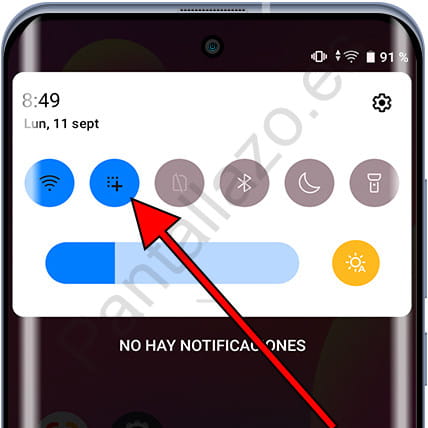
- Desliza hacia abajo desde la parte superior de la pantalla. Esto abrirá la barra de accesos rápidos de tu dispositivo.
- Toca el ícono de captura de pantalla. Este ícono suele tener la forma de una captura de un documento o similar. Si no lo encuentras, despliega el panel completo y añádelo si es necesario.
- Tu dispositivo hará una pequeña animación o sonido que indica que la captura se ha realizado con éxito.
Localización de las capturas en tu dispositivo
Una vez que hayas realizado con éxito la captura de pantalla, es importante saber dónde encontrarla. Las capturas suelen guardarse automáticamente en un lugar específico de tu dispositivo.
En el Maxwest 320, las capturas de pantalla se almacenan generalmente en la galería de fotos. Busca un ícono de fotografía en la pantalla de inicio o en el menú de aplicaciones. También puedes verlas a través de Google Fotos si lo tienes instalado.
Para localizar las capturas:
- Abre la aplicación de Galería o Google Fotos.
- Busca un álbum titulado «Capturas de Pantalla» o «Screenshots».
- Asegúrate de revisar las fechas de las capturas si estás buscando una en particular.
Consejos adicionales para capturas de pantalla
Al capturar pantalla en tu Maxwest 320, considera los siguientes consejos que pueden hacer tu experiencia aún más productiva:
- Utiliza la opción de edición. Después de hacer una captura, es posible que veas opciones para editarla. Utiliza estas herramientas para recortar o hacer anotaciones.
- Comparte fácilmente. Desde la galería, puedes compartir tus capturas de pantalla instantáneamente a través de aplicaciones como WhatsApp, Facebook o por correo electrónico.
- Crea un archivo organizado. Si tomas muchas capturas, considera organizarlas en carpetas para que sea más fácil encontrarlas más tarde.
Solución de problemas comunes
Si tienes algunos problemas al intentar capturar la pantalla en tu Maxwest 320, aquí hay algunas soluciones que podrían ayudarte:
- El ícono de captura no aparece. Si no ves el ícono de captura en la barra de accesos rápidos, es posible que necesites agregarlo manualmente. Ve a «Configuración» y luego a «Barra de accesos rápidos» para añadir el ícono.
- No se guarda la captura. Asegúrate de que tu dispositivo tenga suficiente espacio de almacenamiento. Las capturas no se guardarán si la memoria está llena.
- Problemas de visualización. A veces, una captura puede salir oscura o borrosa. Asegúrate de que la pantalla que capturas sea visible y no tenga obstrucciones.
Capturar la pantalla en un Maxwest 320 es un proceso sencillo y práctico que puede facilitar muchas tareas del día a día. Con los métodos mencionados, puedes hacerlo sin necesidad de usar botones físicos. Recuerda que las capturas de pantalla son herramientas útiles que pueden ayudar en diversas situaciones, desde compartir información rápida hasta guardar contenido importante.
Esperamos que esta guía te haya sido útil y ahora puedas capturar pantalla de manera fácil y efectiva en tu dispositivo Maxwest 320.
Preguntas frecuentes (FAQs)
1. ¿Puedo capturar pantalla de una aplicación específica en mi Maxwest 320?
Sí, puedes capturar cualquier pantalla de aplicación que esté activa en tu dispositivo siguiendo los mismos pasos mencionados.
2. ¿Las capturas de pantalla ocupan espacio en mi dispositivo?
Sí, las capturas de pantalla se almacenan como imágenes y ocupan espacio en tu dispositivo, por lo tanto, es importante hacer un seguimiento de ellas.
3. ¿Puedo editar mis capturas de pantalla?
Sí, muchos dispositivos tienen opciones de edición que te permiten recortar, agregar texto o dibujar sobre la captura después de hacerla.
4. ¿Qué hago si mi Maxwest 320 no captura la pantalla?
Verifica si el software está actualizado y asegúrate de que tienes suficiente espacio en la memoria. Si el problema persiste, considera reiniciar tu dispositivo.
Con esta información, ya tienes todo lo necesario para dominar la función de capturar pantalla en tu Maxwest 320. ¡Disfruta de esta práctica herramienta!