
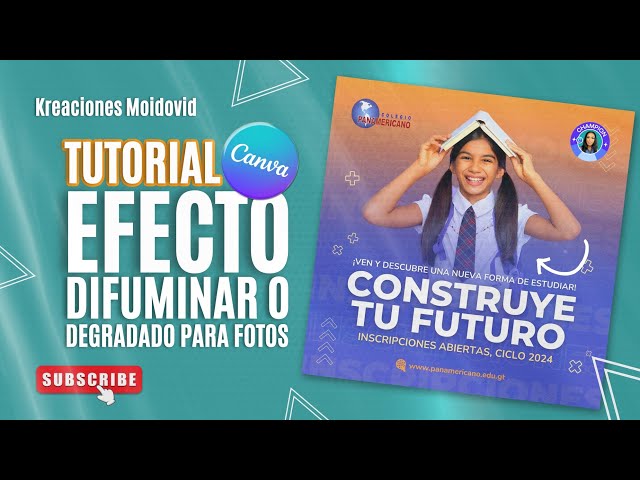
El difuminado en la edición de video se ha convertido en una técnica popular para mejorar la estética y la narrativa. Usar herramientas adecuadas, como Canva, permite aplicar efectos de manera sencilla.
¿Qué es Canva y por qué usarlo para editar videos?
Canva es una plataforma de diseño gráfico online que permite crear contenido visual de todo tipo, incluidos videos. Con su interfaz intuitiva, puede ser utilizada tanto por principiantes como por profesionales. Una de las razones para utilizar Canva para editar videos es su facilidad de uso. No es necesario ser un experto en edición de video para lograr resultados atractivos.
Además, Canva ofrece una amplia variedad de plantillas, imágenes, y elementos gráficos que facilitan el proceso de creación. La posibilidad de editar video en Canva siendo una herramienta accesible y versátil hace que muchos usuarios se decanten por ella en lugar de software más complejo. Por último, su capacidad para trabajar en la nube significa que puedes acceder a tus proyectos en cualquier momento y lugar.
Ventajas de difuminar elementos en tus videos
El efecto difuminado se utiliza para diversas finalidades en la edición de videos. Una de las principales ventajas es la capacidad de dirigir la atención del espectador hacia el foco principal del video. Cuando los elementos secundarios se difuminan, se crea un contraste que realza el contenido relevante y hace que sobresalga.
Otra ventaja es el aspecto artístico que se añade a la producción. Un buen difuminado puede proporcionar un toque de elegancia y sofisticación. Esto es especialmente útil en videos de presentación, promociones de productos o en materiales educativos, donde el objetivo es comunicar información de forma clara y atractiva.
Adicionalmente, el difuminado puede utilizarse para mejorar la calidad visual del video al suavizar transiciones bruscas o al ocultar imperfecciones. Esto logra que el resultado final sea más profesional y atractivo para la audiencia.
Cómo iniciar sesión y crear un nuevo proyecto en Canva
El primer paso para editar video en Canva es iniciar sesión en la plataforma. Si no tienes una cuenta, puedes crear una de forma gratuita. Solo necesitas tu correo electrónico o cuenta de Google para registrarte. Una vez que hayas accedido a tu cuenta, deberás elegir la opción para crear un nuevo proyecto.
Para esto, en la pantalla principal, selecciona “Video” como tipo de proyecto. Esto te llevará a una biblioteca de plantillas diseñadas específicamente para videos. Puedes elegir una plantilla que se ajuste a tu objetivo, o simplemente empezar desde cero si prefieres tener un control total sobre el diseño.
Pasos para difuminar imágenes y videos
Una vez que tienes tu nuevo proyecto abierto, puedes proceder a difuminar elementos. Para hacer esto, sigue estos pasos:
- Selecciona el elemento: Haz clic en la imagen o video que deseas difuminar.
- Aplicar el efecto: En la barra de herramientas de la parte superior, busca el botón de «Efectos».
- Elige el difuminado: Dentro de «Efectos», selecciona «Difuminar». Puedes ajustar el nivel de difuminado según tu preferencia arrastrando un control deslizante.
Este sencillo proceso te permite ajustar la intensidad del efecto de difuminado, logrando así la atmósfera que desees en tu video.
Personalización de fondos y efectos de difuminado
Una de las características más entretenidas de Canva es su capacidad de personalización. Puedes cambiar el fondo del video seleccionando «Fondo» en la barra lateral. Canva ofrece una serie de imágenes, gradientes y patrones, pero también puedes subir tus propios diseños.
Para aplicar efectos de difuminado en los fondos, el proceso es similar al de los elementos individuales. Selecciona el fondo, ve a «Efectos» y ajusta el difuminado. Puedes jugar con la mezcla de diversos fondos y efectos para crear un ambiente único para tu video.
Consejos para aplicar efectos de transición en tus videos
Las transiciones son esenciales para que un video fluya de manera natural. En Canva, puedes añadir transiciones entre las diferentes secciones de tu video. Al final de cada clip, podrás elegir entre varias opciones de transiciones, como «Desvanecer», «Desplazar» o «Deslizar».
Al agregar transiciones, asegúrate de mantener la coherencia en el estilo de tu video. Evita utilizar demasiados estilos diferentes, ya que esto puede distraer a la audiencia y quitar profesionalismo a tu video. Recuerda, la clave es mantener una experiencia visual atractiva y limpia.
Cómo añadir música y texto a tus videos difuminados
Agregar música y texto a tus videos en Canva es una excelente manera de darle vida a tu proyecto. Para añadir música, simplemente dirígete a la pestaña «Música» en la barra lateral. Puedes escoger una pista de la biblioteca de Canva o subir tu propia música, asegurando que tu video tenga el ambiente sonoro adecuado.
Para incluir texto, selecciona «Texto» en la barra lateral y elige un estilo que te guste. Puedes personalizar el texto, seleccionando fuentes y colores que se alineen con el estilo de tu video. Asegúrate de que el texto sea legible, especialmente si el video tiene un fondo complicado, lo que hace aún más importante el uso de elementos difuminados.
Exportar y compartir tu video editado en Canva
Una vez que estés satisfecho con tu video, el siguiente paso es exportarlo. En la esquina superior derecha, encontrarás el botón «Descargar». Asegúrate de elegir el formato que prefieras; generalmente, el MP4 es el más adecuado para videos.
Después de descargar, puedes compartir tu video directamente en redes sociales o a través de enlaces. Canva también ofrece la opción de compartirlo de forma colaborativa si trabajas en equipo, facilitando la revisión y los comentarios de tus colegas.
Ejemplos creativos de uso del difuminado en videos
El efecto de difuminado no solo tiene usos prácticos, sino también creativos. Por ejemplo, muchas empresas utilizan este efecto en promocionales, difuminando el fondo para centrar la atención en el producto. En videos educativos, se puede utilizar para resaltar información clave mientras se reduce el ruido visual.
También es útil en videos de testimonios. El enfoque en el testigo con un fondo difuminado puede añadir un toque emotivo, haciendo que el mensaje sea más impactante. Las posibilidades son infinitas.
Mejora tus videos con Canva y el efecto difuminado
El uso de Canva para la edición de video, especialmente a través de técnicas como el difuminado, puede transformar tus proyectos en piezas visuales llamativas. Con simpleza y creatividad, puedes lograr acabados profesionales. No subestimes el poder de un buen diseño y un efecto bien utilizado para realzar tu narración visual.
Al experimentar con las herramientas y efectos que ofrece la plataforma, descubrirás que es posible editar video en Canva de forma efectiva y disfrutar del proceso creativo.


