
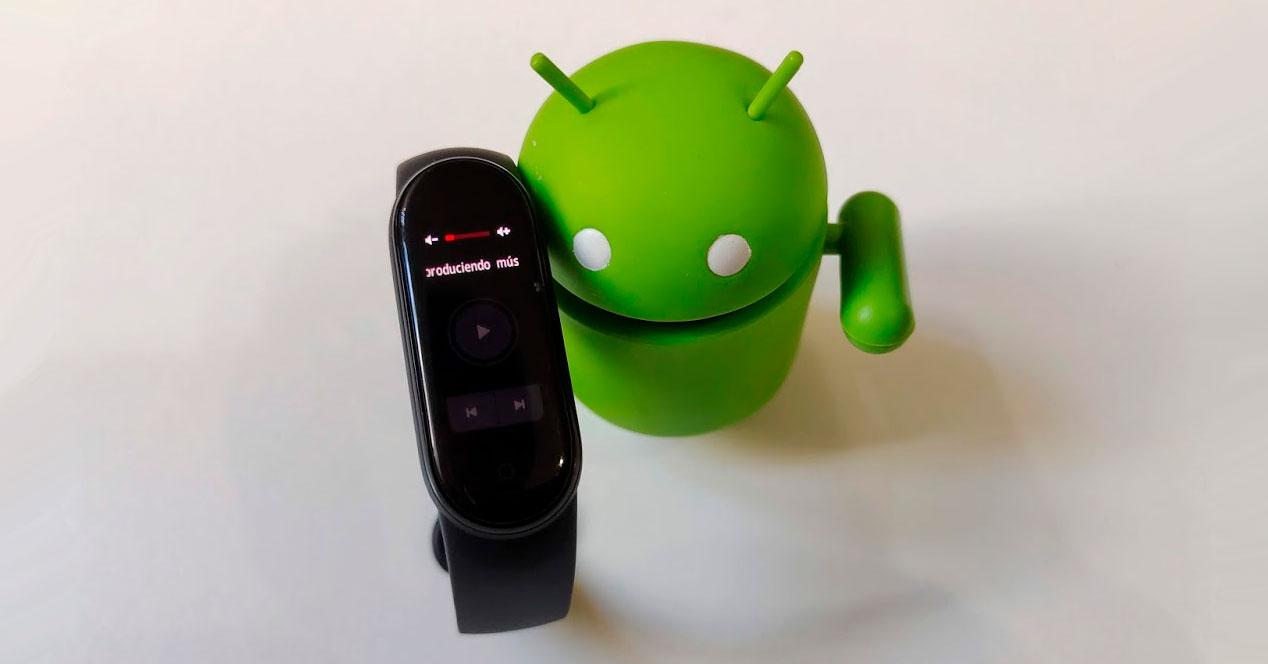
El control de música se ha convertido en una función popular en dispositivos de fitness. Sin embargo, algunas personas enfrentan dificultades con su pulsera Xiaomi Mi Band para manejar el audio. A continuación, se abordarán los aspectos clave que pueden influir en esta situación.
¿Qué es Mi Fit de Xiaomi y cómo funciona?
La aplicación Mi Fit de Xiaomi es una herramienta diseñada para trabajar en conjunto con dispositivos de la línea Mi Band, que incluye pulseras inteligentes populares. Esta aplicación permite a los usuarios monitorear su actividad física, analizar patrones de sueño y, en ciertos modelos, controlar la reproducción de música. La conexión entre tu pulsera y la app se realiza mediante Bluetooth, facilitando la sincronización de datos y la configuración de funciones.
Mi Fit también ofrece la posibilidad de personalizar notificaciones, establecer metas de ejercicio y seguir el progreso diario a través de gráficos. Con el avance de la tecnología, se ha mejorado la interfaz, haciéndola más amigable y accesible. La integración con diferentes dispositivos hace que Mi Fit sea una opción versátil para aquellos interesados en un estilo de vida activo.
La aplicación Mi Fit ha evolucionado recientemente y ha adoptado el nombre de Zepp Life, pero la funcionalidad y las características fundamentales de control de música y gestión de salud se han mantenido similares. Es fundamental asegurarse de que la versión de la aplicación instalada sea la más reciente para garantizar una experiencia óptima.
Historia de las pulseras Mi Band: Evolución y características
La evolución de las pulseras Mi Band de Xiaomi ha sido notable desde su lanzamiento inicial. La primera versión se centró principalmente en el monitoreo de pasos y sueño, mientras que cada modelo posterior ha ido incorporando nuevas características.
Lista de versiones y características destacadas:
- Mi Band 1: Monitoreo de pasos y sueño, resistencia al agua.
- Mi Band 2: Pantalla AMOLED, notificaciones de llamadas, monitoreo de frecuencia cardíaca.
- Mi Band 3: Pantalla más grande, soporte para notificaciones de aplicaciones, resistencia al agua mejorada.
- Mi Band 4: Control de música, mejoras en la interfaz, más modos de deporte.
- Mi Band 5 en adelante: Monitorización de estrés, modos de entrenamiento adicionales, integración con aplicaciones de terceros.
A partir de la Mi Band 4, se introdujo la función de control de música, permitiendo a los usuarios manejar su música directamente desde la pulsera, lo que añade un valor significativo para quienes escuchan música durante su entrenamiento. A medida que la tecnología avanza, Xiaomi continúa añadiendo características que evalúan no solo la actividad física, sino también la salud en general.
Compatibilidad: ¿Puedes controlar la música con tu modelo?
No todos los modelos de Mi Band ofrecen la función de control de música. Es esencial que verifiques que posees un dispositivo compatible para poder disfrutar de esta característica. La Mi Band 4 y versiones posteriores, como la Mi Band 5 y Mi Band 6, permiten gestionar la música a través de su inclusión en la aplicación Mi Fit (ahora Zepp Life).
Si utilizas un modelo más antiguo, como la Mi Band 2 o la Mi Band 3, lamentablemente no tendrás esta opción. Asegúrate de que tu pulsera sea también un modelo original, ya que las versiones clonadas a menudo carecen de funcionalidades o presentan problemas de conexión.
Configuración de la aplicación Mi Fit (Zepp Life)
Para poder controlar la música, es fundamental tener una configuración adecuada en la aplicación Mi Fit (Zepp Life). Desde la aplicación, puedes habilitar varias funciones, incluido el control de música. Sigue estos pasos sencillos:
- Abre la aplicación Mi Fit (Zepp Life) en tu smartphone.
- Conecta tu Mi Band asegurándote de que está en modo Bluetooth.
- Ve a la sección de Mi Dispositivo.
- Selecciona Funciones y busca la opción de control de música.
- Activa el control de música y selecciona las aplicaciones de música que deseas conectar.
Realizar estos ajustes correctamente asegurará que tu pulsera esté lista para el control de música. Recuerda que también necesitarás mantener activa la conexión Bluetooth en tu teléfono y tener siempre la aplicación abierta.
P permisos necesarios para el control de música
Una parte crucial de la configuración implica la activación de ciertos permisos en la aplicación Mi Fit (Zepp Life). Sin estos permisos, la función de control de música podría no funcionar adecuadamente. Los permisos necesarios suelen incluir:
- Acceso al Bluetooth para mantener la conexión entre tu pulsera y el teléfono.
- Acceso a la almacenamiento para gestionar los archivos de música.
- Acceso a notificaciones para recibir alertas sobre la música que se esté reproduciendo.
Si no has habilitado estos permisos, puede que no puedas controlar la música y es recomendable que revises las configuraciones de tu dispositivo móvil para asegurarte de que todo está en orden. Esto es especialmente importante en dispositivos con versiones recientes de Android, donde los permisos de las aplicaciones son más restrictivos.
Problemas comunes que impiden el control de música
Incluso después de configurar correctamente la aplicación y los permisos, pueden surgir problemas que evitan que se controle la música desde la pulsera. Aquí sob algunas de las dificultades más comunes:
- Desconexión del Bluetooth: Esta es una de las mayores causas de problemas de conectividad. Si tu pulsera no está conectada correctamente, no podrás controlar la música.
- Modo de ahorro de batería: Este modo puede limitar las funciones de tu smartphone y afectar la conectividad con la aplicación Mi Fit.
- Configuración incorrecta en la aplicación Mi Fit (Zepp Life): Puede que algunos ajustes no estén correctamente habilitados o que falten permisos necesarios.
- Compatibilidad de la aplicación de música: No todas las aplicaciones de música son compatibles, lo cual puede afectar el funcionamiento del control.
Soluciones a problemas de conexión Bluetooth
Si experimentas problemas de desconexión de Bluetooth, aquí tienes algunas soluciones que podrían ayudarte:
- Asegúrate de que tu Mi Band esté cargada y cercana a tu teléfono.
- Desactiva y vuelve a activar el Bluetooth en tu teléfono.
- Cierra y reinicia la aplicación Mi Fit (Zepp Life).
- Restablece tu Mi Band a los ajustes de fábrica y vuelve a emparejarla.
Seguir estas pautas puede mejorar la conectividad entre tu pulsera y el dispositivo móvil, permitiéndote usar la función de control de música sin inconvenientes.
Impacto del modo ahorro de batería en la funcionalidad
El modo de ahorro de batería en los teléfonos móviles puede impactar negativamente el rendimiento de las aplicaciones que requieren una conexión constante, como Mi Fit. Cuando este modo está activado, ciertas funciones podrían restringirse para optimizar el uso de la batería. Esto significa que el Bluetooth podría apagarse o que algunas notificaciones no se reciban, afectando así el control de música.
Si notas problemas de conectividad, prueba desactivando el modo de ahorro de batería y verifica si la función de control de música regresa a la normalidad. También es recomendable ajustar las configuraciones de duración de la batería en la aplicación Mi Fit (Zepp Life) para maximizar el uso.
Compatibilidad de aplicaciones de música con Mi Band
No todas las aplicaciones de música son compatibles con la función de control de la pulsera Mi Band. Las aplicaciones más comunes que suelen funcionar sin problemas incluyen:
- Spotify
- Apple Music
- YouTube Music
- Google Play Music
Asegúrate de que estás utilizando versiones actualizadas de estas aplicaciones. Adicionalmente, comprueba si hay actualizaciones disponibles para la aplicación Mi Fit (Zepp Life) para mantener la mejor compatibilidad y funcionalidad.
Tener un dispositivo original
Si bien Xiaomi ha creado una amplia gama de productos en el mercado, usar un dispositivo original es crucial para garantizar el correcto funcionamiento de todas las características. Las versiones clonadas o imitaciones a menudo presentan fallos que pueden restringir funciones específicas, incluidas las de control de música.
Además, los accesorios originales tienen garantía y soporte al cliente, que es fundamental si llegas a tener problemas. Siempre es recomendable verificar la autenticidad de tu dispositivo al momento de la compra para evitar inconvenientes a largo plazo.
¿Qué hacer si persisten los problemas?
Si después de seguir todos los consejos anteriores aún no puedes controlar la música desde tu pulsera, aquí hay algunos pasos que puedes considerar:
- Verifica que tengas la última versión de la aplicación Mi Fit (Zepp Life) instalada.
- Cambia la configuración de tu teléfono y asegúrate de que no haya restricciones que bloqueen la app.
- Prueba a reiniciar tanto tu teléfono como tu Mi Band.
- Si el problema persiste, puedes intentar restablecer la Mi Band a configuraciones de fábrica.
Contacto con el servicio de asistencia técnica
Cuando todas las soluciones posibles han fallado, el siguiente paso debería ser contactar con el servicio de asistencia técnica de Xiaomi. Tienen profesionales capacitados que pueden ofrecerte orientación específica y soluciones para problemas persistentes relacionados con tu Mi Band y la aplicación Mi Fit.
Visita el sitio web de Xiaomi o utiliza su línea de atención al cliente para obtener asistencia. También es posible que haya foros en línea y comunidades de usuarios de Mi Band que puedan compartir experiencias y soluciones adicionales.
Optimiza el uso de tu Mi Band con música
Conocer y entender cómo funciona la aplicación Mi Fit (Zepp Life) y tu pulsera Mi Band es esencial para aprovechar al máximo sus funcionalidades, incluido el control de música. Al asegurarte de tener un dispositivo original, verificar configuraciones y mantener la app actualizada, podrás disfrutar de tus melodías preferidas al instante durante tus sesiones de ejercicio. La clave está en la correcta configuración y el conocimiento de las capacidades que ofrece tu dispositivo.


