
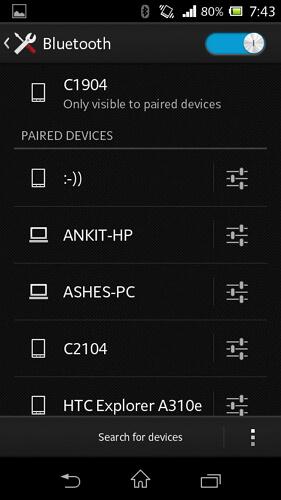
El control de Bluetooth en dispositivos Android es una herramienta fundamental para garantizar la conectividad entre múltiples dispositivos, permitiendo tanto la transferencia de archivos como la sincronización de audio y otros servicios.
¿Por qué es importante el control de Bluetooth en Android?
El control de Bluetooth en Android es vital por varias razones. En primer lugar, permite la conexión entre diferentes dispositivos, como auriculares, altavoces, impresoras y otros accesorios. Esto no solo facilita la movilidad y la comodidad, sino que también mejora la eficiencia en el uso de nuestros dispositivos.
Además, la seguridad es un aspecto crucial. Al controlar el Bluetooth, se pueden establecer conexiones solo con dispositivos de confianza, reduciendo el riesgo de accesos no autorizados. Esto se logra a través de códigos de confirmación y autenticación, que protegen nuestra información personal y la integridad de nuestros dispositivos.
Finalmente, la gestión adecuada del Bluetooth ayuda a optimizar el rendimiento del dispositivo. Mantener una lista organizada de dispositivos vinculados permite una conexión rápida y eficiente, evitando problemas de interferencia o mala calidad de conexión. El control de Bluetooth en Android es esencial para una experiencia integral de usuario.
Cambios significativos de Bluetooth en Android 10 y 11
Con la llegada de Android 10, el manejo de Bluetooth experimentó mejoras relevantes. Por ejemplo, se introdujo la funcionalidad de conectarse a varios dispositivos de audio al mismo tiempo, permitiendo a los usuarios disfrutar de audio compartido sin complicaciones. Además, se mejoró la estabilidad de las conexiones, lo que redujo las desconexiones inesperadas durante el uso.
Por su parte, Android 11 continuó optimizando estas funciones. Se te permitía vincular y desconectar dispositivos más fácilmente a través de ajustes rápidos, lo que mejoró la experiencia del usuario. También se agregó una opción para acceder a configuraciones de dispositivos directamente desde la pantalla de inicio, lo que hace más sencillo gestionar diversas conexiones.
Además, Android 11 puso énfasis en la privacidad y la seguridad, limitando el acceso de aplicaciones a las funcionalidades de Bluetooth a menos que fuera necesario. Esto implica que las aplicaciones deben solicitar permisos específicos para utilizar Bluetooth, protegiendo así la información del usuario.
Cómo vincular nuevos dispositivos Bluetooth en Android
Vincular nuevos dispositivos Bluetooth en Android es un proceso sencillo pero crucial para aprovechar la conectividad. Para hacerlo, primero debes asegurarte de que el Bluetooth esté activado en tu dispositivo. Puedes verificar esto yendo a Ajustes > Dispositivos conectados. Desde aquí, selecciona la opción Vincular nuevos dispositivos.
Una vez que accedas a esta opción, Android comenzará a buscar dispositivos Bluetooth cercanos. Asegúrate de que el dispositivo que deseas conectar esté en modo de emparejamiento; generalmente, esto se activa manteniendo presionado un botón en el dispositivo. En cuanto el dispositivo aparezca en la lista, selecciónalo.
Por último, puede que se te solicite ingresar un código de confirmación o realizar una verificación para asegurarte de que estás emparejando los dispositivos correctos. Una vez completado este proceso, el dispositivo estará listo para usar. Recuerda que puedes encontrar los dispositivos emparejados en la misma sección de ajustes, para gestionarlos fácilmente.
Confirmaciones y códigos de seguridad: manteniendo tus dispositivos seguros
La seguridad es un aspecto importante al utilizar Bluetooth. Por eso, cada vez que emparejas un nuevo dispositivo, es común que se te solicite un código de confirmación, que es una medida de seguridad esencial. Este código garantiza que estás emparejando el dispositivo correcto y evita que personas no autorizadas accedan a tu información.
Cuando vincules un dispositivo, asegúrate de verificar que el código presentado en tu dispositivo coincida con el que aparece en el dispositivo al que deseas conectar. Si los códigos no coinciden, es recomendable no continuar con la conexión.
Además, es importante revisar los permisos de Bluetooth que has otorgado a las diferentes aplicaciones. Asegúrate de que solo las aplicaciones de confianza tengan acceso a tus funcionalidades de Bluetooth, lo que puede incluir el acceso a contactos, llamadas o ubicación. Esta gestión de permisos es crucial para mantener tu información segura.
Gestión de dispositivos conectados: revisa y organiza tu Bluetooth
La gestión de las conexiones Bluetooth en tu dispositivo Android es fundamental para evitar confusiones y problemas de conectividad. Para revisar los dispositivos conectados, simplemente ve a Ajustes > Dispositivos conectados. Aquí podrás ver una lista de todos los dispositivos que has vinculado previamente.
Es buena práctica eliminar dispositivos que ya no utilizas. Así evitarás problemas como el emparejamiento involuntario o la conexión a dispositivos no deseados. Para eliminar un dispositivo, selecciona el dispositivo de la lista y elige la opción Olvidar.
Adicionalmente, considera llevar un inventario regular de tus dispositivos conectados. Si utilizas múltiples dispositivos con Bluetooth, revisar la lista periódicamente te ayudará a mantener el control y la seguridad de tus conexiones.
Controlando permisos de Bluetooth: lo que necesitas saber
Al utilizar Bluetooth en Android, es crucial entender cómo funcionan los permisos de Bluetooth. Desde Android 10, los usuarios tienen más control sobre qué aplicaciones pueden acceder a esta función. Puedes gestionar estos permisos accediendo a Ajustes > Aplicaciones y luego seleccionando la aplicación que deseas revisar.
En la configuración de la aplicación, busca la sección de permisos y revisa qué permisos tiene asignados. Puede que algunas aplicaciones soliciten acceso a Bluetooth para funcionar correctamente, pero siempre puedes restringir esos permisos si no confías en la aplicación o si no es esencial para su funcionamiento.
Recuerda que limitar el acceso a Bluetooth no solo protege tu información personal, sino que también puede ayudar a mejorar el rendimiento de tu dispositivo, al reducir la cantidad de aplicaciones que compiten por recursos.
Envío y recepción de archivos: ¿sigue siendo relevante el Bluetooth?
A pesar de que existen muchas alternativas más rápidas y eficientes como Wi-Fi Direct o transferencias a través de aplicaciones de mensajería, el Bluetooth aún tiene su lugar en la transferencia de archivos. Puedes seguir enviando y recibiendo archivos utilizando Bluetooth en Android de manera efectiva.
Para enviar un archivo, dirígete al administrador de archivos o a la galería, selecciona el archivo que deseas compartir, y elige la opción de compartir. Desde allí, selecciona Bluetooth como método de envío y a continuación elige el dispositivo al que deseas enviar el archivo.
Algunos de los tipos de archivos que se pueden enviar incluyen imágenes, documentos y música. Aunque la velocidad de transferencia puede no ser la más rápida, sigue siendo una opción útil en situaciones donde otras conexiones están limitadas.
Solucionando problemas de conexión Bluetooth en Android
Los problemas de conexión Bluetooth son comunes y pueden ser frustrantes, pero muchos de ellos son solucionables. Uno de los problemas más comunes es que el dispositivo no se conecta o se desconecta inesperadamente. Antes de intentar soluciones avanzadas, asegúrate de que ambos dispositivos tengan suficiente batería y estén cerca uno del otro.
Si continúas experimentando problemas, intenta eliminar el dispositivo de la lista de emparejados y volver a vincularlo. Esto puede resolver problemas temporales de conexión. Además, asegúrate de que el dispositivo Bluetooth esté en modo de emparejamiento correctamente.
Si nada de esto funciona, un restablecimiento de la configuración de Bluetooth puede ser necesario. Puedes realizar esto desde la configuración de tu dispositivo, donde puedes optar por restablecer Wi-Fi y Bluetooth a la configuración de fábrica.
Restableciendo Bluetooth a la configuración de fábrica
Restablecer Bluetooth a su configuración de fábrica es una opción útil si has intentado varias soluciones y todavía tienes problemas de conexión. Para hacerlo, dirígete a Ajustes > Sistema > Opciones de recuperación > Recuperar Wi-Fi y Bluetooth.
Al realizar esta acción, se eliminarán todas las configuraciones y dispositivos emparejados. Esto puede solucionar problemas persistentes, aunque tendrás que volver a vincular tus dispositivos nuevamente. Asegúrate de tener todos los códigos de confirmación a la mano, ya que los necesitarás al volver a emparejar.
Es recomendable utilizar esta opción solo si lo consideras necesario, ya que restablecer tu Bluetooth puede requerir tiempo para volver a establecer todas tus conexiones.
Domina el uso de Bluetooth en tu dispositivo Android
Conocer cómo controlar Bluetooth en Android te permite disfrutar de una experiencia de usuario fluida y segura. Desde vincular dispositivos hasta gestionar permisos, cada paso cuenta para aprovechar al máximo esta funcionalidad.


