
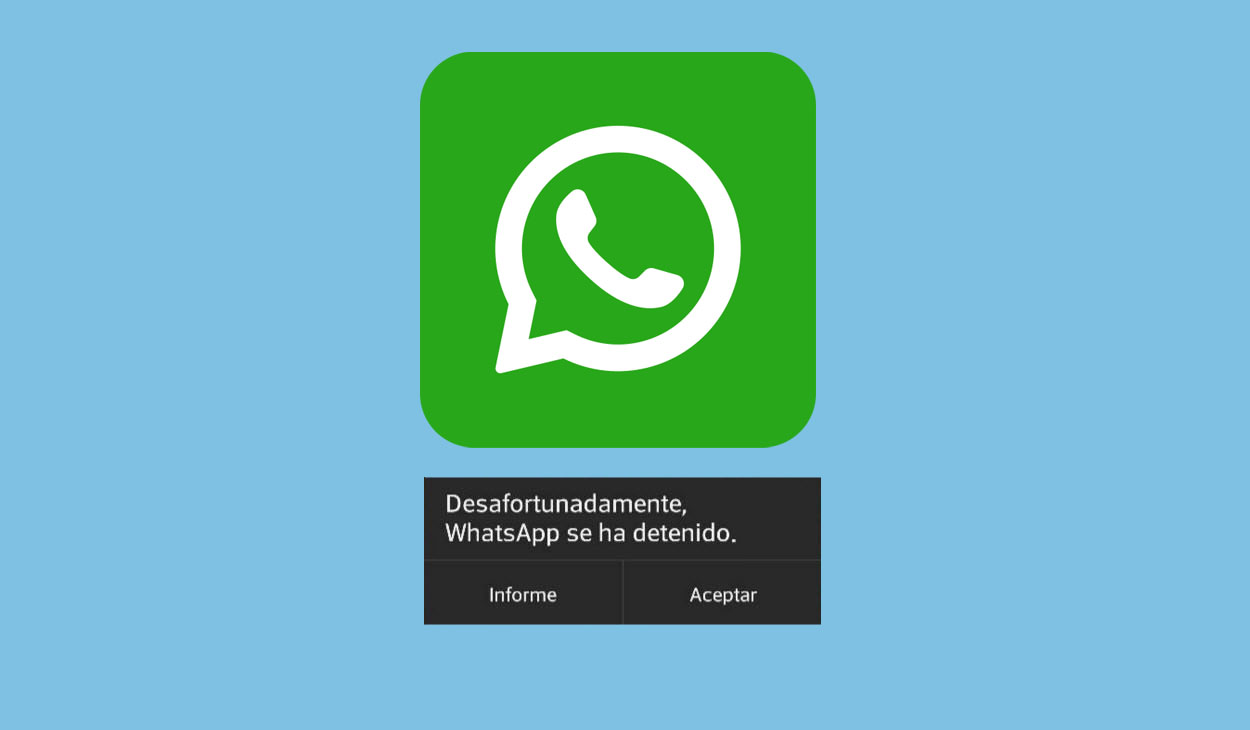
El cierre inesperado de WhatsApp puede ser frustrante y afectar nuestra comunicación diaria. Conocer las causas y soluciones puede facilitar una rápida recuperación.
¿Por qué se detuvo WhatsApp?
WhatsApp es una de las aplicaciones más utilizadas en el mundo para comunicarse a través de mensajes de texto, voz y video. Sin embargo, en ocasiones, puede ocurrir que la app se detuviera inesperadamente. Este problema puede ser causado por varios factores que afectan su funcionamiento. A continuación, exploramos las razones más comunes por las que WhatsApp podría cerrarse repentinamente.
Errores en la aplicación
Los errores en la aplicación son una de las principales razones por las cuales WhatsApp se detiene. Estas fallas pueden ser temporales y pueden ocurrir a causa de actualizaciones fallidas o problemas de compatibilidad entre la app y el sistema operativo del dispositivo. Cuando esto sucede, WhatsApp puede cerrarse automáticamente y mostrar un mensaje de error como «WhatsApp se detuvo».
Problemas de almacenamiento
La falta de almacenamiento suficiente en tu telecomunicaciones puede causar que WhatsApp o cualquier otra app deje de funcionar correctamente. Las aplicaciones necesitan espacio para almacenar datos temporales y los mensajes que envías y recibes. Si el almacenamiento está lleno, la app podría cerrarse inesperadamente.
Conflictos con otras aplicaciones
Algunas aplicaciones de terceros pueden entrar en conflicto con WhatsApp, causando su cierre. Esto puede suceder con apps que gestionan el rendimiento del dispositivo o que interactúan con notificaciones de otras aplicaciones. Cuando una app conflictiva intenta usar recursos de WhatsApp, esta puede cerrarse repentinamente.
Posibles causas del cierre inesperado
Entender las causas detrás del cierre de WhatsApp es esencial para tomar medidas adecuadas. A continuación, se enumeran algunas de las causas más comunes que pueden llevar a este problema.
- Falta de actualizaciones: Si no tienes la última versión de WhatsApp, podrían presentarse errores que ya han sido corregidos en actualizaciones posteriores.
- Problemas de conectividad: Un mal funcionamiento de la red Wi-Fi o de datos móviles puede afectar el funcionamiento de WhatsApp, provocando cierres inesperados.
- Recursos del sistema: Si tu dispositivo está utilizando demasiada memoria RAM debido a apps abiertas o procesos en el fondo, puede hacer que WhatsApp se cierre.
Soluciones rápidas para reactivar WhatsApp
Cuando WhatsApp se detiene, existen varias soluciones rápidas que puedes implementar para tratar de reactivar la aplicación. Estas soluciones son sencillas y efectivas en la mayoría de los casos.
Reinicia tu dispositivo: ¿Por qué es efectivo?
Uno de los pasos más simples y efectivos es reiniciar tu dispositivo. Al hacerlo, se cierran todos los procesos en segundo plano y se libera memoria RAM, lo que puede solucionar problemas temporales. Reiniciar el dispositivo ayuda a restaurar su rendimiento y puede hacer que WhatsApp funcione nuevamente sin interrupciones.
Libera espacio de almacenamiento
Revisar el almacenamiento de tu dispositivo es esencial. Abre la configuración y verifica cuánto espacio tienes disponible. Si está cerca del límite, considera liberar espacio eliminando archivos innecesarios, como fotos, videos o aplicaciones que no uses. Asegúrate de dejar al menos unos cientos de megabytes libres para que WhatsApp funcione correctamente.
Actualizaciones del sistema y de la app
Asegúrate de que tanto tu sistema operativo como WhatsApp estén actualizados a la última versión. Ve a la Play Store en Android o a la App Store en iOS y busca actualizaciones disponibles. Las versiones antiguas pueden presentar problemas que se resuelven en las últimas actualizaciones.
Borrar caché y datos: ¿Cómo hacerlo?
Borrar la caché y los datos de WhatsApp puede ser una solución efectiva para errores persistentes. Aquí te mostramos cómo hacerlo en dispositivos Android:
- Ve a «Configuración» en tu dispositivo.
- Selecciona «Aplicaciones» o «Administrar aplicaciones».
- Busca «WhatsApp» en la lista de aplicaciones.
- Toca en «Almacenamiento».
- Selecciona la opción «Borrar caché» y luego «Borrar datos».
Ten en cuenta que borrar datos eliminará tus chats y configuración. Sin embargo, tus mensajes recientes estarán disponibles si has hecho una copia de seguridad.
Desinstalar y reinstalar WhatsApp
Si después de intentar las soluciones anteriores WhatsApp sigue deteniéndose, prueba desinstalar y reinstalar la aplicación. Antes de hacerlo, asegúrate de hacer una copia de seguridad de tus conversaciones a través de las configuraciones de WhatsApp. Luego, sigue estos pasos:
- Desinstala WhatsApp desde la configuración de aplicaciones.
- Ve a la Play Store y descarga nuevamente WhatsApp.
- Inicia la aplicación e instala la copia de seguridad cuando se te solicite.
Verifica la compatibilidad de la app
Es importante asegurarse de que WhatsApp sea compatible con tu dispositivo y su versión del sistema operativo. Si tu dispositivo es muy viejo, puede que WhatsApp haya dejado de ofrecer soporte. Verifica el requerimiento mínimo del sistema de la aplicación en la Play Store o en el sitio oficial de WhatsApp.
Desactivar aplicaciones conflictivas: pasos a seguir
Las aplicaciones que corren en segundo plano pueden interferir con el funcionamiento de WhatsApp. Aquí tienes pasos a seguir para desactivar estas apps:
- Ve a «Configuración» en tu dispositivo.
- Selecciona «Aplicaciones» o «Gestión de aplicaciones».
- Revisa la lista y desactiva aquellas que consideres conflictivas. Esto puede incluir administradores de tareas o apps que gestionan la batería.
- Reinicia el dispositivo para aplicar los cambios.
Usar el modo seguro para diagnosticar problemas
El modo seguro permite iniciar el dispositivo con solo las aplicaciones esenciales. Esto puede ayudar a diagnosticar si una app de terceros está causando el problema con WhatsApp. Para activar el modo seguro:
- Apaga el dispositivo.
- Enciéndelo y mantén presionado el botón de encendido.
- Cuando veas el logotipo del fabricante, suelta el botón de encendido y presiona y mantén presionado el botón de «bajar volumen».
- Cuando inicie, verás «Modo seguro» en la esquina inferior de la pantalla.
Si WhatsApp funciona correctamente en modo seguro, eso significa que una app de terceros podría estar causando el problema.
¿Cuándo considerar un restablecimiento de fábrica?
Un restablecimiento de fábrica debe ser el último recurso. Si nada de lo anterior ha funcionado, considera esta opción. Primero, asegúrate de crear copias de seguridad de todos tus datos importantes. Realizar un restablecimiento de fábrica borra todo el contenido en el dispositivo. El proceso puede variar entre diferentes modelos, pero generalmente se hace desde las opciones de «Configuración». Busca «Restablecer» o «Restablecimiento de fábrica» en el menú de configuración.
Acudir al servicio técnico: señales de advertencia
Si después de probar todas las soluciones mencionadas, WhatsApp sigue deteniéndose, podrías tener un problema de hardware. Algunas señales de advertencia incluyen:
- El dispositivo se calienta demasiado.
- Otros problemas con aplicaciones, como «mi Telcel se detuvo» o «play store se detuvo».
- Incapacidad para reiniciar el dispositivo correctamente.
Si observas estas señales, lo mejor es acudir a un servicio técnico especializado para que evalúen el dispositivo.
Mantén tu WhatsApp funcionando sin problemas
WhatsApp es una herramienta esencial para comunicarse en la vida diaria. Conociendo las posibles causas y soluciones cuando la app se detuvo, puedes mantener una experiencia fluida y sin inconvenientes. Recuerda seguir los pasos mencionados para restablecer la funcionalidad de WhatsApp de manera rápida y efectiva.


