
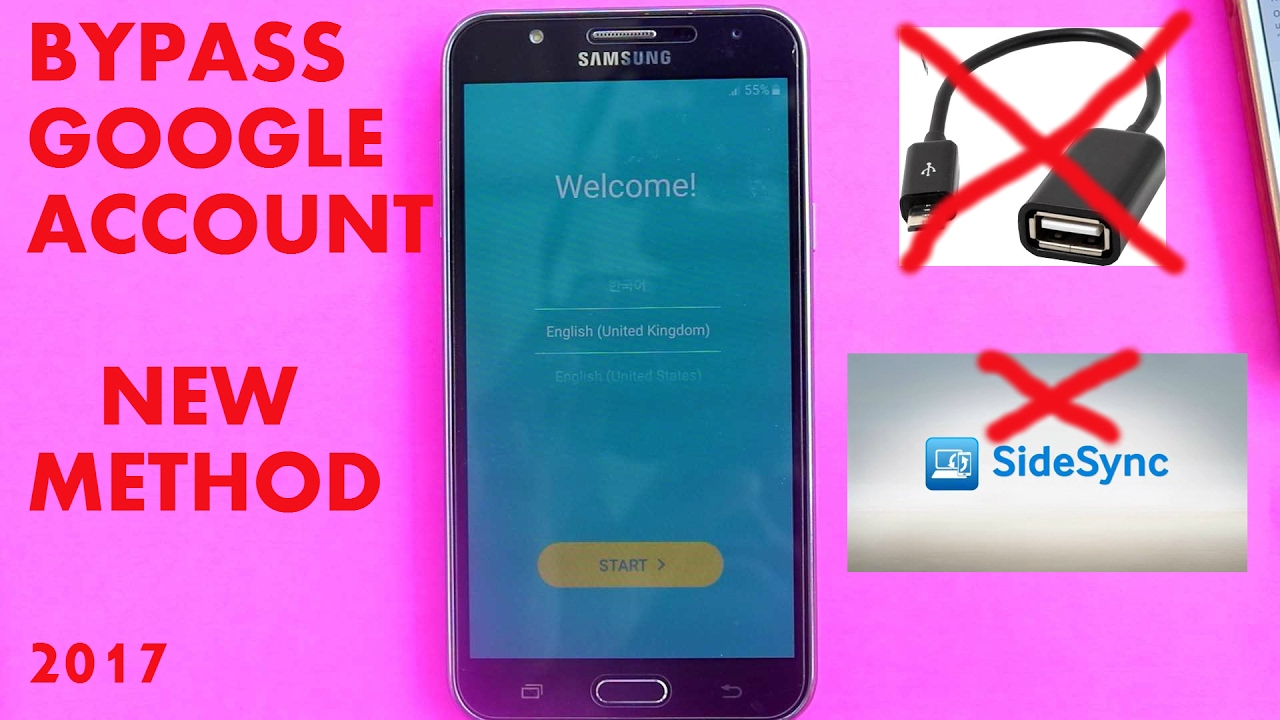
El bypass de Google es una técnica utilizada para acceder a dispositivos Android que tienen la verificación de cuenta de Google activa. En este caso, se trata específicamente del Samsung Galaxy J7, un modelo que ha sido popular entre usuarios por su buena relación calidad-precio.
¿Qué es el Samsung Galaxy J7?
El Samsung Galaxy J7 es un smartphone de gama media que fue lanzado por la compañía surcoreana Samsung. Parte de la serie Galaxy J, fue diseñado para ofrecer un balance entre rendimiento y costo accesible. Este dispositivo cuenta con características como:
- Pantalla de 5.5 pulgadas, ofreciendo una resolución de 720 x 1280 píxeles.
- Procesador Exynos 7870, que proporciona un rendimiento fluido en la mayoría de las tareas diarias.
- Cámara trasera de 13 megapíxeles, ideal para capturar fotos de calidad.
- Batería de 3000 mAh, que promete una duración satisfactoria.
El Galaxy J7 se ha mantenido en la mente de los usuarios por su diseño atractivo y su funcionalidad, pero al igual que otros dispositivos, puede llegar a necesitar un restablecimiento o bypass de cuenta para diferentes situaciones.
Restablecimiento de fábrica
El restablecimiento de fábrica es un proceso que borra todos los datos y configuraciones del dispositivo, dejándolo como nuevo. Esto es especialmente importante cuando:
- Se olvida la contraseña o código de seguridad.
- Se desea vender el dispositivo y se necesita borrar toda información personal.
- El teléfono presenta un rendimiento lento o falla en su funcionamiento normal.
Realizar un restablecimiento de fábrica puede solucionar varios problemas, pero es crucial recordar que se eliminarán todos los datos, por lo que se debe hacer una copia de seguridad antes de proceder.
¿Por qué realizar un bypass de Google?
El bypass de Google permite eludir la verificación de cuenta de Google (FRP, por sus siglas en inglés) que se activa después de un restablecimiento de fábrica en dispositivos Android. Esta medida de seguridad es útil para proteger la información del usuario, pero puede ser un obstáculo si accidentalmente se realiza un restablecimiento sin conocer las credenciales de la cuenta asociada. Las principales razones para realizar un bypass de Google en el Galaxy J7 incluyen:
- Recuperar el acceso a tu dispositivo si se ha olvidado la contraseña de la cuenta de Google.
- Vender o regalar tu dispositivo de forma segura, asegurándote de que el nuevo usuario pueda configurarlo sin problemas.
- Solucionar problemas que puedan surgir durante el inicio del dispositivo después de un restablecimiento.
Requisitos previos para el bypass de Google
Antes de proceder a realizar un bypass de Google account en el Samsung Galaxy J7, es fundamental cumplir ciertos requisitos para garantizar que el proceso se lleve a cabo con éxito. Algunos de los requisitos incluyen:
- El dispositivo debe estar cargado al menos al 50% para evitar apagones durante el proceso.
- Tener acceso a una computadora con acceso a Internet para descargar las herramientas necesarias.
- Un cable USB funcional para conectar el teléfono a la computadora.
- Instalar los drivers necesarios para el Samsung Galaxy J7 en la computadora.
Asegúrate de tener todos estos elementos listos antes de comenzar el proceso de bypass.
Pasos para restablecer los ajustes de fábrica
Restablecer los ajustes de fábrica en tu Samsung Galaxy J7 es un proceso sencillo que puede ayudarte a resolver muchos problemas, incluyendo el bypass de Google. Para realizar esto, sigue estos pasos:
- Apaga el teléfono.
- Mantén presionados los botones de volumen arriba, inicio y encendido. Esto varía ligeramente según el modelo, en algunos casos puede ser volumen arriba, volumen abajo y encendido.
- Cuando aparezca el logo de Samsung, suelta solo el botón de encendido.
- Accederás al menú de recuperación de Android. Utiliza los botones de volumen para navegar.
- Selecciona «wipe data / factory reset». Confirma la selección.
- Confirma seleccionando «Yes – delete ALL user data». Este paso es crucial, ya que eliminará toda la información del dispositivo.
Tras completar este proceso, elige «reboot system now» para reiniciar el teléfono. Después de reiniciar, tu dispositivo estará como nuevo.
Cómo realizar un bypass de Google en el Galaxy J7
Realizar un bypass de Google en el Samsung Galaxy J7 no es un procedimiento complicado si se siguen los pasos correctos. A menudo, este proceso implica el uso de software específico para el bypass. Uno de los métodos más comunes es utilizar la siguiente solución:
- Configuración inicial: Al encender el dispositivo después del restablecimiento de fábrica, sigue las instrucciones de configuración.
- Conectar a Wi-Fi: Es importante conectar el dispositivo a una red Wi-Fi.
- Acceder a las configuraciones: En la pantalla de verificación de cuenta de Google, busca el icono de menú y selecciona «Inicio» o «Asistente», dependiendo de tu versión.
- Descargar la herramienta de bypass: Asegúrate de descargar un software confiable que permita el bypass de Google, preferiblemente uno que no requiera conocimientos técnicos avanzados.
Recuerda ser muy cuidadoso en este proceso y asegurarte de que el software que utilizas sea seguro y confiable.
Usando software seguro para el bypass
Utilizar software de bypass confiable es esencial para no comprometer la seguridad de tu dispositivo. Existen varias herramientas en el mercado, pero debes tener cuidado con aquellas que prometen resultados milagrosos. Algunos programas recomendados incluyen:
- Bypass FRP Tool: Conocido y utilizado frecuentemente por usuarios para eludir la verificación de cuenta.
- Samsung FRP Helper: Herramienta fácil de manejar para efectuar el bypass sin complicaciones.
- Tenorshare 4uKey for Android: Un software más profesional, aunque puede tener un costo asociado.
Al elegir un software para el bypass, asegúrate de leer opiniones y comprobar la reputación del mismo antes de proceder.
Flasheo del Samsung Galaxy J7 con Odin
El flasheo es otra opción para recuperar tu Samsung Galaxy J7, especialmente si has fallado en el bypass de Google. Odin es una herramienta oficial de Samsung utilizada para flashear firmware en sus dispositivos. Para flashear el J7 usando Odin, sigue estos pasos:
- Descarga y abre el software Odin: Asegúrate de tener la última versión disponible en el sitio oficial.
- Instala los drivers necesarios en tu PC: Esto es vital para la conexión adecuada entre el teléfono y la computadora.
- Elige el firmware que deseas: Puedes encontrarlo en sitios como sammobile.com.
- Apagar el teléfono: Luego, manten presionados los botones de volumen abajo, inicio y encendido.
- Conectar el teléfono a la computadora: Asegúrate de que Odin reconozca tu dispositivo, debe mostrar un mensaje de «Added».
- Cargar archivos de firmware en Odin: Una vez que tu dispositivo esté reconocido, carga el firmware y presiona «Start».
El proceso de flasheo durará aproximadamente 5 minutos, y una vez completado, tu Galaxy J7 estará como nuevo.
Consejos y precauciones antes de empezar
Antes de proceder con el bypass de Google o el flasheo de tu Samsung Galaxy J7, es importante seguir ciertas recomendaciones para evitar problemas:
- Haz una copia de seguridad de toda tu información valiosa antes de realizar cualquier proceso.
- Verifica que los drivers y el software que uses sean los más actualizados y confiables.
- Evita desconectar el dispositivo durante el proceso para no generar daños permanentes.
- Lee siempre las instrucciones proporcionadas por las herramientas que usas para un mejor entendimiento del proceso.
Tomar estas precauciones puede ahorrarte muchos problemas en el futuro y proteger tus datos personales.
dejar tu Samsung Galaxy J7 como nuevo
Realizar un bypass de Google cuenta en tu Samsung Galaxy J7 es un proceso que puede ser necesario en diversas situaciones. Ya sea para recuperar el acceso al dispositivo, realizar una venta o solucionar problemas técnicos, siguiendo estos pasos podrás dejar tu teléfono como nuevo. Recuerda siempre usar métodos y herramientas confiables para garantizar el funcionamiento óptimo de tu smartphone.


