
El acceso a notificaciones borradas es un aspecto que muchos usuarios desean conocer, especialmente cuando se trata de información importante. Entender cómo recuperar este tipo de datos puede ser crucial para mantenerte organizado y actualizado.
¿Qué es el Historial de Notificaciones?
El historial de notificaciones es una función que guarda un registro de todas las notificaciones que has recibido en tu dispositivo. Esto incluye mensajes de texto, alertas de aplicaciones, llamadas perdidas y mucho más. Esta herramienta es extremadamente útil si has borrado accidentalmente una notificación importante o simplemente deseas revisar lo que se te ha enviado a lo largo del día.
El historial de notificaciones es especialmente valioso en sistemas operativos como Android, donde las grandes cantidades de información y alertas pueden hacer que algunas notificaciones se pierdan fácilmente. Gracias a esta característica, puedes acceder a detalles que de otro modo se habrían perdido.
Sin embargo, es importante mencionar que no todos los teléfonos tienen esta función activada por defecto, y las características pueden variar entre diferentes dispositivos y versiones de sistemas operativos. Por lo tanto, conocer cómo acceder y activar esta función puede ser un salvavidas.
Activando el Historial de Notificaciones en Android 11 y superiores
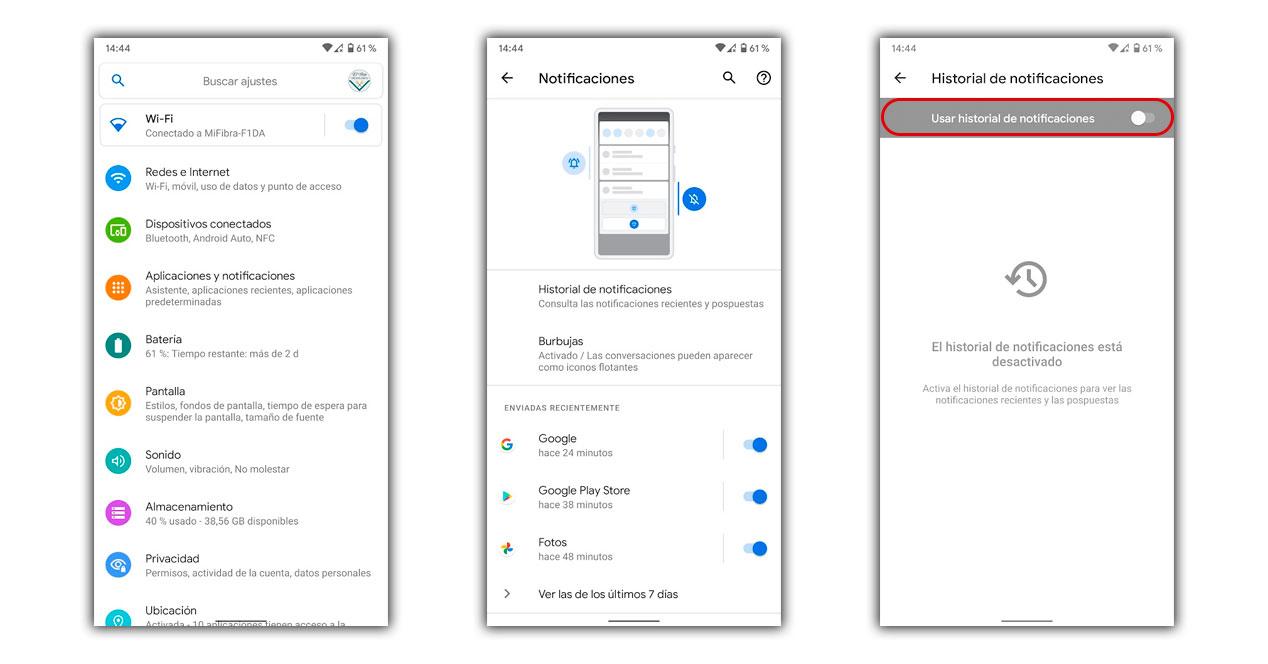
Si tienes un dispositivo con Android 11 o una versión superior, activar el historial de notificaciones es un proceso bastante sencillo. A continuación, te mostramos cómo hacerlo:
- Ve a la sección de Configuración en tu dispositivo.
- Desplázate hacia abajo hasta encontrar Aplicaciones y notificaciones.
- Selecciona Notificaciones.
- Toca en Historial de notificaciones y activa la función.
Una vez activada, podrás acceder a ella desde el panel de notificaciones. Simplemente desliza hacia abajo desde la parte superior de la pantalla y verás una opción que te permitirá acceder a todas las notificaciones que han llegado a tu dispositivo, incluso aquellas que has borrado.
Limitaciones en la Función de Historial de Notificaciones
A pesar de su utilidad, el historial de notificaciones en Android presenta algunas limitaciones. En primer lugar, el historial solo almacena un número limitado de notificaciones, lo que significa que las más antiguas se eliminarán a medida que se añaden nuevas. Esto puede ser frustrante si deseas acceder a una notificación que se recibió hace mucho tiempo.
Por otro lado, es crucial mencionar que no todos los fabricantes de teléfonos implementan esta función de la misma manera. Algunos modelos, como los de Xiaomi y Huawei, pueden tener opciones restringidas o un método diferente para acceder al historial de notificaciones. Esto significa que, aunque el sistema operativo sea el mismo, la funcionalidad puede variar significativamente entre diferentes marcas.
Cómo acceder al Historial de Notificaciones en modelos Xiaomi y Huawei
Para aquellos que utilizan modelos de Xiaomi o Huawei, acceder al historial de notificaciones puede ser un poco diferente. En estos dispositivos, sigue estos pasos para acceder a tu historial:
- En modelos de Xiaomi, ve a Configuración, luego selecciona Notificaciones y barra de estado.
- Busca la opción de Administrar notificaciones, donde se puede activar el historial de notificaciones.
En el caso de los dispositivos de Huawei, el procedimiento es similar. Dirígete a la sección de Configuración, luego a Notificaciones y busca las opciones que se relacionan con el historial de notificaciones.
Métodos alternativos para Android 10 y versiones anteriores
Para dispositivos que operan con Android 10 o versiones anteriores, la opción nativa de historial de notificaciones no estará disponible. Sin embargo, existe una alternativa sencilla: agregar un widget de historial de notificaciones. Para ello, sigue estos pasos:
- Desde la pantalla de inicio, mantén presionado un área vacía.
- Toca en Widgets.
- Busca un widget de notificaciones que te permita visualizar notificaciones antiguas.
- Colócalo en tu pantalla de inicio, y tendrás acceso inmediato a un registro de tus alertas.
Esta opción no es tan robusta como la función nativa en Android 11 y superiores, pero te permitirá al menos ver algunas notificaciones pasadas.
Usando Widgets para Consultar el Historial de Notificaciones
Los widgets son una herramienta útil para tener acceso rápido a información importante, y no solo sirven para visualizar el historial de notificaciones en versiones anteriores de Android. Muchos usuarios encuentran que su uso mejora la accesibilidad y la experiencia general del dispositivo. Al emplear widgets, puedes personalizar tu pantalla de inicio para representarte mejor y tener un acceso más eficiente a tus aplicaciones y datos.
Para agregar un widget de historial de notificaciones, hay aplicaciones en la tienda Google Play que ofrecen este servicio. Solo busca «historial de notificaciones» y selecciona entre las opciones disponibles. Después de instalarlas, tendrás la posibilidad de personalizar y ajustar la manera en que se visualizan tus alertas.
Aplicaciones recomendadas para recuperar notificaciones borradas
Si tu dispositivo no tiene la opción de historial de notificaciones o deseas una solución más avanzada, hay varias aplicaciones disponibles que pueden ser de gran ayuda en la recuperación de notificaciones eliminadas. Aquí te presentamos algunas de las mejores opciones:
Notification History: Una herramienta útil
Notification History es una de las aplicaciones más populares para gestionar y recuperar notificaciones borradas. Esta aplicación guarda un registro completo de tus notificaciones, lo que te permite acceder a ellas en cualquier momento. Puedes buscar por aplicación, y filtrar notificaciones según tus preferencias.
NotiSave: Funcionalidades y ventajas
NotiSave ofrece funcionalidades similares, permitiendo al usuario ver notificaciones borradas. Una de sus ventajas es la opción de crear un respaldo de tus alertas. Esto puede ser muy útil si deseas tener un seguimiento de información crítica, como recibos o recordatorios importantes.
Unnotification: Opciones de restauración
Unnotification también merece una mención. Esta aplicación no solo guarda un registro de las notificaciones, sino que te permite restaurar alertas de forma sencilla. Al tener un diseño intuitivo, es fácil para cualquier usuario navegar y recuperar lo que necesita.
Limitaciones en iPhone: ¿Qué puedes hacer?
Para los usuarios de iPhone, la situación es un poco diferente. iOS no ofrece una función directa como el historial de notificaciones que puedes encontrar en Android. Esto significa que si borras una notificación, no hay un registro al que puedas acceder fácilmente para recuperarla.
Aún así, los usuarios de iPhone pueden utilizar el Centro de Notificaciones como un recurso para ver alertas recientes. Esta función muestra notificaciones agrupadas por aplicación, pero el historial no es permanente y se borra con el paso del tiempo o al reiniciar el dispositivo.
Accediendo al Centro de Notificaciones en iPhone
Para ver alertas recientes en tu iPhone, simplemente desliza hacia abajo desde la parte superior de la pantalla. Allí podrás ver un resumen de notificaciones agrupadas por la aplicación que las envió. Sin embargo, este acceso no te permitirá ver notificaciones que han sido eliminadas o que ya no están visibles en el centro de notificaciones.
Por lo tanto, la mejor manera de manejar las notificaciones en el iPhone es estar atento y asegurarte de revisar las alertas importantes antes de eliminarlas.
Conclusiones y consejos finales
Acceder al historial de notificaciones es una forma eficaz de mantener un seguimiento de la información importante que puede perderse fácilmente en el día a día. Ya sea que uses Android o iPhone, siempre hay formas de mejorar la gestión de tus notificaciones. Si tienes Android, asegúrate de activar el historial de notificaciones para no perder alertas importantes. En iPhone, asegúrate de revisar el Centro de Notificaciones con frecuencia para acceder a alertas recientes.
Recuerda que, aunque el acceso a alertas borradas es una herramienta poderosa, la mejor práctica es gestionar tus notificaciones de manera proactiva para evitar perder información valiosa.


