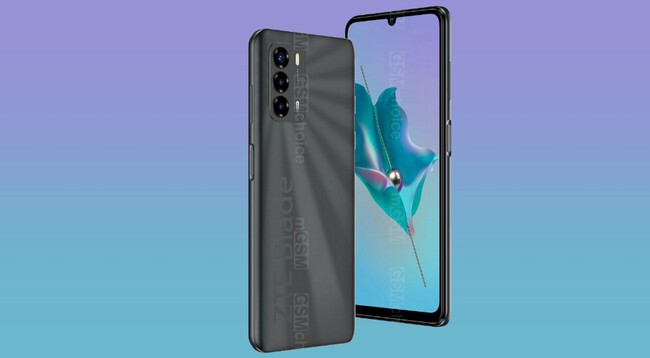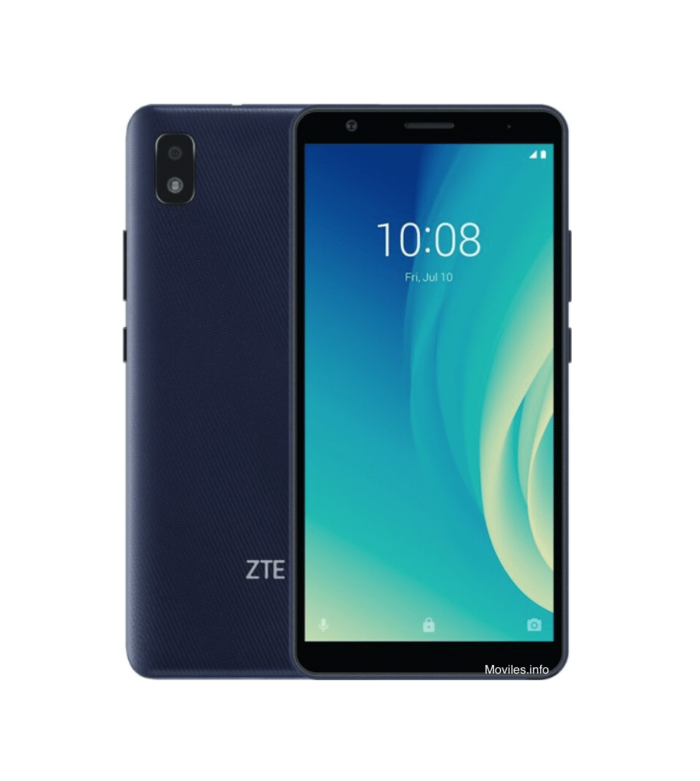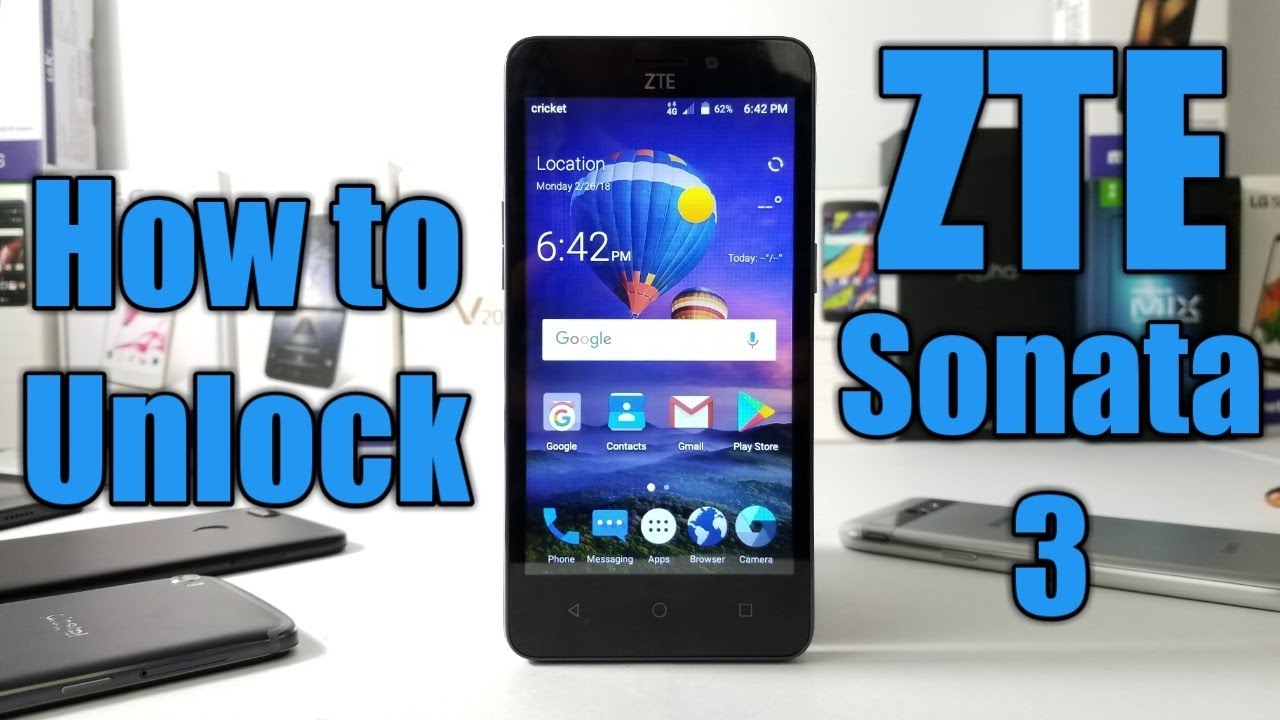
El ZTE Axon 50 Ultra es un dispositivo potente, pero como cualquier teléfono inteligente, puede presentar problemas. Conocer cómo realizar un hard reset puede ser fundamental para solucionar estos inconvenientes.
¿Qué es un Hard Reset?
El hard reset, también conocido como restauración de fábrica, es un proceso que devuelve tu dispositivo a su estado original de fábrica. Esto significa que se borran todos los datos y configuraciones personales, restableciendo el sistema operativo del teléfono a su versión inicial. Este método es eficaz para solucionar problemas de rendimiento, errores de software o si deseas vender tu dispositivo sin información personal.
Este procedimiento puede ser necesario cuando el dispositivo no responde, se queda atascado en un bucle de arranque o si deseas borrar todos los datos antes de que alguien más use el teléfono. Realizar un hard reset en el ZTE Axon 50 Ultra es sencillo, pero debe hacerse con precaución, ya que eliminará toda la información almacenada en el dispositivo.
¿Cuándo realizar un Hard Reset en el ZTE Axon 50 Ultra?
Hay varias situaciones en las que podría ser recomendable llevar a cabo un hard reset en tu ZTE Axon 50 Ultra. Algunas de estas situaciones incluyen:
- Cuando el dispositivo no responde: Si tu teléfono se congela o se vuelve inoperativo, un hard reset puede ayudar a restaurar la funcionalidad.
- Problemas de software: Si experimentas fallos o errores constantes de aplicaciones, el hard reset puede limpiar el sistema y solucionar estos problemas.
- Olvidaste tu contraseña: Si has perdido el acceso a tu teléfono debido a un olvido de contraseña, un hard reset es una opción para recuperar el acceso, aunque esto implicará la pérdida de datos.
- Antes de vender el dispositivo: Es fundamental borrar toda tu información personal antes de entregar el teléfono a otra persona. Un hard reset garantiza que todos tus datos sean eliminados.
Precauciones antes de realizar el Hard Reset
Antes de proceder con el hard reset de tu ZTE Axon 50 Ultra, es importante tomar ciertas precauciones para evitar la pérdida accidental de datos importantes. Aquí hay algunos pasos recomendados:
- Realiza una copia de seguridad: Asegúrate de respaldar todos tus datos importantes, como fotos, videos y contactos, ya que el hard reset borrará toda la información del dispositivo.
- Desvincula tu cuenta de Google: Para evitar problemas futuros, es recomendable desvincular tu cuenta de Google del dispositivo. Esto facilita el proceso si decides reiniciar el teléfono después.
- Verifica la carga de la batería: Asegúrate de que tu ZTE Axon 50 Ultra tenga suficiente carga antes de realizar el hard reset. Se recomienda un mínimo del 50% de carga para evitar que el teléfono se apague durante el proceso.
Cómo hacer una copia de seguridad de tus datos
Realizar una copia de seguridad de tus datos es un paso crucial antes de realizar un hard reset. Existen varias formas de hacerlo:
- Copia de seguridad en Google: Puedes utilizar Google Drive para respaldar contactos, fotos y otros documentos. Ve a «Ajustes» > «Sistema» > «Copia de seguridad» y activa la opción de copia de seguridad en Google Drive.
- Copia de seguridad manual: Conecta tu ZTE Axon 50 Ultra a una computadora mediante un cable USB y copia manualmente archivos importantes, como fotos y videos.
- Usar aplicaciones de respaldo: Existen varias aplicaciones en la Play Store que pueden ayudarte a realizar un respaldo completo de tu dispositivo. Estas aplicaciones te permiten hacer copias de seguridad de aplicaciones, contactos y configuraciones.
Pasos para acceder al Modo Recovery
Acceder al Modo Recovery es necesario para realizar el hard reset en tu ZTE Axon 50 Ultra. Aquí te explicamos cómo hacerlo:
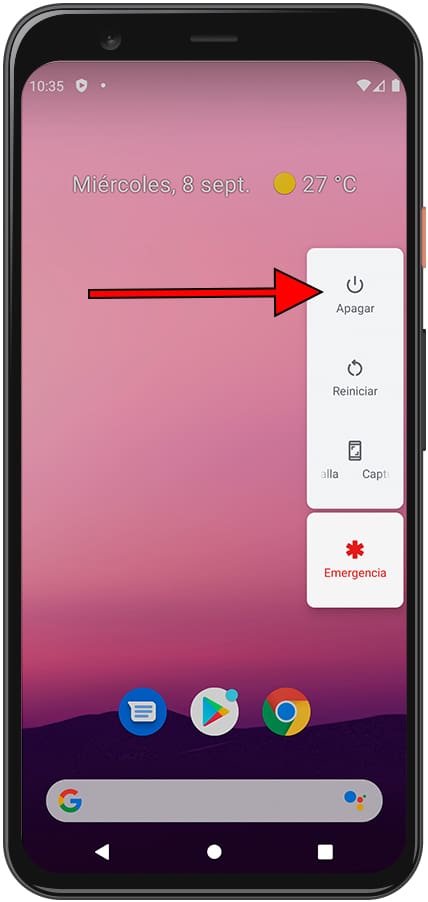
- Asegúrate de que el dispositivo esté apagado: Mantén presionado el botón de encendido y seleccione «Apagar». Si el dispositivo no responde, mantén presionado el botón de encendido hasta que se apague.
- Accede al Modo Recovery: Una vez apagado, mantén presionados simultáneamente los botones de encendido y volumen más durante unos segundos hasta que aparezca el logotipo de ZTE. Suelta los botones una vez que veas el logotipo.
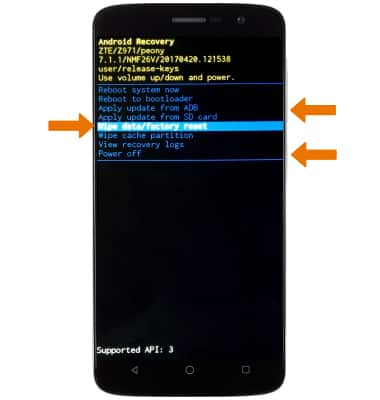
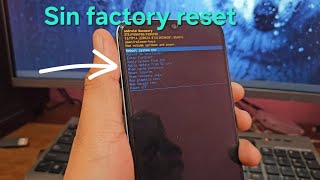
- Navega en el Modo Recovery: Usa los botones de volumen para desplazarte por el menú y el botón de encendido para seleccionar opciones. Busca la opción que dice «Wipe data/factory reset».
Instrucciones para realizar el Hard Reset
Una vez que estés en el Modo Recovery, está listo para realizar el hard reset en tu ZTE Axon 50 Ultra. Aquí están las instrucciones que debes seguir:
- Selecciona «Wipe data/factory reset»: Usa los botones de volumen para desplazarte hasta esta opción y presiona el botón de encendido para seleccionarla.
- Confirmar el restablecimiento: Te aparecerá una opción para confirmar el restablecimiento. Desplázate hasta «Yes» y selecciona con el botón de encendido.
- Reinicio del dispositivo: Una vez que se complete el proceso, selecciona «Reboot system now» para reiniciar tu ZTE Axon 50 Ultra. El dispositivo se reiniciará y se configurará como nuevo.
¿Qué hacer si el Hard Reset no funciona?
En caso de que el hard reset no resuelva los problemas que experimentas, puedes considerar los siguientes pasos:
- Verifica si hay actualizaciones del sistema: A veces, un problema persistente puede ser resuelto con una actualización de software. Ve a «Ajustes» > «Sistema» > «Actualizaciones del sistema».
- Consulta con el soporte técnico: Si el problema persiste, podrías contactar a ZTE u otro servicio técnico autorizado. Ellos pueden brindarte asistencia adicional o soluciones más avanzadas.
- Considera un servicio profesional: Si todas las soluciones anteriores fallan, es posible que necesites llevar tu dispositivo a un profesional para un diagnóstico más exhaustivo.
Conclusiones y recomendaciones
Realizar un hard reset en el ZTE Axon 50 Ultra puede ser una solución efectiva para diversos problemas. Asegúrate de seguir todos los pasos cuidadosamente y hacer copias de seguridad de tus datos importantes antes de proceder. Si el hard reset no soluciona los problemas, considera buscar ayuda profesional.
La información presentada en este artículo busca brindarte una guía clara y sencilla sobre el proceso de restauración de tu dispositivo. ¡Recuerda siempre cuidar tus datos y ser precavido antes de realizar cambios en tu teléfono!