
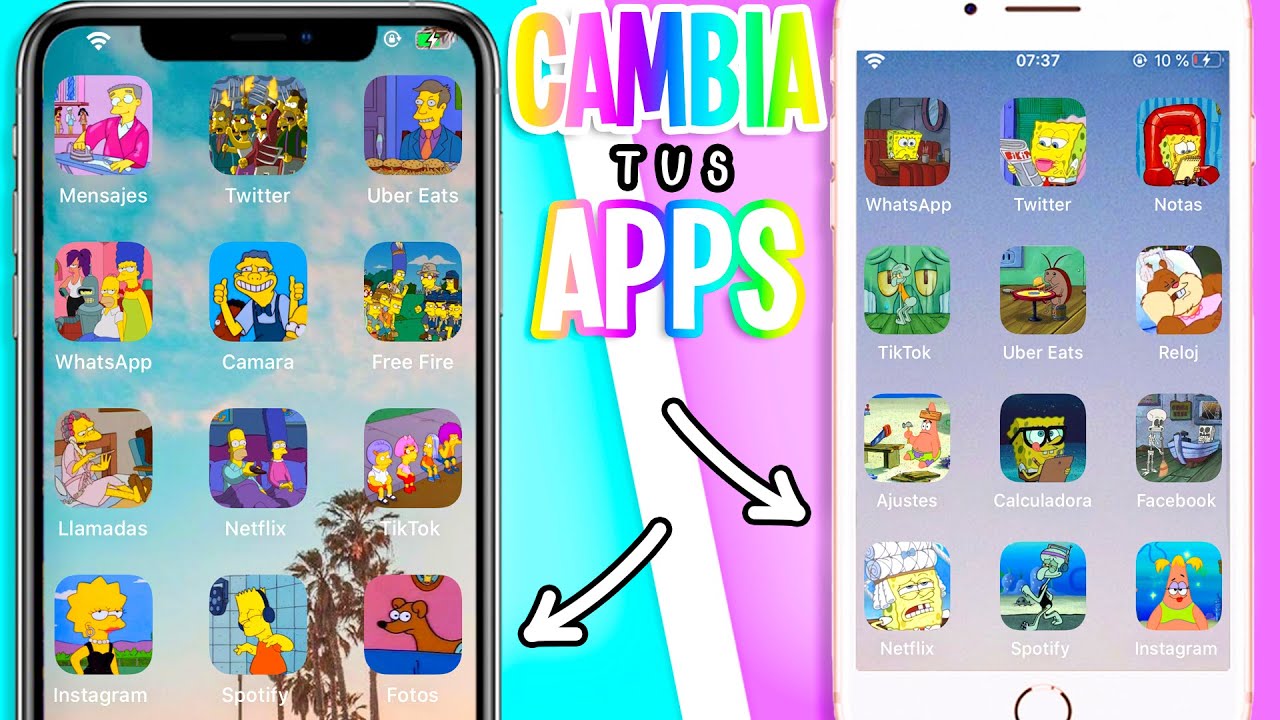
Cambiar los iconos de las aplicaciones en un móvil puede ofrecer un toque personal y único, mejorando así la experiencia del usuario y la estética de la pantalla de inicio.
¿Por qué Cambiar los Iconos de tu Móvil?
La personalización de los iconos en tu móvil no solo es una cuestión de estética; también se trata de funcionalidad y expresión personal. Al modificar los iconos de las aplicaciones, puedes ordenar tu pantalla y hacer que sea más fácil encontrar lo que necesitas rápidamente.
Además, muchos usuarios desean que su dispositivo refleje su estilo personal. Cambiar los iconos permite una apariencia fresca que puede cambiar por completo la manera en que interactúas con tu dispositivos. Personalizar tu móvil puede ser una actividad creativa y satisfactoria.
Finalmente, mediante el uso de diferentes iconos, podrás agrupar aplicaciones similares o de uso frecuente, facilitando tu rutina diaria y permitiendo que accedas a tus herramientas más importantes con un solo toque.
Opciones de Personalización para Android
Android es conocido por su flexibilidad en cuanto a personalización. Te ofrece opciones diversas para cambiar iconos, desde usar diferentes lanzadores hasta modificar configuraciones predeterminadas del sistema. Entre las opciones más populares se incluyen los lanzadores de terceros y las configuraciones específicas de cada fabricante.
Sin embargo, es importante mencionar que no todos los dispositivos Android son iguales. Algunos fabricantes, como Samsung, OnePlus y Xiaomi, ofrecen capacidades más avanzadas de personalización, mientras que otros pueden estar más limitados. La elección del método dependerá de tus preferencias personales y del dispositivo que utilices.
Si estás dispuesto a explorar aplicaciones adicionales, puedes encontrar numerosas opciones en Google Play para personalizar tu experiencia Android al máximo. Sin embargo, si prefieres usar lo que ya tiene tu dispositivo, aún hay maneras viables para cambiar iconos sin necesidad de aplicaciones adicionales.
Usando Nova Launcher para Cambiar Iconos
Nova Launcher es uno de los lanzadores más populares y utilizados para personalizar dispositivos Android. Una vez que hayas descargado e instalado Nova Launcher desde Google Play, la personalización de iconos se convierte en un proceso sencillo y accesible.
Para iniciar, abre la aplicación y ve a la sección de «Configuración». Desde allí, dirígete a «Apariencia» y encontrarás la opción para modificar el «Estilo de iconos adaptables». Esta característica te permite elegir diferentes formas y diseños para los iconos de tus aplicaciones, lo que le da a tu pantalla de inicio un aspecto único.
Además de cambiar la forma de los iconos, Nova Launcher permite integrar diferentes tipos de packs de iconos. Estos packs están disponibles en Google Play, y puedes elegir entre una vasta colección que varía en estilo y diseño. Así, puedes crear una apariencia cohesiva y atractiva para tu dispositivo.
Pasos para Modificar el Estilo de Iconos Adaptables
- Descarga e instala Nova Launcher desde Google Play.
- Abre la aplicación y selecciona «Configuraciones».
- Dirígete a «Apariencia» y elige «Estilo de iconos adaptables».
- Selecciona la forma y el diseño que prefieras.
- Guarda los cambios y disfruta de tus nuevos iconos.
Este proceso no toma mucho tiempo y puede cambiar drásticamente el aspecto de tu móvil. Además, siempre puedes volver a la configuración anterior si no estás satisfecho con los cambios realizados.
Descargando y Usando Packs de Iconos
Una de las maneras más efectivas de cambiar la apariencia de los iconos es utilizando packs de iconos. Estos son conjuntos de iconos diseñados por creadores que se pueden descargar desde Google Play. Con una gran variedad disponible, puedes encontrar packs que se adapten a casi cualquier estilo estético.
Para utilizar un pack de iconos en Nova Launcher, sigue estos pasos:
- Selecciona el pack de iconos que deseas descargar.
- Instala el pack desde Google Play.
- Abre Nova Launcher y ve a “Configuración”.
- Selecciona «Estilo de iconos» y luego «Icono de paquete» para elegir el nuevo pack.
Ten en cuenta que no todos los packs de iconos son gratuitos. Algunos pueden requerir un pago, pero muchos ofrecen un conjunto completo y bien diseñado de iconos que puede ser muy gratificante.
Alternativas: Cambiar Iconos sin Launcher
Si no deseas instalar Nova Launcher u otros lanzadores de terceros, aún hay formas de cambiar los iconos de tus aplicaciones. Algunos dispositivos Android, especialmente los que corren en versiones personalizadas como MIUI de Xiaomi o ColorOS de OPPO, tienen opciones integradas que te permiten cambiar los iconos sin la ayuda de una aplicación externa.
Para aquellos que prefieren no complicarse con aplicaciones adicionales, esta alternativa puede ser más conveniente. Sin embargo, las opciones pueden ser limitadas en comparación con lo que ofrecen los lanzadores.
Asegúrate de explorar la configuración de tu dispositivo, ya que algunos fabricantes ofrecen personalizaciones que pueden ser sorprendentes y útiles para ti.
Personalización en OxygenOS de OnePlus
OxygenOS de OnePlus es muy apreciado por su facilidad de uso y opciones de personalización. Si posees un dispositivo OnePlus, puedes cambiar los iconos de tus aplicaciones sin la necesidad de un lanzador adicional.
Para modificar los iconos en OxygenOS:
- Ve a «Configuración» de tu dispositivo.
- Selecciona «Pantalla de inicio».
- Busca la opción «Estilo de icono» y selecciona el diseño que prefieras.
OxygenOS también te permite cambiar otros aspectos visuales, como el tamaño y disposición de los iconos, lo que te da aún más control sobre la apariencia de tu dispositivo.
Personalización en ColorOS de OPPO
ColorOS de OPPO también ofrece opciones interesantes para modificar los iconos de las aplicaciones. Esta interfaz permite que los usuarios cambien los iconos de forma sencilla y rápida.
Para cambiar los iconos en ColorOS:
- Accede a «Ajustes» desde la pantalla de inicio.
- Dirígete a «Pantalla» y luego a «Ajustes de la pantalla de inicio».
- Selecciona «Estilo de icono» y elige el que desees.
Además, ColorOS permite aplicar temas que cambiarán no solo los iconos, sino también el fondo de pantalla y la tipografía, ofreciendo una experiencia más coherente.
Modificación de Iconos en MIUI de Xiaomi
MIUI, la capa de personalización de Xiaomi, también ofrece opciones robustas para personalizar los íconos de las aplicaciones. Si eres usuario de un dispositivo Xiaomi, puedes aprovechar su aplicación «Temas» para cambiar los iconos fácilmente.
Para modificar los iconos en MIUI:
- Abre la aplicación «Temas» en tu dispositivo.
- Selecciona «Mis temas» y busca la sección de iconos.
- Elige los iconos que desees aplicar y confirma los cambios.
Además de cambiar los iconos, MIUI también te ofrece la posibilidad de personalizar otros elementos visuales para que tu dispositivo se vea exactamente como deseas.
Consejos para una Personalización Efectiva
Personalizar los iconos de tu móvil puede ser divertido y satisfactorio, pero aquí hay algunos consejos para asegurarte de que el proceso sea efectivo:
- Elige un tema coherente: Intenta seleccionar iconos que se complementen entre sí para mantener una apariencia uniforme.
- Utiliza iconos funcionales: Opta por iconos que sean visualmente claros y representativos de las aplicaciones para facilitar la navegación.
- Revisa las actualizaciones: Algunos packs de iconos se actualizan regularmente, lo que puede ofrecerte nuevos diseños o mejoras en las opciones existentes.
- Explora la comunidad: Muchas comunidades en línea comparten sus propias personalizaciones y packs de iconos, lo que puede inspirarte y facilitar la búsqueda de un estilo que te guste.
Dale un Nuevo Estilo a tu Móvil
Cambiar los iconos de las aplicaciones en tu móvil es una excelente manera de personalizar tu dispositivo y dejarlo a tu estilo. Ya sea que uses un lanzador como Nova Launcher o las opciones preinstaladas de tu dispositivo, hay recursos y métodos disponibles para todos. Explorando estas opciones, puedes crear una apariencia única y funcional que refleje tu personalidad.


