
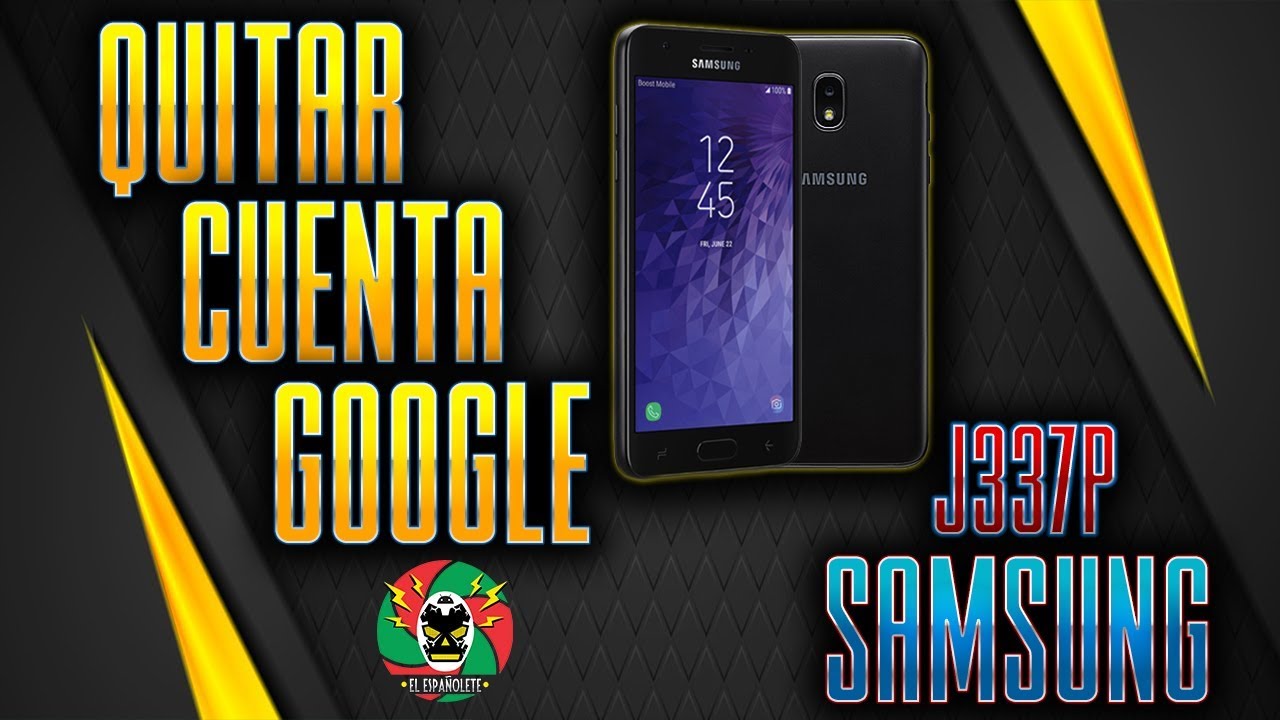
El Samsung SM-J337P, conocido como Galaxy J3 Achieve, es un dispositivo popular que muchos usuarios deciden restablecer a su configuración de fábrica para solucionar problemas o prepararlo para la venta. Este proceso es fundamental para garantizar que tu información personal esté protegida y que el dispositivo funcione a su máxima capacidad.
¿Por qué querrías realizar un restablecimiento a la configuración de fábrica?
Realizar un restablecimiento a la configuración de fábrica puede ser una decisión muy beneficiosa por varias razones. Primero, si has notado que tu dispositivo está funcionando lentamente o haciendo cosas extrañas, un restablecimiento puede ayudar a resolver esos problemas. Esto se debe a que el proceso elimina todas las aplicaciones y datos guardados, permitiendo que el dispositivo funcione de manera más fluida.
Además, si has olvidado tu código de seguridad o patrón de desbloqueo, el restablecimiento es una de las pocas maneras de acceder nuevamente al dispositivo. A veces, también es una buena idea restablecer tu móvil si planeas venderlo o regalarlo, para asegurarte de que toda tu información personal esté eliminada y que el nuevo propietario pueda utilizarlo sin inconvenientes.
La eliminación de la cuenta antes de vender el dispositivo
Antes de vender tu Samsung SM-J337P, es fundamental eliminar cualquier cuenta de Google o sincronización para evitar problemas para el nuevo propietario. Esto se debe a que tu cuenta de Google está vinculada al dispositivo y, si no se elimina correctamente, el nuevo usuario podría enfrentarse al bloqueo de verificación de cuenta (FRP), lo que puede complicar el uso del teléfono.
Además, eliminar tu cuenta de Google protege tu información personal, evitando que el nuevo propietario acceda a correos electrónicos, contactos o fotos almacenadas en tu cuenta. Tomarse el tiempo de eliminar tu cuenta asegura que el dispositivo esté listo para un nuevo comienzo.
Precauciones previas a la eliminación de la cuenta de Google
Antes de eliminar tu cuenta de Google, hay algunas precauciones que debes tener en cuenta. Primero, asegúrate de hacer una copia de seguridad de toda la información y los archivos importantes que tienes en tu dispositivo. Puedes utilizar Google Drive o transferirlos a tu computadora. También es vital recordar que si utilizas servicios de Google para almacenar datos como fotos, contactos o notas, deberías exportar esta información.
- Revisa aplicaciones: Asegúrate de que todas tus aplicaciones tengan acceso a tu cuenta de Google en caso de que necesites reinstalarlas después.
- Sincronización: Revisa tus configuraciones y sincroniza cualquier dato que necesites guardar antes de eliminar la cuenta.
Pasos para restablecer el dispositivo a la configuración de fábrica
Restablecer tu Samsung SM-J337P es un proceso que se puede llevar a cabo de forma sencilla. A continuación te guiaré a través de los pasos necesarios:
- Apaga el teléfono completamente.
- Presiona y mantén los botones de volumen arriba, inicio y encendido (en algunos modelos puede ser volumen arriba, volumen abajo y encendido).
- Cuando sientas una vibración o veas el logo de Samsung, suelta solo el botón de encendido.
- Aparecerá el menú de recuperación de Android. Usa los botones de volumen para navegar.
- Selecciona «wipe data/factory reset» y confirma tu selección utilizando el botón de encendido.
- Cuando se te pida, selecciona «Yes – delete ALL user data».
- Una vez completado el formateo, selecciona «reboot system now» para reiniciar el dispositivo.
Cómo acceder a la configuración de cuentas en tu Samsung SM-J337P
Para eliminar tu cuenta de Google antes de realizar el restablecimiento, primero debes acceder a la configuración de cuentas. Aquí te explico cómo hacerlo:
- Ve a la pantalla de inicio y selecciona el ícono de Configuración.
- Desplázate hacia abajo hasta encontrar la sección “Cuentas y respaldo” y selecciónala.
- Toca en Cuentas para ver todas las cuentas asociadas a tu dispositivo.
- Selecciona Google y toca en la cuenta que deseas eliminar.
- Presiona el ícono de menú (tres puntos) y selecciona Eliminar cuenta.
Confirmación de la eliminación de la cuenta
Una vez que hayas seleccionado Eliminar cuenta, aparecerá un mensaje de confirmación. Asegúrate de que estás listo para continuar, ya que perderás acceso a cualquier información asociada a esa cuenta en tu dispositivo. Toca “Aceptar” para proceder y confirmar que deseas eliminar la cuenta.
Qué hacer después de eliminar la cuenta de Google
Después de eliminar tu cuenta de Google, es recomendable que realices un restablecimiento de fábrica si no planeas utilizar el dispositivo más. Esto asegurará que toda su información se borre por completo. Además:
- Verifica si tu dispositivo requiere una actualización de software, ya que es posible que haya nueva versión disponible después de un restablecimiento.
- Si planeas configurarlo nuevamente, asegúrate de tener a mano los datos necesarios para iniciar sesión o restaurar tus aplicaciones.
Solución de problemas comunes al eliminar la cuenta
Si encuentras dificultades para eliminar tu cuenta de Google, aquí te dejo un par de soluciones comunes:
- Errores de red: Asegúrate de que tu dispositivo esté conectado a Internet, ya que necesitarás una conexión estable para eliminar la cuenta.
- Actualización del dispositivo: Verifica que tu sistema esté actualizado, ya que software desactualizado puede causar problemas al acceder a la configuración de cuentas.
Opciones adicionales si el proceso no funciona
Si todavía no puedes eliminar tu cuenta de Google, existen algunas opciones adicionales que puedes considerar:
- Modo seguro: Inicia tu dispositivo en modo seguro para desactivar aplicaciones de terceros que puedan interferir con la eliminación de la cuenta.
- Restablecimiento forzoso: Si la interfaz no responde, intenta realizar un restablecimiento forzado manteniendo presionado el botón de encendido hasta que el dispositivo se apague.
- Soporte técnico: Si no puedes resolver el problema, no dudes en contactar el soporte técnico de Samsung para obtener ayuda profesional.
Conclusión y recomendaciones finales
Realizar un restablecimiento de fábrica en tu Samsung SM-J337P es un proceso sencillo pero efectivo que puede ayudar a resolver diversos problemas y proteger tu información personal. Asegúrate siempre de hacer una copia de seguridad de tus datos importantes antes de proceder. Mantener tu dispositivo en un estado óptimo y preparado para un nuevo usuario es crucial.
Recuerda seguir cada uno de los pasos cuidadosamente y no dudes en buscar ayuda si enfrentas cualquier tipo de inconveniente. Tu Samsung SM-J337P puede tener una segunda vida sin complicaciones.


