
El Samsung Mini 2 es un dispositivo compacto que permite realizar numerosas tareas de manera eficiente. Uno de sus aspectos más útiles es la captura de pantalla, una función cada vez más necesaria en nuestro día a día.
¿Qué es el Samsung Mini 2?
El Samsung Mini 2 es un smartphone compacto que forma parte de la gama Galaxy, diseñado para usuarios que buscan un dispositivo práctico y accesible. Este modelo es conocido por su tamaño reducido y características adecuadas para tareas cotidianas como navegación por internet, redes sociales y mensajería. Lanzado en 2012, el Mini 2 aún es apreciado por su funcionalidad básica, siendo una excelente opción como teléfono principal o como dispositivo secundario.
Su diseño ergonómico y su ligereza permiten que sea portado en cualquier lugar con facilidad. Aunque no cuente con la última tecnología en smartphones, se destaca por ofrecer características fiables y un sistema operativo amigable. Esta combinación hace que sea ideal para quienes no requieren las funciones más avanzadas de los modelos actuales.
Características destacadas del Samsung Mini 2
Entre las características más destacadas del Samsung Mini 2 se encuentran:
- Pantalla de 3.27 pulgadas: Suficientemente grande para navegar, leer y ver videos sin problemas.
- Cámara de 3.15 MP: Permite tomar fotos satisfactorias para compartir en redes sociales.
- Android 2.3 Gingerbread: Un sistema operativo sencillo de usar, ideal para quienes buscan funcionalidades básicas.
- Conectividad: Opción de conectarse a redes Wi-Fi y Bluetooth, facilitando la comunicación y acceso a internet.
Estas características lo convierten en un dispositivo útil para tareas diarias, aunque con limitaciones en comparación con modelos más modernos.
Realizar capturas de pantalla
Las capturas de pantalla son una herramienta esencial en cualquier dispositivo móvil. Permiten conservar información visual de elementos importantes en la pantalla. Ya sea para guardar conversaciones, enviar información o simplemente registrar momentos, esta función es altamente valorada. Además, las capturas son útiles para compartir rápidamente contenido a través de aplicaciones de mensajería o redes sociales.
Desde capturas de una oferta en línea hasta detalles sobre eventos y reuniones, la capacidad de capturar lo que está en la pantalla ayuda a los usuarios a mantener un registro digital de su vida diaria. Además, en el ámbito profesional, las capturas de pantalla son útiles para documentar errores o para mostrar un procedimiento específico a compañeros de trabajo.
Métodos tradicionales para capturar la pantalla
En el Samsung Mini 2, algunos métodos tradicionales para hacer capturas de pantalla incluyen:
- Utilizar la combinación de botones de encendido y volumen, presionándolos simultáneamente.
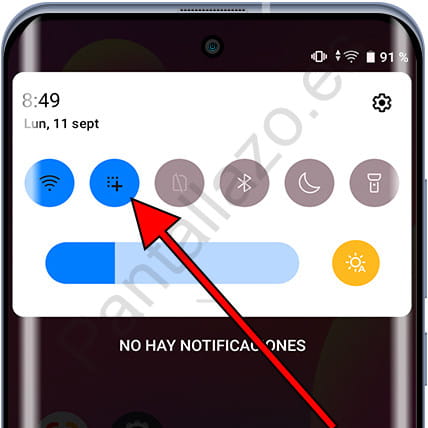
- Acceder a la opción de capture en las herramientas de accesos rápidos.
Ambas técnicas son conocidas por su sencillez. Sin embargo, también pueden presentar problemas con el desgaste de los botones físicos, lo que lleva a muchas personas a buscar métodos alternativos más amigables.
Capturas de pantalla sin botones físicos: ¿cómo se hace?
Si deseas hacer capturas de pantalla sin depender de los botones físicos, puedes hacerlo fácilmente utilizando la opción de accesos rápidos en tu dispositivo. A continuación, te explicaremos cómo activar esta función.
Acceso a la opción de captura de pantalla
- Abre la pantalla o la aplicación que deseas capturar.
- Desliza el dedo hacia abajo desde la parte superior de la pantalla para desplegar la barra de accesos rápidos.
- Busca el icono de captura de pantalla. Si no lo encuentras a simple vista, despliega más opciones.
- Si es necesario, puedes añadir el icono de captura de pantalla al panel de accesos rápidos para un acceso más cómodo.
Paso a paso para capturar la pantalla fácilmente
Realizar una captura de pantalla en tu Samsung Mini 2 es realmente sencillo. Sigue estos pasos para capturar lo que necesitas:
- Abre la aplicación o la pantalla que deseas registrar.
- Desliza el dedo hacia abajo desde la parte superior para desplegar la barra de accesos rápidos.
- Selecciona el icono de captura de pantalla.
- Verifica que se haya tomado la captura a través de una notificación que lo confirma.
Con estos sencillos pasos, tu captura de pantalla estará guardada de manera automática en la galería de fotos.
Cómo acceder a la galería de capturas
Las capturas de pantalla que tomes se almacenarán en la galería de fotos de tu Samsung Mini 2. Para acceder a ellas:
- Abre la aplicación «Galería».
- Busca la carpeta denominada «Capturas de pantalla» o «Screenshots».
- Dentro de esta carpeta, encontrarás todas las capturas realizadas.
Es una manera práctica de mantener tus imágenes organizadas y accesibles cada vez que las necesites.
Consejos para mejorar tus capturas de pantalla
Para obtener las mejores capturas de pantalla posibles, considera los siguientes consejos:
- Asegúrate de que tu pantalla esté limpia: Evita manchas y huellas que puedan arruinar tus imágenes.
- Elimina elementos no deseados: Antes de capturar, cierra notificaciones o ventanas emergentes si no son relevantes para la captura.
- Utiliza el editor de imágenes: Después de capturar, aprovecha las herramientas disponibles para recortar o anotar la captura si es necesario.
Posibles problemas y soluciones al capturar la pantalla
A veces, al intentar hacer capturas de pantalla, podrías encontrarte con problemas. Aquí hay algunas soluciones comunes:
- No se guarda la captura: Asegúrate de tener suficiente espacio en tu dispositivo. Si el espacio es escaso, elimina archivos innecesarios.
- El icono de captura desaparece: Revisa la configuración de accesos rápidos y vuelve a añadir el icono si es necesario.
- Imágenes borrosas: Ajusta el brillo y la claridad de la pantalla antes de realizar la captura.
Conclusión y recomendaciones finales
El Samsung Mini 2 ofrece diversas funciones útiles, y la capacidad de realizar capturas de pantalla es una de las más valiosas. Siguiendo los métodos sencillos descritos aquí, podrás capturar imágenes de manera efectiva y sin complicaciones. Recuerda siempre mantener tu dispositivo actualizado y, si experimentas problemas, revisa la configuración. ¡Ahora estás listo para capturar todo lo que desees con tu Samsung Mini 2!


