
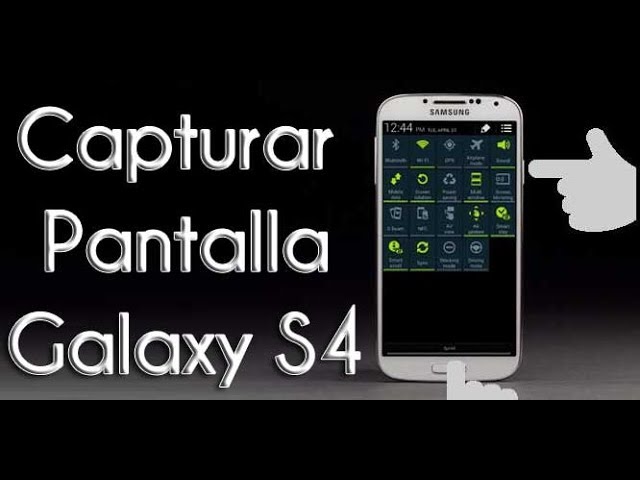
El Samsung Galaxy S4 Zoom destaca por su combinación de smartphone y cámara, permitiendo a los usuarios disfrutar de un dispositivo completo y versátil. Capturar lo que desees, desde fotos hasta pantallas enteras, se convierte en una tarea sencilla y accesible.
¿Qué es una captura de pantalla?
Una captura de pantalla es una imagen estática que muestra lo que aparece en la pantalla de un dispositivo en un momento específico. Este recurso se utiliza habitualmente para compartir información, tomar notas, guardar momentos en la pantalla o enviar contenido visual sin necesidad de hacerlo a través de un enlace.
Las capturas de pantalla son especialmente útiles en situaciones donde queremos compartir un mensaje, imagen o página web específica. El Samsung Galaxy S4 Zoom proporciona diversos métodos para realizar este tipo de capturas, facilitando su uso en todo momento.
Con la combinación de funciones de un celular y la posibilidad de capturar imágenes de alta calidad, el Galaxy S4 Zoom se convierte en una herramienta poderosa en manos de los usuarios que buscan optimizar su experiencia.
Métodos para realizar capturas en el Samsung Galaxy S4 Zoom
Existen varias formas de realizar una captura de pantalla en tu celular Samsung Galaxy S4 Zoom. A continuación, se detallan los métodos más comunes:
1. Captura de pantalla usando botones físicos
Este es el método tradicional y más utilizado para hacer capturas en muchos smartphones. Para capturar la pantalla usando los botones físicos en el Samsung Galaxy S4 Zoom, sigue estos pasos:
- Dirígete a la pantalla que deseas capturar.
- Presiona simultáneamente el botón de encendido y el botón de inicio.
- Escucharás un sonido de obturación y verás un flash en la pantalla, lo que indica que la captura se realizó correctamente.
Las capturas realizadas de esta manera se almacenarán automáticamente en la galería de tu dispositivo.
2. Cómo capturar pantalla sin botones físicos
Si por alguna razón no puedes usar los botones físicos de tu dispositivo, existe una opción alternativa para realizar capturas de pantalla:
- Abre la aplicación o la pantalla que deseas capturar.
- Desliza el dedo desde la parte superior de la pantalla hacia abajo para acceder a la barra de configuraciones rápidas.
- Busca y toca el icono de captura de pantalla. Si no lo puedes encontrar, desliza hacia abajo nuevamente para visualizar el panel completo o añádelo a tus accesos directos.
- La captura se guardará automáticamente en la galería de fotos de tu dispositivo.
Acceso rápido a la función de captura
Además de los métodos anteriores, el Samsung Galaxy S4 Zoom permite personalizar los accesos directos en la barra de notificaciones para que tengas un acceso más rápido a la función de captura de pantalla. Para hacerlo, sigue estos sencillos pasos:
- Desliza hacia abajo la barra de notificaciones.
- Busca el icono de captura de pantalla.
- Toca y mantén presionado hasta que aparezca una opción para añadirlo a tus accesos directos.
Esto te permitirá capturar pantallas de una manera mucho más rápida y eficiente cada vez que lo necesites.
Localización de tus capturas de pantalla
Una vez que hayas realizado la captura de pantalla, resulta vital saber dónde se guardan estas imágenes. En el Samsung Galaxy S4 Zoom, las capturas se almacenan en la galería de fotos. Puedes localizarlas de esta forma:
- Ve a la pantalla de inicio y toca el icono de Galería.
- Accede a la carpeta denominada Capturas de pantalla o Screenshots.
- Podrás ver todas tus imágenes de capturas realizadas en esta sección.
También, si utilizas Google Fotos, puedes encontrar tus capturas en ese espacio, donde tendrás la opción de hacer copias de seguridad y compartir fácilmente tus imágenes.
Consejos para editar y compartir tus capturas
Después de capturar la pantalla, puede que desees editarla antes de compartirla. El Galaxy S4 Zoom ofrece herramientas sencillas para realizar estas ediciones. Aquí hay algunos consejos:
- Aplicaciones de edición: Usa aplicaciones como Photoshop Express o PicsArt disponibles en Play Store para un mayor control sobre las ediciones.
- Recorte: Si deseas concentrarte en un área específica de la imagen, recorta la captura directamente desde la galería o mediante la app de edición.
- Agrega anotaciones: Utiliza herramientas de texto o dibujo para resaltar información importante en la captura.
Cuando estés satisfecho con tus ediciones, compartir tus capturas es muy sencillo. En la galería, selecciona la imagen y toca en el ícono de compartir para enviar por correo electrónico, WhatsApp, redes sociales y más.
Solución de problemas comunes
Es posible que, en ocasiones, enfrentes algunos problemas al intentar realizar capturas de pantalla. Aquí pueden surgir algunos de los problemas más comunes y sus soluciones:
- No se captura la pantalla: Asegúrate de que los botones están funcionando correctamente y que estás presionándolos al mismo tiempo.
- Error al guardar la captura: Verifica si tienes suficiente espacio de almacenamiento en el dispositivo.
- Icono de captura no aparece: Dirígete a las configuraciones de la barra de notificaciones y asegúrate de que la función esté activada.
Si persisten los problemas, considera reiniciar tu dispositivo o verificar si hay actualizaciones disponibles que puedan corregir el error.
Conclusiones sobre las capturas en el Galaxy S4 Zoom
Las capturas de pantalla son una función vital que permite a los usuarios del Samsung Galaxy S4 Zoom compartir y conservar información de manera práctica. Con varios métodos disponibles para realizar capturas, así como herramientas de edición accesibles, los usuarios disfrutan de una experiencia enriquecedora y multifacética con su dispositivo. No dudes en aprovechar al máximo esta funciónTan solo sigue los métodos mencionados y disfrutarás de un mejor uso de tu celular.


