
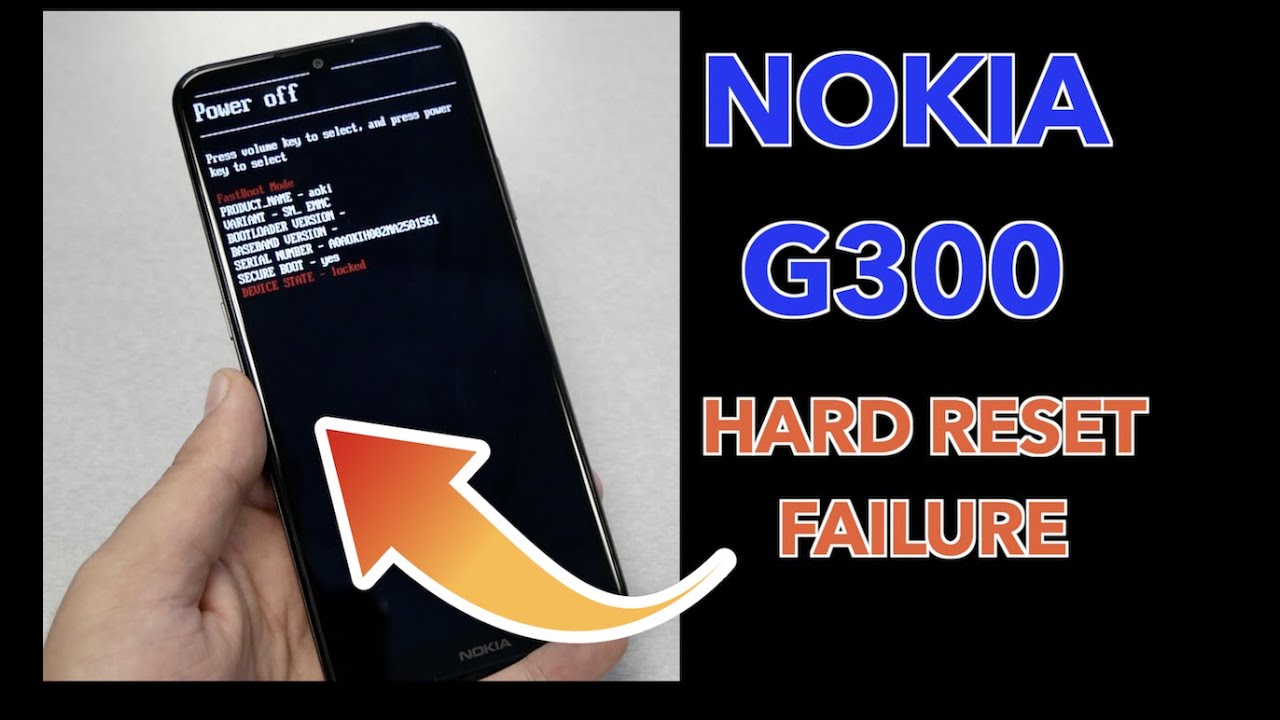
El Nokia G300 es un dispositivo que combina elegancia con funcionalidad. Conocer el método para un hard reset rápido puede ser crucial cuando se enfrenta a problemas técnicos o se desea vender el dispositivo.
¿Qué es un Hard Reset y por qué hacerlo?
Un hard reset, también conocido como restablecimiento de fábrica, es un proceso que devuelve el dispositivo a su estado original. Esto implica borrar todos los datos almacenados, incluida información como aplicaciones, fotos, y configuraciones personalizadas. Realizar un hard reset puede ser necesario cuando el teléfono presenta problemas como lentitud, fallos en aplicaciones o si se ha olvidado el patrón de desbloqueo.
Además, el hard reset puede ayudar a eliminar virus o malware que podrían haber infectado el dispositivo. Es un procedimiento deseable antes de vender o regalar el teléfono, ya que garantiza que la información personal no sea accesible a otros.
Preparativos antes de realizar el Hard Reset
Antes de proceder con un hard reset en el Nokia G300, es importante realizar ciertos preparativos para evitar inconvenientes. Asegúrate de cargar el teléfono al menos al 50%, ya que el proceso puede llevar tiempo y es crucial que no se apague durante el mismo.
Otro paso esencial es verificar que la tarjeta SIM y la tarjeta de memoria (si corresponde) estén retiradas. Esto no es obligatorio, pero puede prevenir la pérdida de datos en caso de que decidas restablecer el dispositivo sin intención de recuperar información.
Realizar una copia de seguridad de tus datos
Realizar un hard reset eliminará toda la información guardada en el dispositivo. Por esto, es fundamental hacer una copia de seguridad de tus datos importantes. Puedes usar Google Drive, donde puedes almacenar tus fotos, contactos y otros archivos importantes. Alternativamente, puedes optar por software de terceros que permita hacer una copia completa del dispositivo en tu computadora.
También deberías anotar las configuraciones de tus aplicaciones y la información de inicio de sesión para que, una vez que completes el hard reset, puedas volver a configurarlas sin problemas. Sin una copia de seguridad adecuada, puedes perder irremediablemente datos valiosos.
Cómo evitar problemas con la cuenta de Google bloqueada
Uno de los problemas comunes después de realizar un hard reset es el bloqueo de la cuenta de Google. Esto ocurre si el dispositivo está vinculado a una cuenta de Google y se requiere que la desbloquees después del restablecimiento. Para evitar este inconveniente, asegúrate de que tienes acceso a la cuenta de Google vinculada al teléfono antes de proceder.
Si te preocupa perder acceso a tu cuenta, considera desvincularla antes de realizar el hard reset. De esta forma, podrás reiniciar el dispositivo sin problemas adicionales relacionados con la verificación de la cuenta.
Pasos detallados para el Hard Reset del Nokia G300
Ahora que te has preparado adecuadamente, aquí están los pasos para realizar un hard reset en el Nokia G300:
- Apaga el teléfono: Mantén presionado el botón de encendido hasta que aparezca el menú y selecciona «Apagar».
- Iniciar en modo de recuperación: Mantén presionado el botón de volumen abajo durante 2-3 segundos.
- Encendido del dispositivo: Sin soltar el botón de volumen, presiona brevemente el botón de encendido y luego suelta ambas teclas.
- Selecciona “Recovery”: Usa el botón de volumen para desplazarte y el botón de encendido para confirmar.
- Acceder al menú de recuperación: Aparecerá el logo de Android; cuando lo veas, mantén presionado el botón de volumen arriba.
- Realizar el reset: Con el botón de volumen arriba, presiona y suelta el botón de encendido, luego selecciona «wipe data/factory reset».
- Confirma la selección: Usa el botón de volumen para desplazarte y confirma con el botón de encendido al escoger «Yes–delete all user data».
- Reiniciar el dispositivo: Para finalizar, selecciona «reboot system now» para reiniciar el teléfono.
Problemas comunes durante el proceso de restablecimiento
Al realizar un hard reset, puedes encontrar ciertos problemas. Uno de los más comunes es que el dispositivo no responda durante el proceso de restablecimiento. Esto puede ser el resultado de un software dañado o de un hardware en mal estado.
Si el teléfono parece estar atascado en un ciclo de reinicio, es recomendable esperar un tiempo antes de realizar nuevamente el hard reset. Si el problema persiste, puede ser aconsejable consultar a un técnico o a la asistencia de Nokia para resolver problemas más avanzados.
Consejos post-reset: ¿Qué hacer después de un Hard Reset?
Una vez que hayas completado el hard reset en tu Nokia G300, notarás que el dispositivo se encuentra en su estado inicial. Tu primer paso debe ser configurar el dispositivo como nuevo. Esto incluye la elección del idioma, la conexión a una red Wi-Fi y la verificación de la cuenta de Google.
- Restaurar la copia de seguridad: Inicia sesión en tu cuenta de Google para recuperar tus contactos y fotos si realizaste una copia de seguridad previamente.
- Reinstalar aplicaciones: Descarga nuevamente tus aplicaciones favoritas desde Google Play Store.
- Configura la seguridad: No olvides establecer un nuevo patrón de desbloqueo, PIN o utilizar un reconocimiento facial si tu dispositivo cuenta con esa opción.
¿Qué hacer si el Hard Reset no funciona?
Si después de seguir todos los pasos el hard reset no ha funcionado, considera estas alternativas. Primero, verifica que sigues los pasos correctamente, pues un pequeño error puede resultar en un fallo del proceso.
Si aún así no obtienes resultados positivos, puedes intentar ejecutar un restablecimiento desde la configuración del dispositivo, si todavía tienes acceso a ella. Ingresa a «Configuración», luego a «Sistema» y selecciona «Restablecer opciones». Si el problema persiste, la mejor opción puede ser acudir al servicio técnico de Nokia para evaluar un posible problema de hardware.
Mantén tu Nokia G300 en óptimas condiciones
Conocer cómo realizar un hard reset en tu Nokia G300 es fundamental para mantener su rendimiento a largo plazo. Siguiendo los pasos y consejos mencionados, podrás solucionar problemas y asegurarte de que tu dispositivo funcione de manera óptima.


