
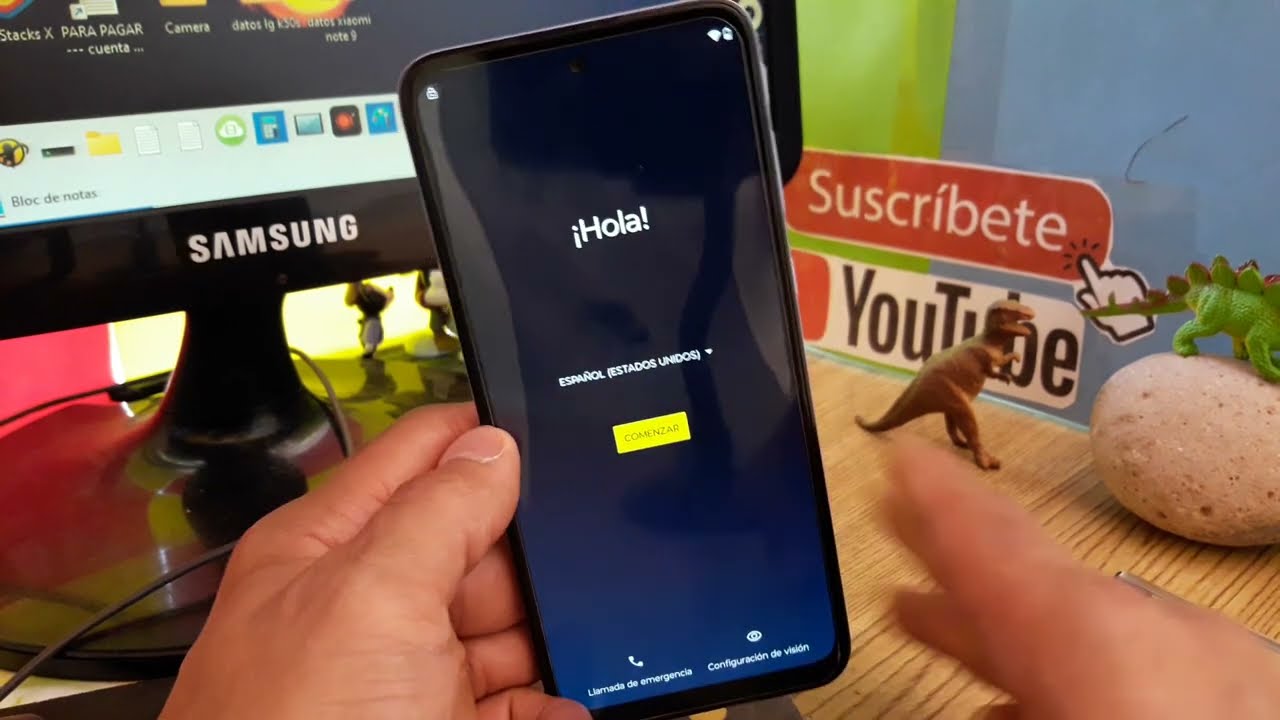
El Motorola Moto G Stylus es un dispositivo muy popular que ofrece grandes prestaciones. Si en algún momento necesitas restablecerlo y quitar la cuenta, aquí encontrarás la guía completa para hacerlo.
¿Qué es el restablecimiento de fábrica?
El restablecimiento de fábrica es un proceso que devuelve un dispositivo electrónico, como el Moto G Stylus, a su estado original de fábrica. Esto significa que se eliminan todos los datos, configuraciones y aplicaciones que se hayan instalado desde que compraste el teléfono. Es una opción útil cuando el dispositivo presenta problemas técnicos, cuando se desea vender o regalar el teléfono, o incluso para resolver problemas relacionados con cuentas de Google.
Al realizar un restablecimiento de fábrica, efectivamente se limpia todo el contenido del dispositivo. Es importante saber que este proceso no es reversible, por lo que es fundamental contar con una copia de seguridad de tus datos antes de llevarlo a cabo.
Respaldar tus datos
Antes de realizar un restablecimiento de fábrica, es vital hacer una copia de seguridad de toda la información importante almacenada en el dispositivo. Esto incluye contactos, fotos, mensajes, notas y aplicaciones. Sin un respaldo, podrías perder permanentemente datos que pueden ser difíciles de recuperar.
Existen varias maneras de realizar un respaldo de tus datos. Puedes utilizar servicios en la nube como Google Drive, donde puedes almacenar fotos y documentos. También puedes conectarlo a una computadora y transferir tus archivos manualmente. Algunas aplicaciones están diseñadas específicamente para respaldar el contenido de tu dispositivo, lo que puede facilitar el proceso.
¿Qué sucede al restablecer tu Moto G Stylus?
Una vez que inicies el proceso de restablecimiento de fábrica en tu Moto G Stylus, tu dispositivo comenzará a borrar toda la información almacenada. Esto incluye aplicaciones, archivos multimedia, configuraciones personales y cuentas vinculadas. Es como si estuvieras iniciando el teléfono por primera vez.
Otro aspecto relevante es que si el dispositivo tiene habilitado el bloqueo de Google (Google FRP, Factory Reset Protection), después de restablecerlo, se te pedirá que inicies sesión con la cuenta de Google que estaba asociada al teléfono antes de reiniciarlo. Esto es una medida de seguridad diseñada para proteger tu información. En caso de que no tengas acceso a esta cuenta, existe un proceso conocido como how to bypass Google lock on Moto G Stylus, que permite acceder al dispositivo pero que puede requerir herramientas de software adicionales o asistencia técnica.
Requisitos previos para el proceso
- Comprobar la carga de la batería: Asegúrate de que tu Moto G Stylus tenga suficiente carga, idealmente por encima del 50%, para evitar que se apague durante el proceso.
- Copia de seguridad: Realiza una copia de seguridad de tus datos, como mencionamos anteriormente.
- Conocer tu cuenta de Google: Ten a mano las credenciales de tu cuenta de Google si deseas utilizar el dispositivo después del restablecimiento.
- Sigue los pasos con atención: Asegúrate de seguir cada uno de los pasos indicados a continuación para un restablecimiento exitoso.
Pasos para reseteo de tu Moto G Stylus
1. Apagar el dispositivo
Para comenzar, lo primero que debes hacer es apagar por completo tu Moto G Stylus. Mantén presionado el botón de encendido hasta que aparezca el menú en pantalla y selecciona la opción «Apagar». Espera unos momentos a que el dispositivo se apague por completo.
2. Ingreso al modo Recovery
Una vez que el dispositivo esté apagado, procede a acceder al modo Recovery. Para hacerlo, mantén presionados simultáneamente los botones de Volumen Abajo y Encendido durante aproximadamente 2-3 segundos. Cuando veas el menú de opciones en la pantalla, puedes soltar ambos botones.
3. Navegando en el menú de Recovery
Una vez en el menú Recovery, verás varias opciones. Utiliza el botón de Volumen Abajo para desplazarte y seleccionar ‘Recovery Mode’. Luego, presiona el botón de Encendido para confirmar la selección. Es posible que veas el logo de Android, lo cual es normal para este proceso.
Después de un breve momento, deberías ver el menú de recuperación Android. Desde aquí, tendrás que utilizar nuevamente los botones de volumen para navegar y el botón de encendido para seleccionar.
4. Borrando datos y restableciendo el sistema
En el menú de Recovery, busca y selecciona la opción ‘Wipe data/factory reset’ utilizando el botón de Volumen Abajo y confirma tu selección con el botón de Encendido. Aparecerá un mensaje solicitando que confirmes el borrado de datos. Usa Volumen Abajo de nuevo para resaltar ‘Yes’ y confirma con el botón de encendido.
Una vez que se complete el proceso, la pantalla mostrará un mensaje de que los datos se han borrado. Finalmente, selecciona ‘reboot system now’ para reiniciar el dispositivo.
Consideraciones post-restablecimiento
Después de reiniciar tu Moto G Stylus, el dispositivo te llevará a la configuración inicial, como si fuera un teléfono nuevo. Es importante que en este momento ingreses tus datos de Google si deseas recuperar tus aplicaciones y datos respaldados.
Si has restablecido tu dispositivo debido a problemas con la cuenta de Google, debes tener en cuenta que se te pedirá la información de la cuenta que estaba asociada previamente al teléfono. En caso de no recordarla, considera buscar orientación sobre how to bypass Google lock on Moto G Stylus.
Solución de problemas comunes
Puede que enfrentes algunos problemas al intentar realizar un restablecimiento de fábrica. Algunos de los problemas más comunes son:
- El dispositivo no inicia en modo Recovery: Asegúrate de que estás manteniendo los botones correctos presionados y de que el dispositivo está apagado adecuadamente.
- Error al borrar datos: Si el proceso de borrado falla, intenta repetir los pasos asegurándote de seguir cada uno cuidadosamente.
- El dispositivo no se enciende después del restablecimiento: En este caso, intenta cargar el teléfono por un tiempo antes de intentar encenderlo de nuevo.
Si sigues teniendo problemas, considera contactar con el servicio técnico oficial de Motorola para obtener ayuda adicional.
Conclusión y consejos finales
Realizar un restablecimiento de fábrica en tu Motorola Moto G Stylus es un proceso eficaz para borrar toda la información del dispositivo y solucionar problemas relacionados con cuentas de Google. Recuerda siempre respaldar tus datos y tener información a la mano para evitar inconvenientes.
Si te encuentras con el bloqueo de Google y necesitas asistencia adicional, investiga sobre el proceso how to bypass Google lock on Moto G Stylus. Mantén tu dispositivo seguro y no dudes en buscar ayuda profesional si es necesario.
Modelos compatibles con el proceso
Los siguientes modelos de Motorola son compatibles con el proceso de restablecimiento de fábrica detallado anteriormente:
- XT2043
- XT2043-4
- XT2043-5
Siguiendo los pasos que hemos enumerado y tomando en cuenta las consideraciones importantes, podrás resetear tu Moto G Stylus sin dificultad.
Recuerda que un dispositivo limpio y reseteado será más eficiente. Mantén siempre tu información respaldada y cuida el acceso a tus cuentas.






